00:07: Hvordan bruker jeg Moderer-siden i Nye spørrekonkurranser?
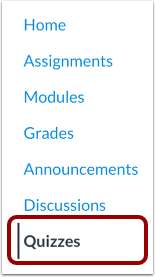
00:10: Klikk på Quizzes-lenken i kursnavigasjonen.
00:14: For å se rapporter for en quiz, finn quizen
00:17: du vil åpne. Klikk på Alternativer-ikonet, og klikk deretter på Bygg-lenken.
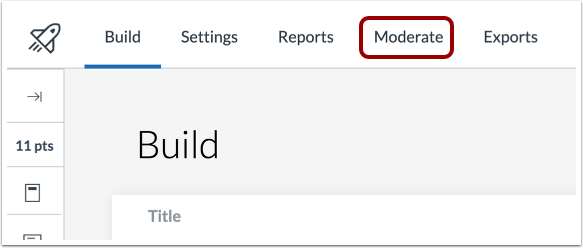
00:22: Klikk på Moderer-fanen.
00:24: Modereringssiden viser en liste over studenter i kurset, deres
00:28: quizforsøk, poengsummen for hvert forsøk, tiden for hvert forsøk, forsøk
00:33: logger og total tilpasning av quiz.
00:36: For å vise poengsummer som prosent eller rå poengsum, klikk på Konfigurer
00:40: ikon
00:42: For å moderere en quiz for en enkelt student, klikk på Moderer-knappen. Moderering
00:47: alternativene inkluderer å administrere timerinnstillinger og åpne en students nyeste
00:51: forsøk.
00:52: For å administrere studentomfattende quiz.
00:54: Tilrettelegging klikk på lenken med navnet student.
00:58: For å åpne SpeedGrader, klikk på SpeedGrader-knappen.
01:02: For å søke etter en bestemt student, skriv inn navnet deres i søkefeltet.
01:05: Hvis det er aktivert av institusjonen din, kan du også søke etter lerrets-ID
01:10: eller søster-ID.
01:12: For å filtrere viste resultater etter alle forsøk.
01:14: Ingen forsøk igjen, ingen innsendte forsøk igjen, eller ingen forsøk ble sendt inn
01:18: Automatisk vurdering mislyktes. Klikk på rullegardinmenyen Sorter etter.
01:22: For å moderere en students quiz og redusere antall svaralternativer.
01:26: Klikk på studentens navn i modereringslisten, klikk på den reduserte
01:30: svaralternativer slås på, dette fjerner ett feil svar
01:34: fra alle flervalgsoppgaver med fire eller flere alternativer.
01:38: Klikk på Bruk-knappen for å bruke endringene.
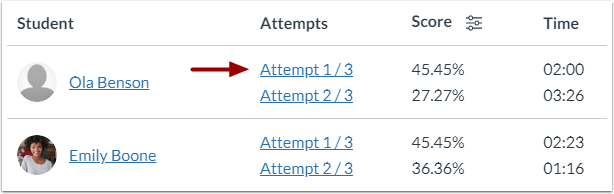
01:42: For å se detaljene for et studentforsøk,
01:44: klikk på forsøkslenken.
01:47: Resultatsiden for studentene inneholder studentenes svar og karakterer for
01:51: hvert spørsmål. Fra denne siden kan du se gjennom elevenes svar. Avhengig av
01:55: Ved spørsmålstype kan du kanskje vurdere quiz-spørsmål på nytt.
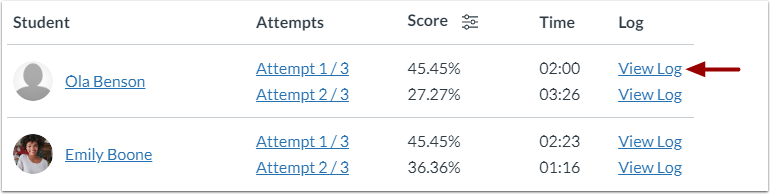
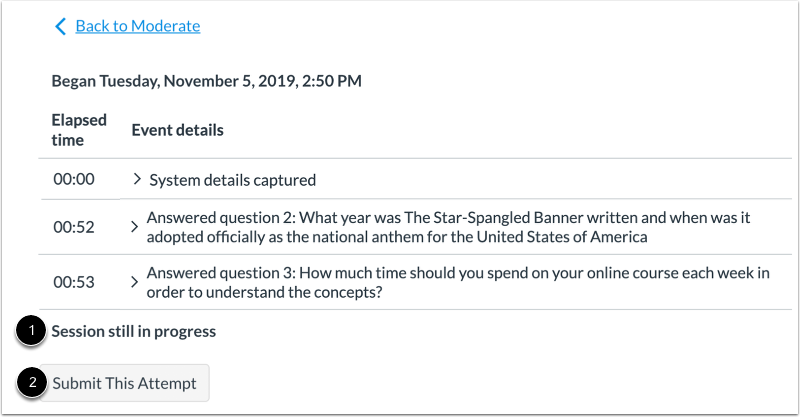
02:00: For å se detaljer om en students quizforsøk, klikk på lenken Vis logg.
02:05: I loggen kan du se klokkeslettet og datoen da en student startet testen, og
02:10: fullførte quizen. Du kan også se hver hendelse som inntraff
02:13: mens studenten tok testen. Du kan se hvor lang tid som har gått.
02:17: under arrangementet samt grunnleggende detaljer om arrangementet.
02:21: Klikk på Utvid-ikonet for å se flere detaljer om en quiz-hendelse.
02:25: Du kan kanskje se detaljer om studentens datamaskin eller et svar de har gitt
02:29: valgt. Loggen inkluderer også øyeblikk med stopp og gjenopptakelse
02:33: quizen.
02:35: Forsøksloggen indikerer om et forsøk fortsatt pågår. Til
02:39: Send inn studentforsøket manuelt, klikk på Send inn dette forsøket-knappen.
02:44: Hvis studentene for øyeblikket tar en quiz, vises modereringssiden
02:48: antall pågående forsøk på å sende inn pågående forsøk manuelt,
02:53: klikk, forsøkslenken
02:55: I noen tilfeller kan det hende at nye prøver ikke automatisk vurderer en
02:59: studentquiz for å se mislyktes. Automatisk vurdering av quizforsøk, klikk på automatisk
03:04: Valgmuligheten for manuell vurdering mislyktes i rullegardinmenyen Sorter etter.
03:08: Studentenes quiz, klikk på forsøkslenken
03:11: Denne veiledningen dekket hvordan du bruker Moderer-siden i Nye quizer.