Denne veiledningen gjelder kun for institusjoner som har aktivert IgniteAI Insights for Discussions- funksjonen. Hvis brukergrensesnittet ditt er annerledes enn det som vises, er ikke funksjonen aktivert ved din institusjon.
I Diskusjoner bruker diskusjonsinnsiktsdashbordet et AI-drevet verktøy for å hjelpe lærere med raskt å evaluere relevansen og kvaliteten på elevenes svar.
Merknader:
- Studenter har ikke tilgang til diskusjonsinnsikt eller se evalueringer av svarene sine.
- AI-genererte relevanspoeng og evalueringsnotater kan ikke redigeres eller overstyres; de er ment å hjelpe instruktører med vurdering.
- Resultatene er bare tilgjengelige i grensesnittet for diskusjonsinnsikt. Hvis funksjonsalternativet for plattformbrukbarhetsoppdateringer for SpeedGrader er aktivert, er resultatene også synlige i SpeedGrader.
- Karaktersetting skjer fortsatt i SpeedGrader; Diskusjonsinnsikt påvirker ikke karakterene.
- Rubrikker blir ikke vurdert i evalueringer.
Se videotranskripsjonen
00:07: Hvordan bruker jeg IgniteAI Insights til diskusjoner?
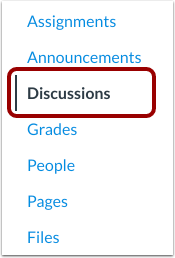
00:11: Klikk på lenken Diskusjoner i kursnavigasjonen.
00:15: Klikk på diskusjonsnavnet.
00:17: Klikk på Gå til Innsikt-knappen i diskusjonen.
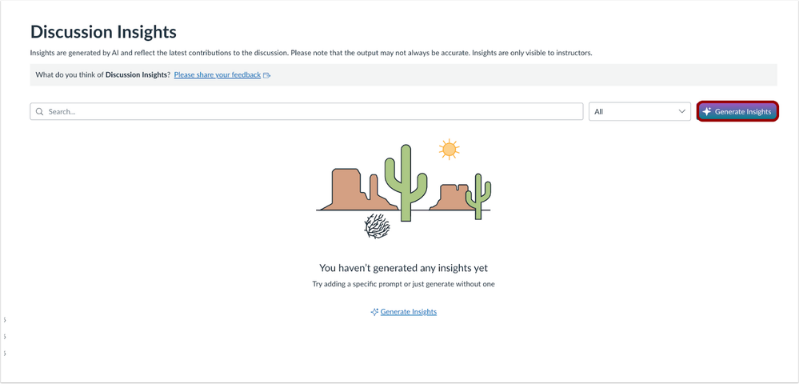
00:21: Klikk på Generer innsikt-knappen i dashbordet for diskusjonsinnsikt for å se gjennom de siste elevsvarene.
00:27: Etter at innsikten er generert, kan instruktører søke etter bestemte studenter og filtrere etter relevans.
00:34: I dashbordet kan instruktører se relevansen for emnet, studentens navn, evalueringsnotater, tidspunktet svaret ble publisert og hvilke tilleggshandlinger de kan iverksette.
00:45: Instruktører kan gjøre følgende for hvert resultat: Se svaret i Innsiktsdashbordet.
00:51: Se svaret i SpeedGrader.
00:55: Se svaret i kontekst.
00:57: Denne veiledningen dekket hvordan du bruker IgniteAI Insights for diskusjoner.
Åpne diskusjoner
Klikk på lenken Diskusjoner i kursnavigasjonen.
Åpen diskusjon
Klikk på diskusjonsnavnet.
Vis Gå til Innsikt
Klikk på Gå til Innsikt- knappen i diskusjonen.
Vis Generer innsikt
For å se gjennom de siste studentsvarene, klikk på Generer innsikt- knappen i diskusjonsinnsiktsdashbordet.
Se resultater fra diskusjonsinnsiktsdashbordet
Etter at innsikten er generert, kan instruktører søke etter bestemte studenter [1] og filtrere etter relevans [2]. I dashbordet kan instruktører se relevansen for emnet [3], studentnavnet [4], evalueringsnotater [5], tidspunktet svaret ble publisert [6] og ha ytterligere handlinger de kan iverksette [7].
Instruktører kan gjøre følgende for hvert resultat:
- se svaret i Innsiktsdashbordet
- se svaret i SpeedGrader
- se svaret i kontekst