Se videotransskriptet
00:07: Hvordan tildeler jeg automatisk elever til grupper?
00:11: Klik på linket Personer i Kursusnavigation.
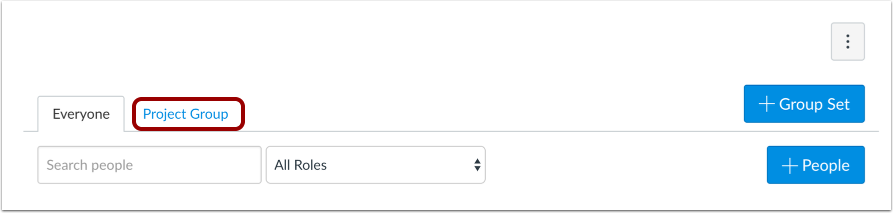
00:14: Klik på navnet på gruppesættet.
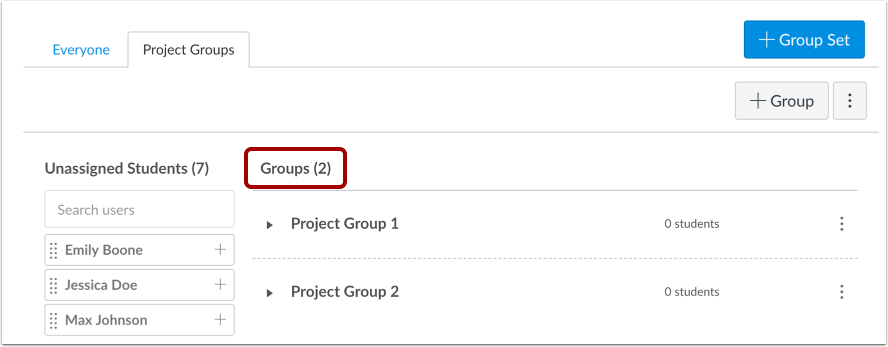
00:17: Bekræft, at du har oprettet alle grupperne for dette gruppesæt.
00:20: Hvis du har brug for flere grupper, kan du oprette yderligere grupper manuelt.
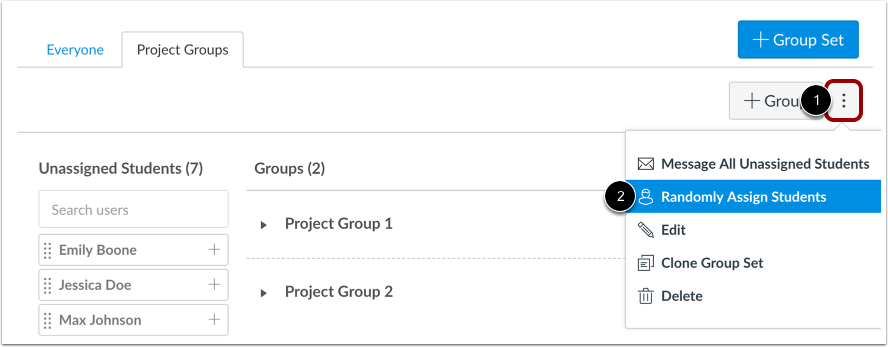
00:25: Klik på menuen Indstillinger [1], og klik derefter på linket Tildel elever tilfældigt
00:29: [2].
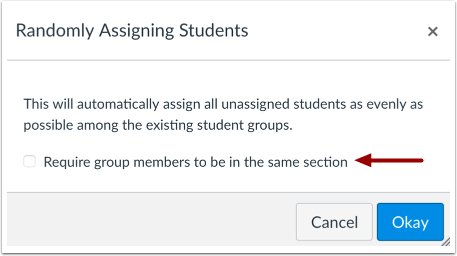
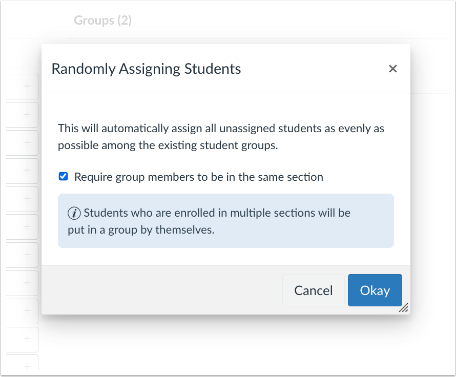
00:31: Hvis du vil kræve, at gruppemedlemmer skal være i samme sektion, skal du vælge Kræv
00:35: afkrydsningsfelt for at gruppemedlemmer skal være i samme sektion.
00:39: Når afkrydsningsfeltet for de gruppemedlemmer, der skal være i samme sektion, er markeret.
00:43: Et værktøjstip viser meddelelsen.
00:45: Studerende, der er indskrevet i flere sektioner, vil blive placeret i en
00:50: grupperer for sig selv. Klik på ok-knappen.
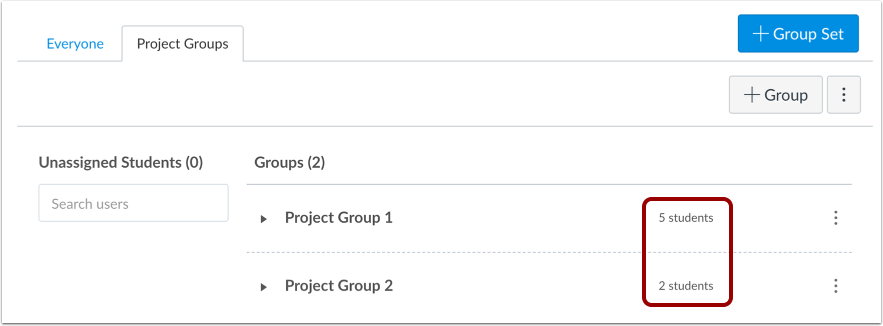
00:54: Se gruppeopgaverne. Du kan flytte elever mellem grupper, hvis
00:58: nødvendigt.
01:00: Denne vejledning dækkede, hvordan man automatisk tildeler elever til grupper.
Åbne mennesker
Klik på linket Personer i Kursusnavigation.
Åbn gruppesæt
Klik på navnet på gruppesættet.
Bekræft grupper
Bekræft, at du har oprettet alle grupperne til dette gruppesæt. Hvis du har brug for flere grupper, kan du oprette yderligere grupper manuelt .
Tildel tilfældigt elever
Klik på menuen Indstillinger [1], og klik derefter på linket Tildel elever tilfældigt [2].
Hvis et kursus tillader selvtilmelding, og grupper allerede er oprettet, tilføjes nytilmeldte brugere ikke automatisk til grupperne. Du skal køre Tildel studerende tilfældigt for at inkludere disse brugere.
Kræv samme sektion for grupper
Hvis du vil kræve, at gruppemedlemmer skal være i samme sektion, skal du markere afkrydsningsfeltet Kræv , at gruppemedlemmer skal være i samme sektion .
Når afkrydsningsfeltet Kræv, at gruppemedlemmer skal være i samme sektion, er markeret, viser et værktøjstip meddelelsen: Studerende, der er tilmeldt flere sektioner, vil blive placeret i en gruppe for sig selv.
Klik på knappen Okay .
Se grupper
Se gruppeopgaverne. Du kan flytte eleverne mellem grupper, hvis det er nødvendigt.