Rich Content Editor indeholder et tilgængelighedsværktøj, der registrerer almindelige tilgængelighedsfejl i editoren. Du kan bruge Tilgængelighedskontrollen til at designe kursusindhold, mens du tager hensyn til tilgængelighedsattributter. Dette værktøj verificerer kun indhold, der er oprettet i Rich Content Editor. Du kan bruge andre tilgængelighedsværktøjer til at verificere yderligere indhold i Canvas.
Alle tilgængelighedskomponenter bevarer de parametre, der er angivet af din institutions temaeditor-skabelon. Tilgængelighedskontrollen verificerer følgende tilgængelighedsregler:
- Tilstødende links: Tilstødende links med samme URL skal være et enkelt link. Denne regel verificerer linkfejl, hvor linkteksten kan indeholde mellemrum og opdele linket i flere links.
- Overskriftsafsnit: Overskrifter må ikke indeholde mere end 120 tegn.
- Billedets alt-tekst: Billeder skal indeholde en alt-attribut, der beskriver billedets indhold.
- Billedes alt-filnavn: Billedfilnavne bør ikke bruges som alt-attribut, der beskriver billedindholdet. I øjeblikket opretter filer, der uploades direkte til Canvas, en omdirigering, der ikke korrekt verificerer billedfilnavne.
- Billedets alt-længde: Det anbefales, at alt-attributteksten indeholder færre end 120 tegn.
- Stor tekstkontrast: Tekst større end 18pt (eller fed 14pt) skal have et minimumskontrastforhold på 3:1.
- Lister: Lister skal formateres som lister.
- Sekventielle overskrifter: Overskriftsniveauer bør ikke springes over (f.eks. H2 til H4). Værktøjet kontrollerer dog ikke, om den første overskrift starter med H2, eller om overskrifterne er sekventielle i forhold til resten af indholdet på siden. Tabeller starter ikke med H1, som er angivet for sidetitlen.
- Kontrastforhold for lille tekst: Tekst mindre end 18 pt (eller fed 14 pt) skal have et minimumskontrastforhold på 4,5:1.
- Tabeltekster: Tabeller skal indeholde en tekst, der beskriver tabellens indhold.
- Omfang af tabeloverskrift: Tabeloverskrifter skal angive omfang og den passende struktur.
- Tabeloverskrift: Tabeller skal indeholde mindst én overskrift.
Se videotransskriptet
00:09: Hvis der registreres problemer med tilgængelighed i Rich Content Editor, vil
00:13: Tilgængelighedskontrollen viser en indikator.
00:17: Klik på ikonet Tilgængelighedskontrol for at se tilgængelighedsproblemer.
00:22: Når der registreres et problem, fremhæver Rich Content Editor det berørte område.
00:26: Sidebjælken viser tilgængelighedsattributten og en forklaring
00:31: af fejlen. For at få mere at vide om tilgængelighedsattributten, klik på
00:35: Informationsikonet.
00:37: Hvis Rich Content Editor indeholder mere end ét nummer, kan du se alle
00:42: problemer ved at klikke på knapperne Forrige eller Næste.
00:46: For at rette et problem skal du fuldføre opgaven som angivet i sidebjælken.
00:51: f.eks. hvis problemet kræver, at alt-tekst tilføjes til et billede,
00:55: Sidebjælken viser et tekstfelt, hvor du kan indtaste alternativ tekst.
01:00: Når du er færdig med dine ændringer, skal du klikke på knappen Anvend.
01:04: Tilgængelighedskontrollen anvender rettelsen og viser oplysninger for den næste
01:08: problem. Fortsæt med at gennemgå og rette eventuelle fundne problemer inden for
01:12: redaktør.
01:14: Når alle problemer er blevet løst, eller hvis der ikke registreres problemer i Rich
01:18: Indholdsredigering, sidebjælken angiver, at der ikke er nogen problemer, og den lukkes
01:22: automatisk.
Se meddelelser om tilgængelighedskontrol
Hvis der registreres problemer med tilgængelighed i Rich Content Editor, viser Tilgængelighedskontrollen en indikator [1].
For at se tilgængelighedsproblemer skal du klikke på ikonet for tilgængelighedstjekker [2].
Vis problemer
Når der registreres et problem, fremhæver Rich Content Editor det berørte område [1]. Sidebjælken viser tilgængelighedsattributten [2] og en forklaring af fejlen [3]. For at få mere at vide om tilgængelighedsattributten skal du klikke på informationsikonet [4].
Se yderligere problemer
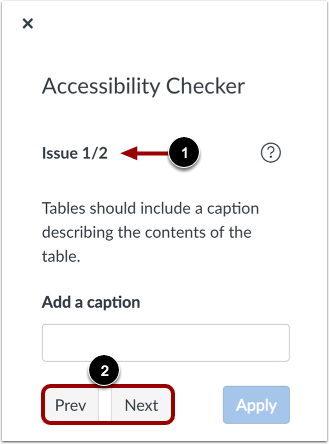
Hvis Rich Content Editor indeholder mere end ét nummer [1], kan du se alle numre ved at klikke på knapperne Forrige eller Næste [2].
Anvend rettelse
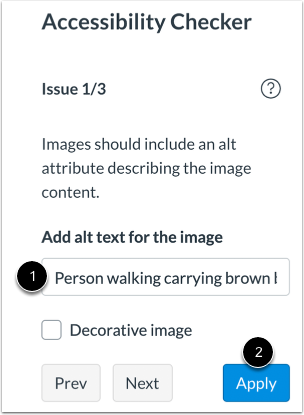
For at rette et problem skal du udføre opgaven som angivet i sidebjælken [1]. Hvis problemet f.eks. kræver, at der tilføjes alternativ tekst til et billede, viser sidebjælken et tekstfelt, hvor du kan indtaste alternativ tekst.
Når du er færdig med dine ændringer, skal du klikke på knappen Anvend [2].
Tilgængelighedskontrollen vil anvende rettelsen og vise oplysninger for det næste problem. Fortsæt med at gennemgå og rette eventuelle fundne problemer i editoren.
Bekræft rettelse
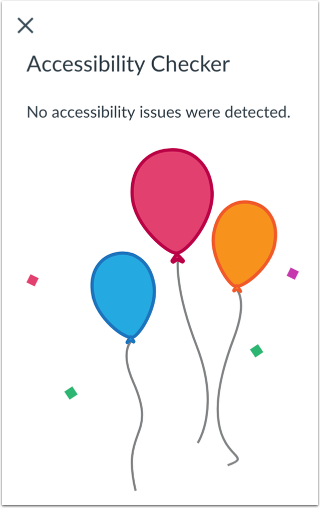
Når alle problemer er blevet løst, eller hvis der ikke registreres nogen problemer i Rich Content Editor, angiver sidebjælken, at der ikke er nogen problemer, og den lukkes automatisk.