Som underviser kan du tilføje dokumentationskrav til en evalueringsportefølje ved at inkludere opgaver, projekter, aktiviteter eller professionelle erfaringer. Du kan også tilføje færdigheder, der er specifikke for den dokumentation, du skaber.
Noter:
- Hvis du ikke kan se porteføljelinket i brugernavigationen, har din institution muligvis ikke aktiveret denne funktion.
- Portfolio-uploads er underlagt følgende begrænsninger:
- Hver bruger har en samlet uploadgrænse på 1 GB
- Individuelle filer må ikke overstige 50 MB
- Portfolioindhold tæller ikke med i en studerendes normale Canvas-lagerkvote
- For mere information om elevvisningen, se vejledningen om , hvordan jeg som elev tilføjer dokumentation til en portefølje.
Se videotransskriptet
00:07: Hvordan tilføjer jeg som underviser dokumentation i en evalueringsportefølje?
00:11: Klik på linket Konto i brugernavigationsmenuen, og klik derefter på linket Portefølje.
00:18: Klik på knappen Opret en evalueringsportefølje.
00:22: For at tilføje dokumentationskrav til en portefølje skal du klikke på linket Tilføj krav.
00:27: Du kan enten tilføje en opgave fra kurset eller oprette et nyt krav.
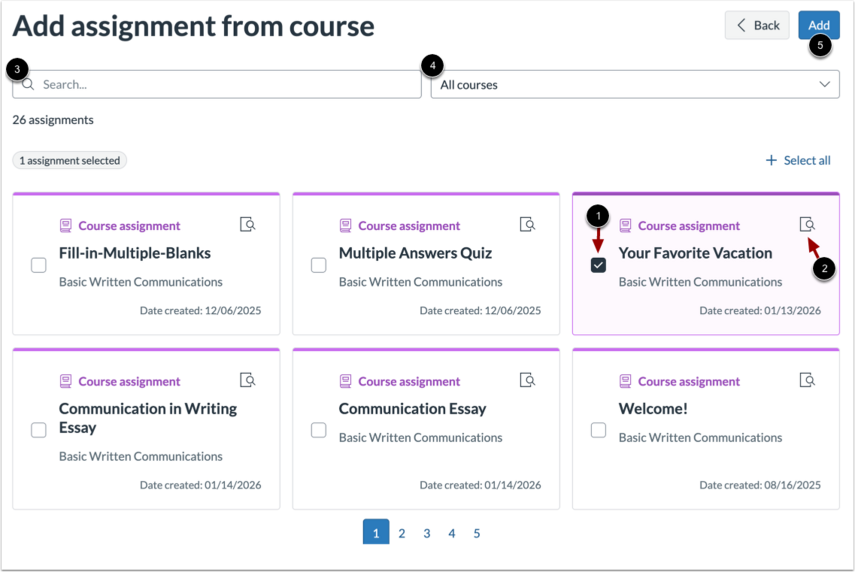
00:32: For at vælge en opgave, der skal tilføjes som bevis, skal du klikke på afkrydsningsfeltet Tilføj opgave.
00:38: Klik på ikonet Gennemgå for at se opgavedetaljer.
00:42: Du kan finde opgaver ved at skrive nøgleord i søgefeltet.
00:46: For at filtrere opgaver skal du vælge et kursus i rullemenuen. Undervisere kan kun vælge opgaver fra kurser, der er tildelt porteføljen.
00:55: Når du har valgt alle opgaver, skal du klikke på knappen Tilføj.
00:59: I en portefølje åbnes opgavedetaljer i et modalvindue. For at se opgaven i kurset skal du klikke på knappen Gå til opgave.
01:07: For at oprette nyt bevismateriale skal du vælge mellem et projekt, en fritidsaktivitet eller en professionel erfaring. Klik derefter på knappen Vælg.
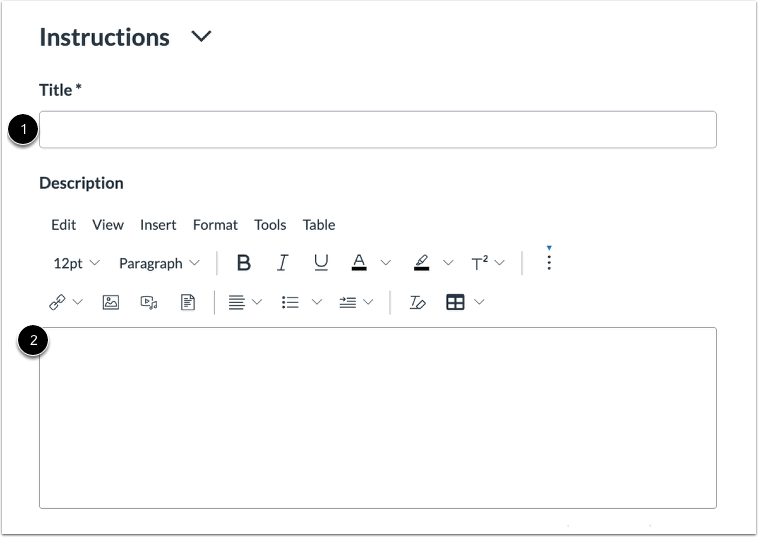
01:17: Tilføj en titel og en valgfri beskrivelse.
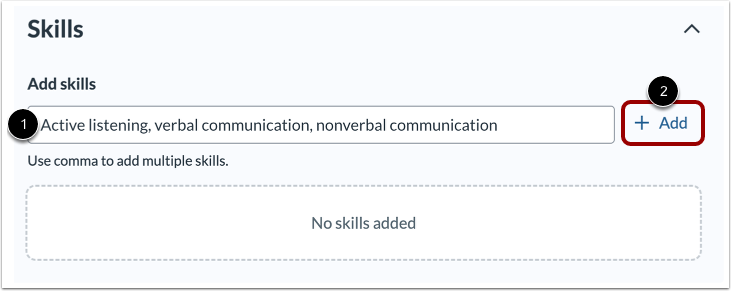
01:21: Tilføj færdigheder adskilt af kommaer, og klik derefter på linket Tilføj.
01:25: Klik på knappen Opret.
01:28: Denne vejledning dækkede, hvordan man som underviser tilføjer dokumentation i en evalueringsportfolio.
Åben portefølje
I brugernavigationsmenuen skal du klikke på linket Konto [1] og derefter klikke på linket Portefølje [2].
Opret evalueringsportefølje
Klik på knappen Opret evalueringsportefølje .
Tilføj krav
For at tilføje en opgave som et dokumentationskrav skal du klikke på linket Tilføj krav [1] og derefter klikke på linket Tilføj opgave fra kursus [2].
Tilføj opgave fra kursus
For at vælge flere opgaver skal du klikke på afkrydsningsfeltet [1].
For at se opgavedetaljer skal du klikke på ikonet Gennemgå [2].
Du kan finde opgaver ved at skrive nøgleord i søgefeltet [3].
For at filtrere opgaver skal du vælge et kursus fra rullemenuen [4]. Undervisere kan kun vælge opgaver fra kurser, der er tildelt porteføljen.
Når du har valgt alle opgaver, skal du klikke på knappen Tilføj [5].
Se opgavedetaljer
I sidebjælken kan du se detaljerne om dokumentationskravet. For at se opgaven i kurset skal du klikke på ikonet Vis i Canvas .
Opret nyt krav
For at oprette et nyt krav skal du klikke på linket Tilføj krav [1] og derefter klikke på linket Opret nyt krav [2].
Vælg kravtype
I sidebjælken Opret krav vises en rullemenu med navnet på kravtypen.
For at oprette et nyt krav skal du vælge mellem Projekt [1], Fritidsaktivitet [2], Professionel erfaring [3] eller Kursusopgave [4].
Tilføj detaljer
Tilføj en titel [1] og en valgfri beskrivelse [2].
Upload billede
For at uploade et billede skal du klikke på billedikonet [1] og derefter trække en fil eller vælge "Vælg fil at uploade" [2]. Når filen er tilføjet, skal du klikke på knappen "Gem" [3] for at fuldføre uploaden.
Bemærk: Uploadstørrelsen er begrænset til 50 MB.
Upload video
For at uploade en video skal du klikke på videoikonet [1] og derefter trække en fil eller klikke på linket Vælg fil til upload [2]. Når filen er tilføjet, skal du klikke på knappen Gem [3] for at fuldføre uploaden.
Noter:
- Uploadstørrelsen er begrænset til 50 MB. Uploadede videoer kan downloades fra porteføljen.
- Du kan uploade videofiler som separate portefølje-artefakter.
Integrer eksternt indhold
For at integrere eksternt HTML-baseret indhold i Rich Content Editor skal du klikke på HTML- ikonet.
Bemærk: Du kan integrere eksternt indhold såsom YouTube-videoer, Miro-boards, Google Slides og interaktive prototyper direkte i editoren.
Indtast indlejringskoden i Pretty HTML Editor [1]. For at skifte visning skal du klikke på knappen Skift til rå HTML Editor [2]. For at vende tilbage til Rich Content Editor skal du klikke på HTML- ikonet [3].
Bemærk: Pretty HTML Editor tilføjer farvefremhævning, indrykning og linjenumre for at gøre din kode nemmere at læse. Raw HTML Editor viser almindelig, uformateret kode og bevarer præcis det, du indtaster.
Tilføj brugerdefineret guidet spørgsmål
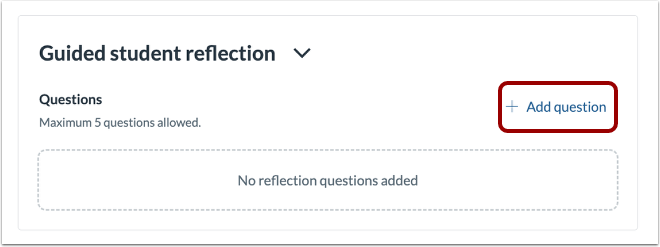
Der er guidede prompts tilgængelige, så du kan tilføje brugerdefinerede prompts til manuelt oprettede krav i evalueringsporteføljer.
For at tilføje brugerdefinerede guidede spørgsmål til bevismateriale skal du klikke på linket Tilføj spørgsmål .
Tilføj færdigheder
Tilføj færdigheder adskilt af kommaer [1], og klik derefter på linket Tilføj [2].
Gem bevismateriale
Klik på knappen Opret .