Når du opretter en opgave, kan du kræve, at studerende gennemfører en fagfællebedømmelse af en anden studerendes arbejde.
Du kan manuelt tildele fagfællebedømmelser eller få Canvas til automatisk at tildele dem. Du kan også give studerende tilladelse til at se andre studerendes navne i fagfællebedømmelser eller anonymisere dem. Når anonyme fagfællebedømmelser er aktiveret, kan undervisere og undervisningsassistenter (TA'er) stadig se navnene på de studerendes bedømmere i SpeedGrader og på den studerendes afleveringsside. Men hvis anonym bedømmelse er aktiveret i SpeedGrader, vil navnene på begge studerende være skjult i SpeedGrader, men ikke på den studerendes afleveringsside.
For at fuldføre peer review skal de studerende efterlade mindst én kommentar. Hvis du inkluderer en rubrik, skal de kun udfylde rubrikken.
Denne forbedrede Peer Review-oplevelse er tilgængelig, når følgende funktionsmuligheder er aktiveret:
- Peer Review-tildeling og karaktergivning
- Opgaveforbedringer Studerende
- Forbedrede rubrikker
Hvis en obligatorisk funktionsmulighed ikke er tilgængelig, skal du kontakte din institutionsadministrator for at få hjælp.
Noter:
- Understøttes af alle opgavetyper, der i øjeblikket understøtter fagfællebedømmelser.
- Tildelingsregler, forfaldsdatoer og point er additive; instruktører, der ikke konfigurerer dem, vil opleve adfærd, der er i overensstemmelse med den aktuelle oplevelse.
- Integrationer, der bruger offentlige Canvas API'er til peer review-data, fortsætter med at fungere som forventet. API-svar er forenklet, så forbrugerne ikke behøver at tage højde for den underliggende interne datamodel eller dens struktur.
- Denne funktion understøttes ikke i mobilappen
- Gennemgange på tværs af grupper understøttes ikke automatisk (f.eks. Gruppe A, der gennemgår Gruppe
 , men de kan konfigureres manuelt ved hjælp af Allokeringsregler.
- Opgaveindstillinger for peer review kan ikke kopieres eller sendes ved hjælp af Kopier til eller Send til.
- CSV-import og -eksport understøttes ikke for indstillinger for fagfællebedømmelsesopgaver.
- Indstillinger for peer review understøttes ikke i Blueprint-kurser.
- Indstillinger for peer review er ikke inkluderet i kursuskopien.
- Anonym bedømmelse er ikke tilgængelig for delopgaver med peer review.
- Fagfællebedømmelser understøttes ikke i karakterer pr. elev i SpeedGrader.
Åbne opgaver
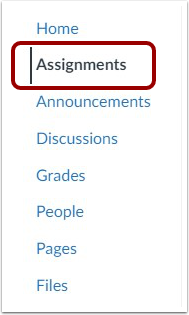
Klik på linket Opgaver i Kursusnavigation.
Tilføj opgave
Klik på knappen Tilføj opgave .
Tilføj opgavedetaljer
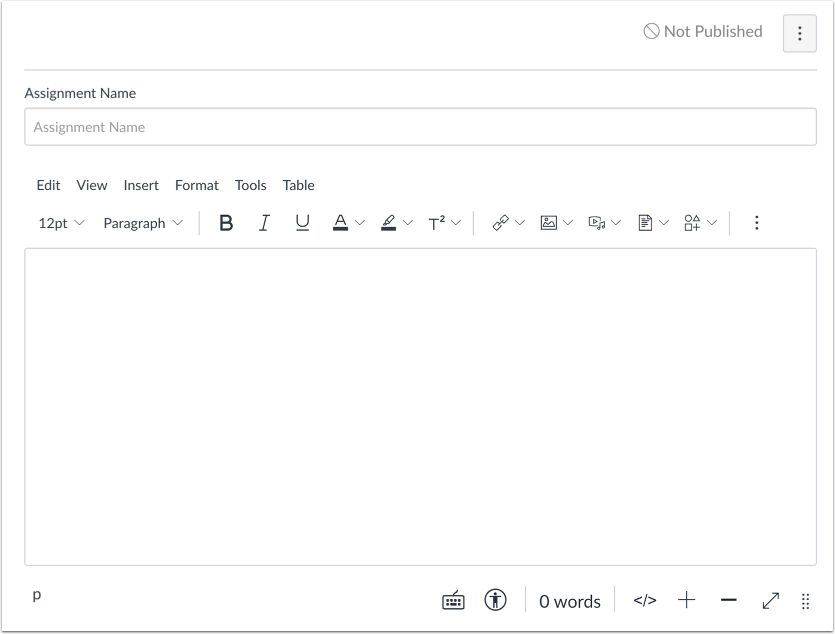
Tilføj detaljer til opgaven .
Vælg indsendelsestype
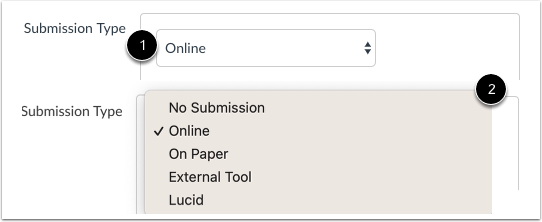
Klik på rullemenuen Indsendelsestype [1], og vælg indsendelsestypen Online [2].
Bemærk: Afleveringstyperne Eksternt værktøj og Lucid understøtter ikke peer review-opgaver. Studerende, der er tildelt en peer review-opgave til en opgave på papir eller uden aflevering, kan se peer review-opgaven, men de kan ikke indsende feedback online.
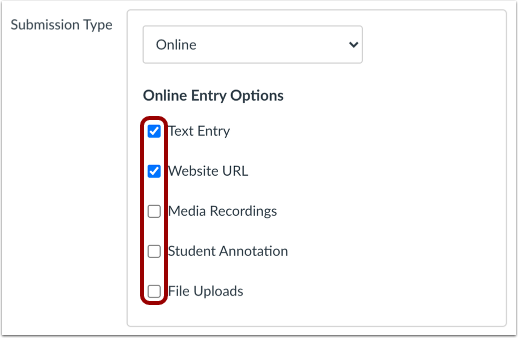
Vælg onlineindtastningsmuligheder
Markér afkrydsningsfelterne for de typer onlineindtastninger, der er tilladt i opgaven.
Tilføj gruppeopgave
Fagfællebedømmelser kan bruges sammen med gruppeopgaver . Hvis du vil gøre dette til en gruppeopgave, skal du markere afkrydsningsfeltet Dette er en gruppeopgave .
Bemærk: Gennemgang på tværs af grupper understøttes ikke automatisk (f.eks. Gruppe A, der gennemgår Gruppe , men de kan konfigureres manuelt ved hjælp af allokeringsregler.
Kræv fagfællebedømmelser
Når du opretter en opgave, skal du markere afkrydsningsfeltet Kræv fagfællebedømmelser [1]. Indtast antallet af nødvendige bedømmelser [2], og indtast derefter antallet af point pr. fagfællebedømmelse (valgfrit) [3].
Du kan indstille følgende konfigurationer for avanceret peer review:
- Tildelinger [4]
- Tillad fagfællebedømmelser på tværs af sektioner (aktiveret som standard)
- Tillad peer reviews inden for grupper
- Karaktergivning [5]
- Brug fuldført/ufuldstændig i stedet for point til karaktergivning
- Anonymitet [6]
- Anmeldere kan ikke se, hvem de anmelder
- Indsendelse påkrævet [7]
- Bedømmere skal indsende deres opgave, før de kan få tildelt bedømmelser
Bemærk: Som standard parrer peer review-tildelinger automatisk studerende baseret på tilgængelige afleveringer i stedet for efter studerende, medmindre de tildeles manuelt.
Tilføj forfaldsdato
For opgaven skal du konfigurere indstillingerne for Tildel til [1] efter behov. Tilføj derefter eventuelt opgavens afleveringsdato [2] og afleveringsdato for fagfællebedømmelse [3].
Bemærk: Fagfællebedømmelser tildeles fortsat automatisk indtil Tilgængelig indtil-datoen, hvis en sådan er angivet.
Gem og udgiv opgave
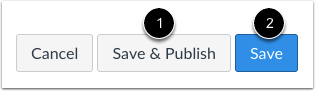
Hvis du er klar til at udgive din opgave, skal du klikke på knappen Gem og udgiv [1]. Hvis du vil oprette et udkast til din opgave og udgive den senere, skal du klikke på knappen Gem [2].
Når din opgave er gemt som kladde, kan du til enhver tid vende tilbage til siden og udgive den ved at klikke på knappen Udgiv .
Se publiceret opgave
Se den offentliggjorte opgave.
Du kan også vedhæfte en rubrik til opgaven, som eleverne kan udfylde, når de laver peer reviews. For at tilføje en rubrik til opgaven skal du klikke på knappen "Opret rubrik" .