Hvis det er aktiveret af din institution, kan du bruge foruddefinerede Instructure-billeder eller uploade dine egne brugerdefinerede billeder til at lave ikoner i Rich Content Editor. Du kan også redigere eller slette ikoner, du opretter. Du kan få adgang til Rich Content Editor fra Meddelelser, Opgaver, Diskussioner, Sider, Klassiske Quizzer og Pensum.
Noter:
- Hvis ikonskaberen ikke er tilgængelig i dit kursus, er den ikke blevet aktiveret af din institution.
- For flere vejledninger relateret til Rich Content Editor (RCE), se Canvas Basics-vejledningerne .
Åbn Rich Content Editor
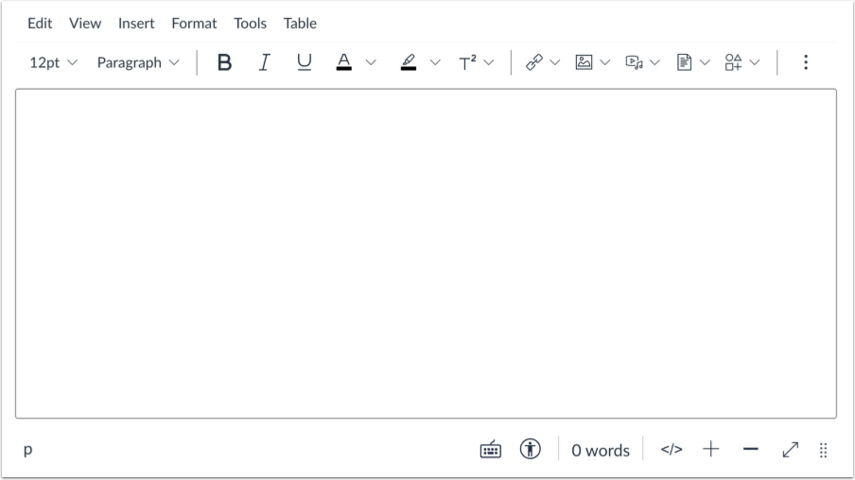
Åbn Rich Content Editor, når du opretter eller redigerer en meddelelse, opgave, diskussion, side, quiz eller pensum.
For at tilføje et ikon fra værktøjslinjen skal du klikke på ikonet Ikonopretter [1].
For at oprette et nyt ikon skal du klikke på linket Opret ikon til ikonfremstilling [2].
For at åbne et gemt ikon skal du klikke på linket Gemte ikoner [3].
Tilføj ikondetaljer
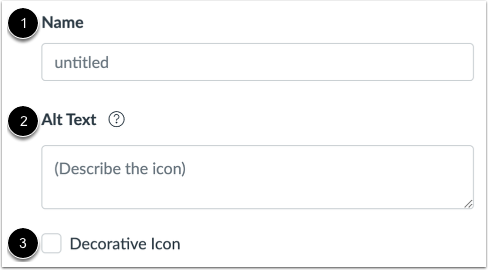
I feltet Navn [1] skal du indtaste et navn til dit ikon.
For at tilføje beskrivende tekst til dit ikon, skal du indtaste navnet i feltet Alt-tekst [2].
For at deaktivere alternativ tekst for dit ikon, skal du markere afkrydsningsfeltet Dekorativt ikon [3].
Rediger ikon
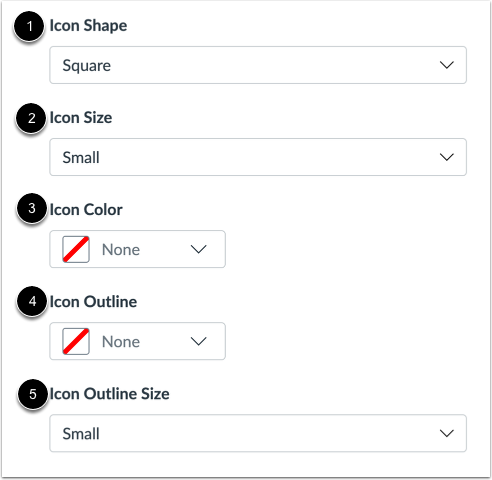
I rullemenuen Ikonform [1] kan du vælge den formtype, du ønsker, at ikonet skal have. Du kan vælge mellem firkant, cirkel, trekant, diamant, femkant, sekskant, ottekant og stjerne.
Hvis du vil ændre størrelsen på dit ikon, skal du bruge rullemenuen Ikonstørrelse [2].
For at ændre farven på dit ikon skal du klikke på rullemenuen Ikonfarve [3].
For at tilføje en disposition til ikonet skal du klikke på rullemenuen Ikondisposition [4].
Hvis du vil ændre størrelsen på din kontur, skal du bruge rullemenuen Ikonkonturstørrelse [5].
Rediger tekst
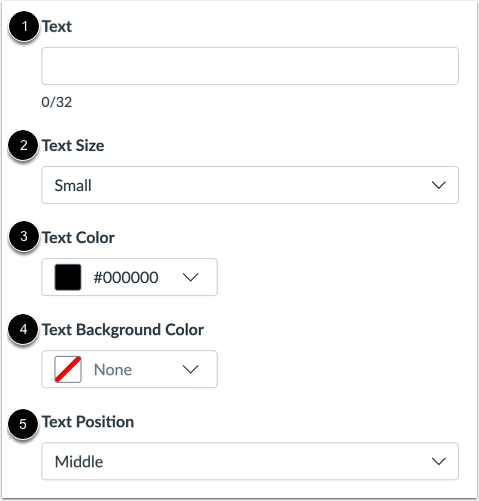
Skriv den tekst, du vil inkludere på ikonet, i tekstfeltet [1].
Hvis du vil ændre størrelsen på din tekst, skal du bruge rullemenuen Tekststørrelse [2].
For at ændre farven på din tekst skal du klikke på rullemenuen Tekstfarve [ 3].
For at ændre farven på din tekstbaggrundsfarve skal du klikke på rullemenuen Tekstbaggrundsfarve [4].
Hvis du vil ændre placeringen af din tekst, skal du bruge rullemenuen Tekstplacering [5].
Tilføj billede
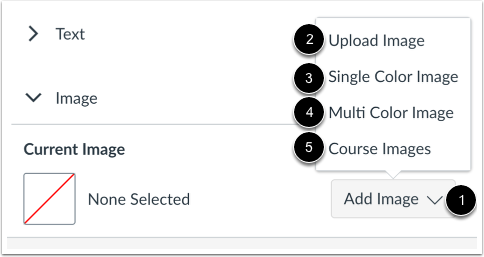
For at tilføje et billede til dit ikon skal du klikke på rullemenuen Tilføj billede [1].
Du kan uploade dit eget billede [2], tilføje et foruddefineret Instructure-billede i én farve [3], tilføje et foruddefineret Instructure-billede i flere farver [4] eller tilføje et billede fra dine kursusfiler [5].
Tilføj foruddefinerede Instructure-billeder
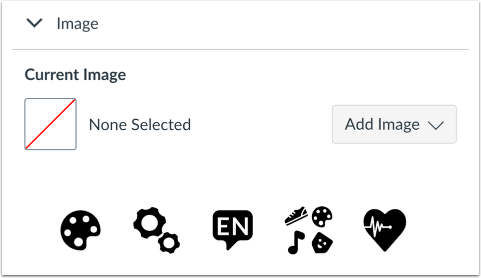
Du kan vælge mellem foruddefinerede Instructure-billeder i én farve eller i flere farver.
Upload billede
For at tilføje et brugerdefineret billede til dit ikon, skal du trække og slippe eller søge efter filen på din computer [1] og derefter klikke på knappen Send [2].
Beskær billede
Du kan beskære billedet, så det passer.
For at ændre formen skal du klikke på rullemenuen Form [1].
For at ændre retningen skal du indtaste et tal i feltet Rotation eller bruge rotationsknapperne [2].
For at ændre størrelsen skal du indtaste et tal i feltet Procent eller bruge forstørrelsesglasknapperne [3].
For at nulstille det uploadede billede skal du klikke på knappen Nulstil [4].
For at gemme dit ikon skal du klikke på knappen Gem [5].
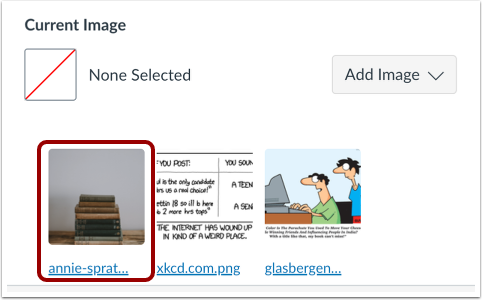
Upload kursusbillede
For at uploade et kursusbillede skal du klikke på forhåndsvisningen af den tidligere uploadede fil.
Anvend ændringer
For at anvende og gemme dit ikon i Rich Content Editor skal du klikke på knappen Anvend .
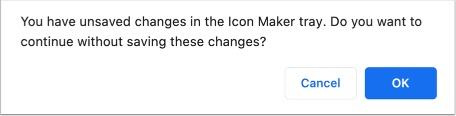
Advarsel om visning af ikke-gemte ændringer
Hvis du navigerer væk fra ikonopretteren, før du anvender dit ikon, genererer Canvas en advarsel om, at du har et ikke-gemt ikon på siden.