00:07: Hvordan markerer jeg en opgave eller kalenderbegivenhed med en vigtig dato i Canvas
00:11: for grundskolen som instruktør?
00:14: Klik på opgavens titel under fanen Moduler i faget.
00:18: bedømt diskussion eller quiz, du gerne vil markere med en vigtig dato.
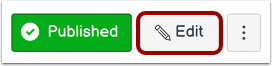
00:22: Klik på knappen Rediger.
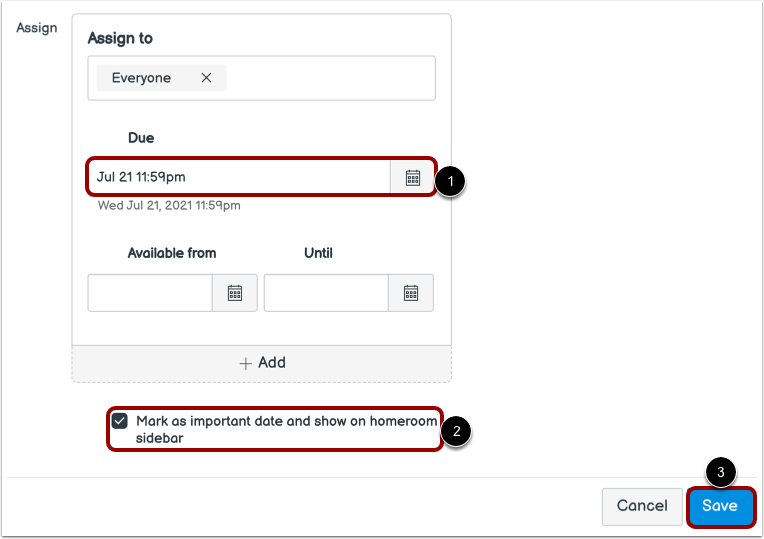
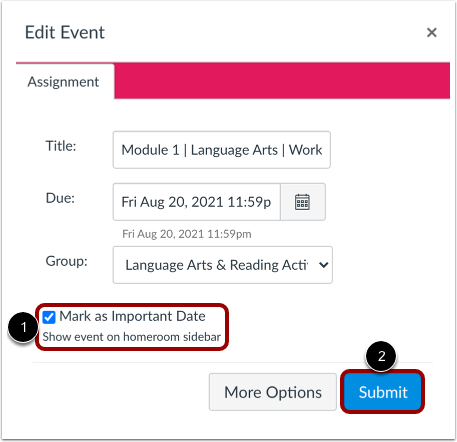
00:24: Tilføj en forfaldsdato.
00:26: Markerer afleveringsdatoen som en vigtig dato og viser varen frem i klasseværelset
00:31: sidebjælke, klik på markeringen som vigtig dato og vis den i sidebjælken for hjemmeværelset.
00:35: afkrydsningsfelt.
00:37: Klik på knappen Gem for at gemme dine ændringer.
00:40: Du kan markere en kalenderbegivenhed med en vigtig dato.
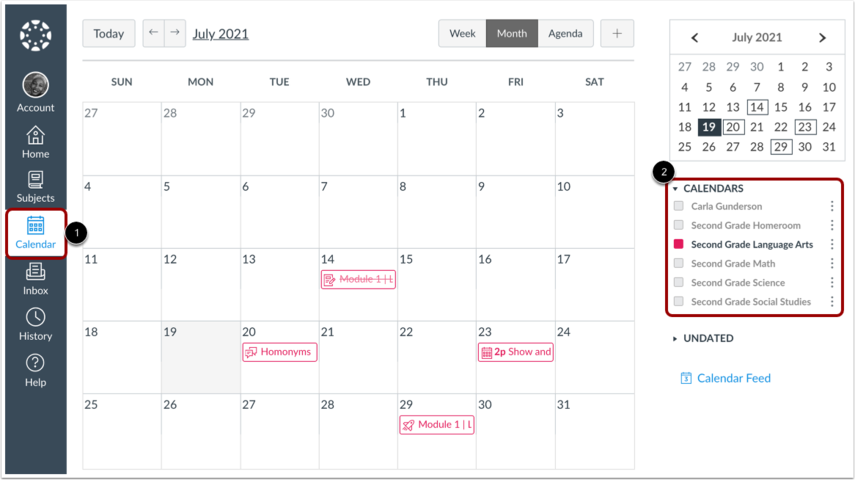
00:44: For at åbne kalenderen skal du klikke på kalenderikonet i den globale navigation.
00:50: I Kalender-sidebjælken skal du vælge Canvas til Elementary-kursuskalenderen
00:54: hvor du gerne vil markere en begivenhed med en vigtig dato.
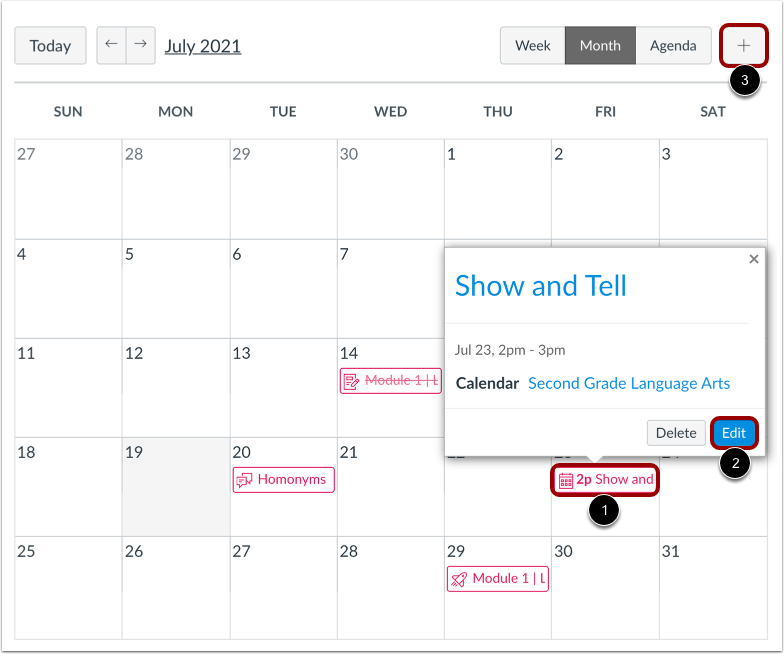
00:57: Sådan markerer du en eksisterende kalenderbegivenhed, opgave eller bedømt diskussion med en
01:02: vigtig dato, klik på kalenderelementet.
01:05: Klik derefter på knappen Rediger.
01:07: Alternativt kan du tilføje en ny begivenhed ved at klikke på
01:10: knappen Opret ny begivenhed.
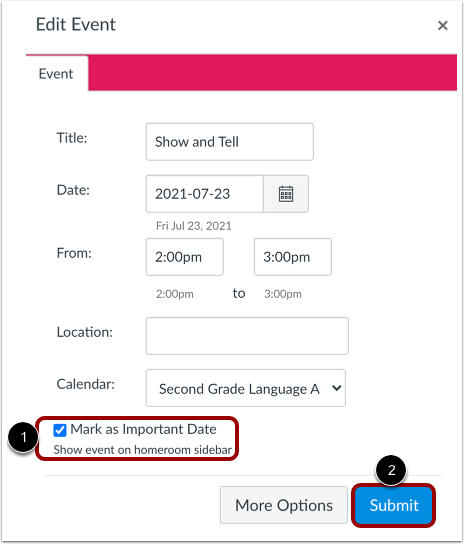
01:13: For at markere begivenhedsdatoen som en vigtig dato og vise begivenheden i sidepanelet i Homeroom,
01:17: Klik på afkrydsningsfeltet Markér som vigtig dato.
01:21: Klik på knappen Send for at gemme dine ændringer.
01:25: For at markere en opgave eller bedømt diskussion som en vigtig dato og vise
01:29: Begivenhed i Homeroom-sidebjælken, klik på afkrydsningsfeltet Marker som vigtig dato.
01:34: Klik på knappen Send for at gemme dine ændringer.
01:38: Vigtige datoelementer vises i datoorden i sidebjælken for Homeroom.
01:43: Denne vejledning dækkede, hvordan man markerer en opgave eller kalenderbegivenhed med en vigtig
01:47: dato i Canvas til Elementary