I dashboardet for kortvisning og dashboardet for seneste aktivitet indeholder sidebjælken en to-do-liste og andre sektioner, der hjælper dig med at vide, hvilke opgaver og begivenheder der kommer i alle dine kurser. Sidebjælken indeholder specifikke elementer for instruktør- og elevroller. Hvis du er tilmeldt Canvas-kurser med mere end én brugerrolle, kan din sidebjælke vise elementer for begge roller.
Sidebjælken ligner den sidebjælke, der vises på din kursusstartside , men sidebjælken indeholder kun elementer for det specifikke kursus. Afhængigt af opsætningen af din kursusstartside kan sidebjælken i et kursus indeholde yderligere sektioner end dem, der vises i sidebjælken.
For flere vejledninger relateret til dashboardet, se Canvas Basics-vejledningerne .
Åbn dashboard
Klik på linket Dashboard i Global Navigation.
Sidebjælken viser forskellige handlingspunkter i alle dine kurser. Hvert punkt er knyttet til et specifikt kursus. Alle elementer fra alle dine aktive kurser vises i sidebjælken – ikke kun favoritter i dashboardet.
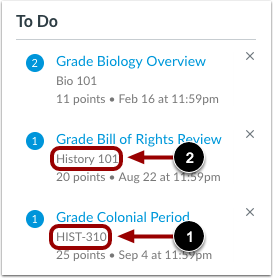
For kursusidentifikation viser hvert element i sidepanelet kursuskoden eller det korte navn for kurset [1]. Kursuskoden er placeret direkte under det fulde kursusnavn.
Kursuskaldenavne kan indstilles i stedet for kursuskoder i sidebjælken, der er lange eller på anden måde forvirrende at huske, hvilke kurser de repræsenterer. Hvis du har oprettet et kaldenavn til et kursus, vises kaldenavnet i sidebjælken i stedet for kursuskoden [2]. Den oprindelige kursuskode vises dog altid på kursuskortet.
Se instruktørsektioner
Sidebjælken hjælper dig med at administrere karaktergivning i alle dine kurser. Opgaver, der ikke er bedømt eller ikke kræver online aflevering, vises dog kun indtil afleveringsfristen.
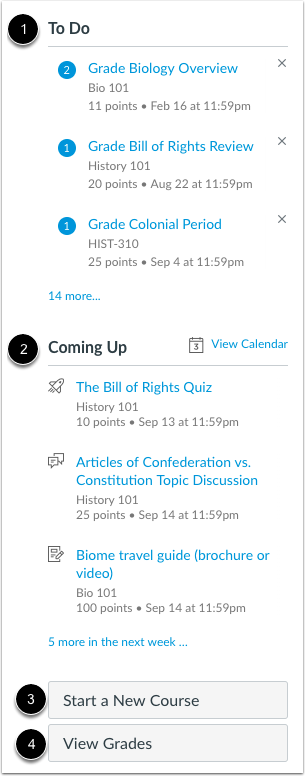
Afsnittet "To Do" viser alle opgaver, der kræver bedømmelse i Canvas, uanset afleveringsfristen [1]. Hvert punkt på "To Do"-listen viser opgavens navn, kursusnavnet, antallet af point og afleveringsfristen. Nogle opgaver kan vise flere afleveringsfrister.
Afsnittet "Kommende" viser opgaver og begivenheder, der forfalder inden for de næste syv dage [2]. Elementer kan omfatte ubedømte quizzer og opgaver, der ikke kræver aflevering, selvom disse opgavetyper ikke vises på karakterlisten for to-do-opgaver for undervisere. Nogle elementer kan vise flere forfaldsdatoer. Afsnittet "Kommende" viser op til 20 elementer sorteret efter dato.
Hvis din Canvas-administrator har givet dig tilladelse til at oprette kurser, kan du muligvis se knappen Start et nyt kursus [3], som giver dig mulighed for at oprette et nyt Canvas-kursus.
Knappen Vis karakterer linker til siden Karakterer i dashboardet og viser det samlede gennemsnit for alle dine aktive kurser [4].
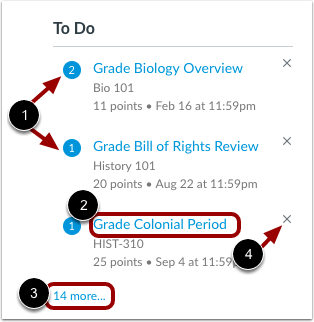
Hvert sektionselement angiver, hvor mange elementer der skal bedømmes [1]. Som standard åbnes links til karaktertildeling i SpeedGrader i en ny browserfane [2]. Du kan forhindre links til karaktertildeling i at åbne i en ny fane i dine brugerkontoindstillinger .
Hvis en sektion indeholder flere elementer end angivet, vises et link under listen, som du kan bruge til at se alle opgavepunkter [3].
Opgavesektionen viser op til syv punkter med forfaldsdatoer i de kommende uger. For at se flere punkter skal du manuelt fjerne punkter fra listen. For at fjerne en opgave skal du klikke på fjern- ikonet [4].
Bemærk: Når et element fjernes, kan elementet kun gendannes til opgavesektionen, hvis der modtages en ny aflevering til den pågældende opgave.