Canvas indeholder et tilgængelighedsværktøj, der registrerer almindelige tilgængelighedsfejl i kurset. Tilgængelighedskontrollen scanner sider og opgaver. Du kan bruge Tilgængelighedskontrollen til at designe kurset, mens du tager hensyn til tilgængelighedsattributter.
Tilgængelighedstjekkeren tester i forhold til et kurateret udvalg af WCAG 2.1 niveau A, AA og AAA succeskriterier. I stedet for en tjekliste for total niveauspecifik overholdelse fokuserer den på de regler med stor indflydelse, der oftest påvirker brugerne.
Tilgængelighedskontrollerne dækker ikke alle problemer, der kan opstå i komplekst eller interaktivt indhold, der er oprettet uden for Rich Content Editor. Dette inkluderer elementer som farvekontrastfejl i intern eller ekstern CSS, integrerede tredjepartsværktøjer (som LTI-værktøjer eller eksterne læringsapps), brugerdefineret JavaScript eller interaktive widgets, iframes og eksternt hostet indhold samt interaktive elementer som simuleringer, quizzer eller træk-og-slip-aktiviteter.
Tilgængelighedskontrollen kontrollerer for følgende almindelige tilgængelighedsproblemer i Rich Content Editor:
- Manglende alt-tekst til billede: Et billede indeholder ikke beskrivende alt-tekst.
- Længde på alt-tekst: Billedets alt-tekst overstiger 200 tegn.
- Billedfilnavn brugt som alt-tekst: Alt-teksten matcher billedfilnavnet i stedet for at beskrive billedet.
- Tabeller uden overskrifter: En tabel indeholder ikke mindst én overskrift.
- Omfang af tabeloverskrift: En tabeloverskrift definerer ikke det passende omfang.
- Tabeller uden billedtekster: En tabel indeholder ikke en beskrivende billedtekst.
- Duplikerede eller ødelagte links: Flere links peger på den samme URL, eller mellemrum opdeler et enkelt link i flere links.
- Forkert formaterede lister: Indholdet ser ud til at være en liste, men er ikke formateret ved hjælp af listestrukturen.
- Oversprungne overskriftsniveauer: Overskriftsniveauer er ikke fortløbende (f.eks. H2 efterfulgt af H4).
- Bemærk, at værktøjet ikke kontrollerer, om den første header starter med H2, eller om overskrifterne er fortløbende i forhold til resten af indholdet på siden.
- Overskriftslængde: En overskrift overstiger 120 tegn.
- Overskrift 1 i indhold: En H1-overskrift bruges i sidens indhold.
- Kontrast ved lille tekst: Lille tekst opfylder ikke kravene til farvekontrast i WCAG 2.1 niveau AA (inline CSS).
- Stor tekstkontrast: Stor tekst opfylder ikke WCAG 2.1 niveau AA-kravene til farvekontrast (inline CSS).
Noter:
- Funktionen Tilgængelighedskontrol skal være aktiveret på kontoniveau.
- Et tilgængelighedsdashboard på kontoniveau er tilgængeligt i kontonavigationen for administratorer.
- Hvis linket Tilgængelighed ikke er synligt i dit kursus, er det deaktiveret af din institution. Kontakt din institutions administrator for at få hjælp.
- Når funktionsindstillingen IgniteAI Tilgængelighedsafhjælpning for kurser er deaktiveret, bruger Tilgængelighedskontrollen ikke AI.
- Kursustilgængelighedskontrollen kan ikke scanne kurser, der indeholder mere end 1.000 elementer i alt (inklusive sider, opgaver, meddelelser og diskussioner).
- Når et kursus er blevet scannet, scanner værktøjet automatisk nye og redigerede ressourcer.
- Automatiske genscanninger af kurser sættes på pause, når brugere manuelt opdaterer indhold. Genscanninger sættes ikke på pause i en bestemt periode; de genoptages automatisk, når den aktuelle scanning er fuldført. Men hvis automatisk scanning ikke er aktiveret for en konto, eller kurset ikke har gennemført sin første fulde scanning, skal brugerne scanne kurset manuelt.
- Hvis du ruller din side tilbage til en tidligere version i versionshistorikken, vil afhjælpningsstatus gå tabt.
- Indhold med en HTML-tekst, der er større end 125 KB, kan ikke scannes.
Åben tilgængelighed
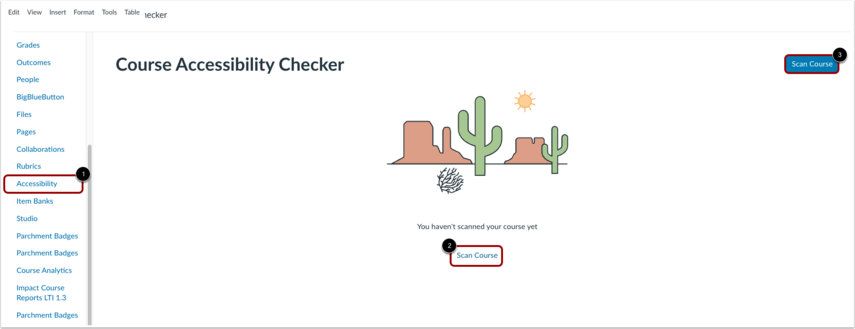
I kursusnavigationen skal du klikke på linket Tilgængelighed [1]. Klik derefter på linket Scan kursus [2] eller knappen Scan kursus [3].
Bemærk: Scanningen kan tage alt fra et par sekunder til et par minutter afhængigt af banens størrelse.
Manuel opdatering af rapport
Hvis automatisk scanning ikke er aktiveret for en konto, eller kurset ikke har gennemført sin første fulde scanning, skal brugerne scanne kurset manuelt. For manuelt at scanne for tilgængelighedsproblemer skal du klikke på knappen Opdater rapport .
Søg i ressource
Du kan søge efter ressourcetitler.
Administrer filterressourcer
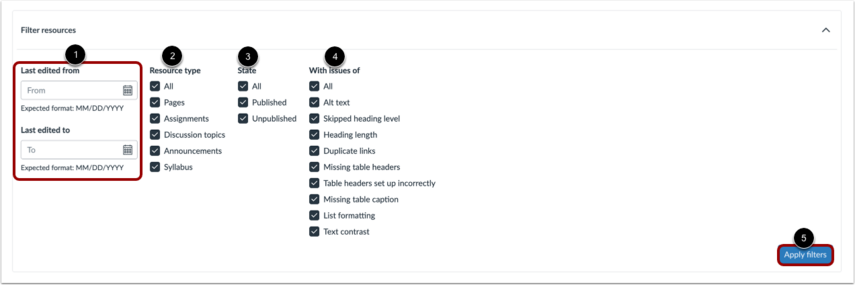
I rullemenuen kan du også filtrere ressourcer efter Sidst redigeret [1], Ressourcetype [2], Stat [3] eller Med problemer fra [4]. Klik derefter på knappen Anvend filtre [5].
Vis problemer
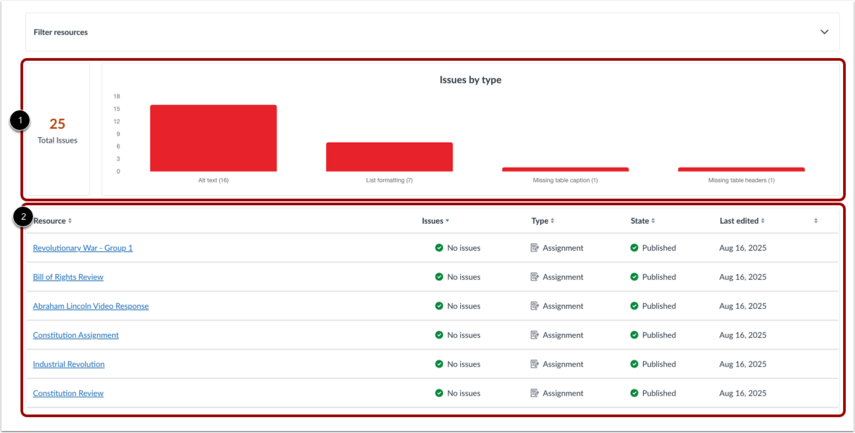
Den centrale brugerflade viser information på overordnet niveau, herunder det samlede antal aktive emner på kurset og et søjlediagram, der illustrerer deres fordeling efter emnetype [1]. Den viser også de scannede ressourcer med antallet af fundne emner på hver af dem [2].
Løs problemer
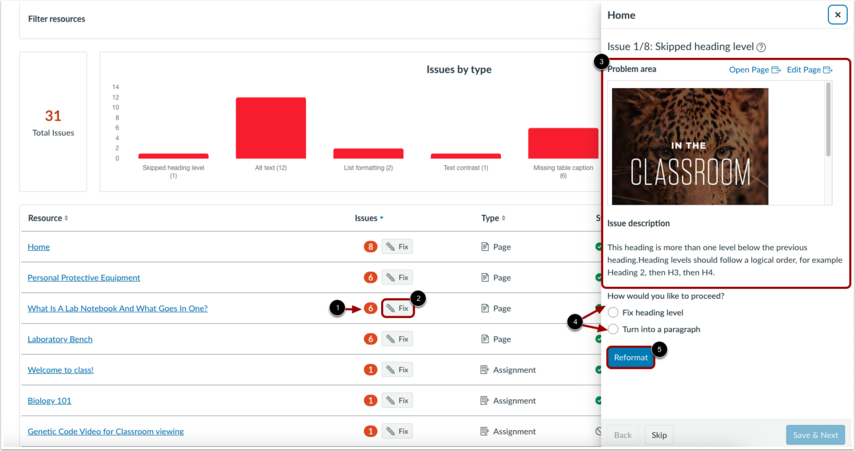
Instruktører kan se antallet af problemer for hver ressource [1]. For at starte afhjælpningsguiden til visning og løsning af problemer på en ressource skal du klikke på knappen Ret [2]. En bakke viser derefter ét problem ad gangen med problemområdet og problembeskrivelsen [3]. Vælg en afhjælpningsmulighed [4]. For at rette problemet skal du klikke på knappen Omformatér [5].
Generer alternativ tekst
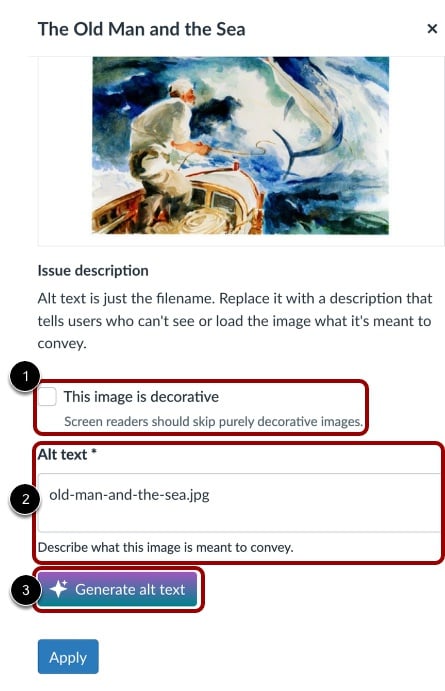
Hvis funktionen IgniteAI Accessibility Remediation for Courses er aktiveret for din konto, kan du bruge AI til at generere alt-tekst til billedet.
For at springe billedet over for skærmlæsere, skal du klikke på afkrydsningsfeltet Dette billede er dekorativt [1].
For at beskrive billedet for skærmlæsere skal du indtaste din tekst i feltet Alt-tekst [2].
For at generere alt-tekst ved hjælp af IgniteAI skal du klikke på knappen Generer alt-tekst [3].
Generer tabeltekst
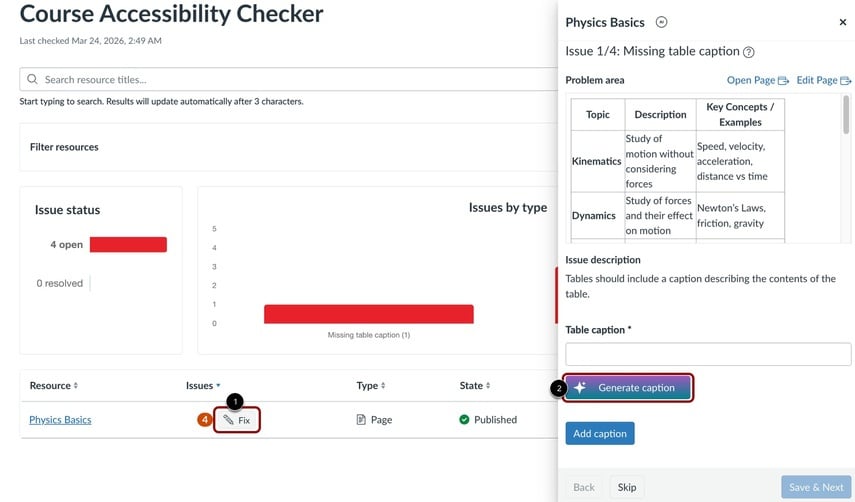
Hvis funktionen IgniteAI Accessibility Remediation for Courses er aktiveret for din konto, kan du bruge AI til at generere en billedtekst til din tabel.
For at generere en billedtekst skal du klikke på knappen Ret [1] og derefter klikke på knappen Generer billedtekst [2].
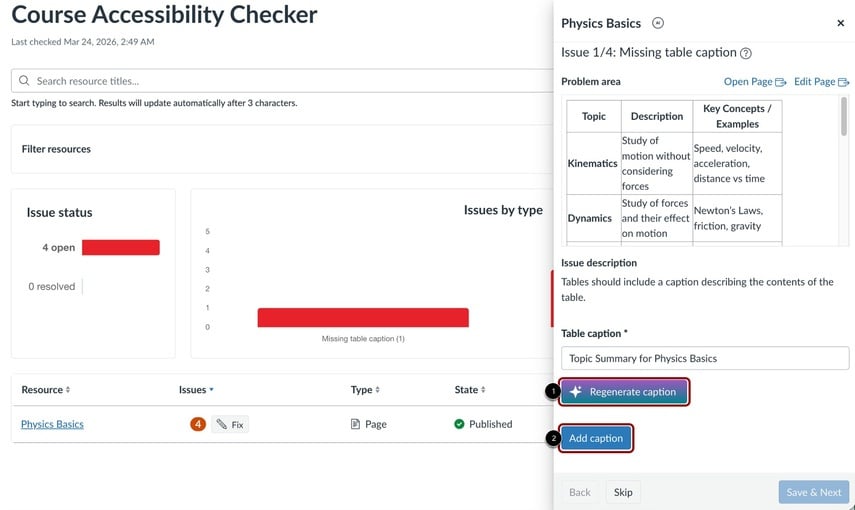
For at generere en ny billedtekst skal du klikke på knappen Genskab billedtekst [1]. Når du er tilfreds, skal du klikke på knappen Tilføj billedtekst [2].
Anvend rettelse
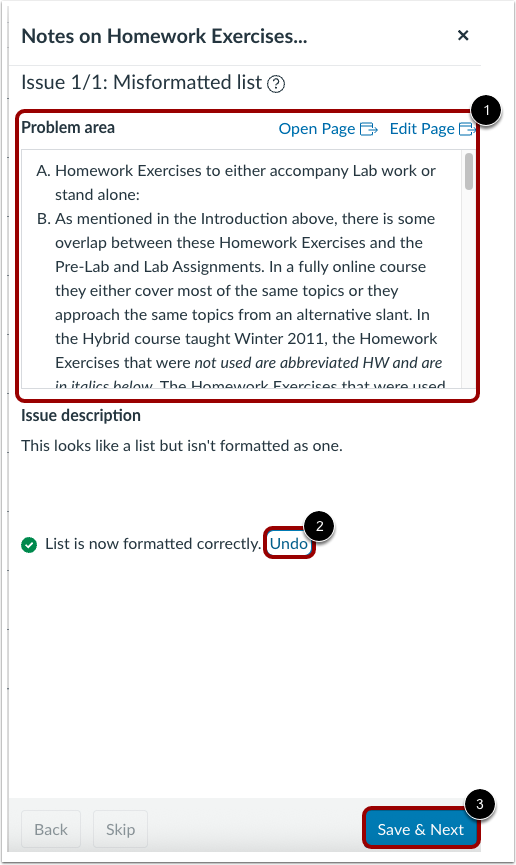
Når ændringen er omformateret, opdateres problemområdet med et eksempel på ændringen [1]. For at fortryde ændringen skal du klikke på linket Fortryd [2]. For at anvende ændringerne og fortsætte til næste problem skal du klikke på knappen Gem og næste [3].
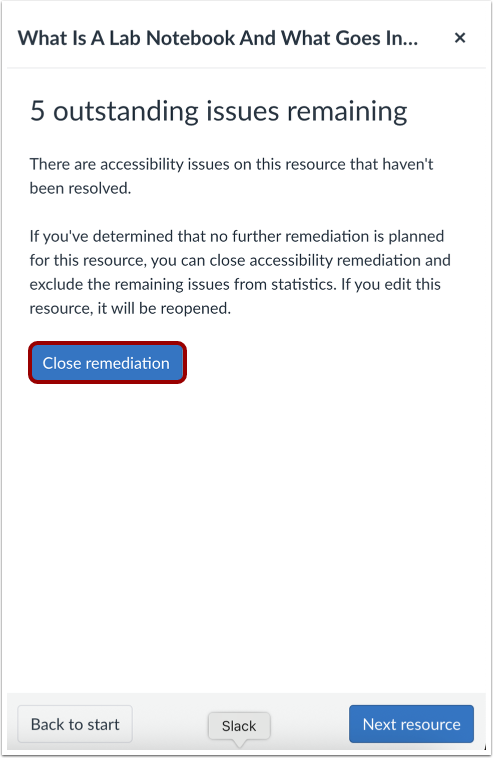
Hvis du vil afvise eller udelade problemer og ressourcer, du ikke ønsker at afhjælpe, skal du klikke på knappen Luk afhjælpning .
Du kan også udelukke problemer ved at klikke på ikonet Indstillinger [1] og derefter klikke på knappen Luk afhjælpning [2].