00:05: Hvordan ser jeg resultater eller individuelle elevers resultater i Læringsbeherskelse?
00:09: Karakterbog fra karakterbogen?
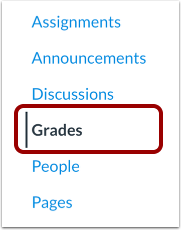
00:12: Klik på linket Karakterer i kursusnavigationen.
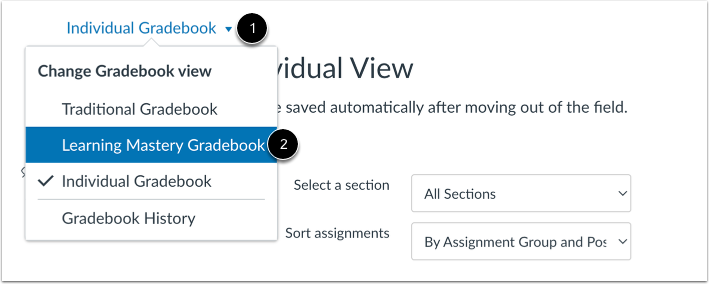
00:15: Klik på menuen Karakterbog for læringsbeherskelse, og klik derefter på den individuelle karakterbog
00:19: link.
00:21: Vælg den sektion, du vil se, i rullemenuen for sektioner.
00:26: For at skjule elevnavne i den individuelle visning af karakterbogen,
00:28: Markér afkrydsningsfeltet Skjul elevnavne.
00:31: For at downloade scorer i en CSV-fil skal du klikke på knappen Download aktuelle scorer.
00:37: I rullemenuen Studerende skal du vælge navnet på den studerende, hvis oplysninger du
00:41: ønsker at se. Hvis du vil se alle elever startende med den første elev i
00:46: dit kursus eller din sektion, klik på knappen Næste elev.
00:49: Husk, at elevnavne sorteres efter efternavn og vises i henhold til dine
00:55: sektionspræference i rullemenuen Globale indstillinger.
00:59: Vælg opgaven i rullemenuen Opgave
01:01: du vil se. Hvis du vil se den første opgave i dit kursus, skal du klikke på
01:07: Knappen Næste opgave.
01:09: Når du har valgt en elev og en opgave, vises Resultat, elevoplysninger og
01:13: Opgaveoplysninger viser alt tilsvarende indhold.
01:17: Rul ned på siden for at se hvert af disse afsnit.
01:20: Du kan til enhver tid genåbne indstillingerne for karakterbogen for at skjule og vise indstillinger.
01:25: For at se den næste elev skal du klikke på knappen Næste elev.
01:29: Det næste resultat, klik på knappen Næste opgave.
01:32: Du kan altid vælge individuelle elever og/eller opgaver ved at klikke på hver af dem.
01:37: rullemenu.
01:40: Skift til standardindstillingen
01:40: Karakterbog for mestring af læring,
01:42: Klik på rullemenuen Karakterbog, og klik derefter på Karakterbog for Læringsbeherskelse
01:46: link.
01:47: Denne vejledning dækkede, hvordan man ser resultater eller elevresultater
01:51: individuelt i karakterbogen for læringsmestring fra karakterbogen.