Je kunt Commons gebruiken om content te zoeken en te importeren in je Canvas-cursussen. Je kunt ook bronnen vanuit je Canvas-cursussen delen met Commons.
Leer meer over Canvas Commons .
Opmerkingen:
- Om Commons in uw Canvas-omgeving in te schakelen, neemt u contact op met uw Customer Success Manager. Om toegang te krijgen tot Commons, moet er een e-mailadres aan uw Canvas-account zijn gekoppeld.
- Gebruikers die cursusmateriaal in Canvas kunnen aanmaken of bewerken, hebben ook toegang tot Commons. Dit omvat beheerders, docenten, ontwerpers en onderwijsassistenten (TA's). Als een instelling niet wil dat student-TA's toegang hebben tot Commons, moet een accountbeheerder een aangepaste rol voor onderwijsassistenten (TA's) in Canvas aanmaken die geen toestemming heeft om cursusmateriaal aan te maken of te bewerken.
- De functie 'Resource Previews' is momenteel optioneel en moet door een beheerder in Commons worden ingeschakeld. Als uw instelling 'Resource Previews' niet heeft ingeschakeld, kan de pagina met resourcegegevens er anders uitzien.
Bekijk het video-transcript
Open Commons
Klik in de wereldnavigatie op de link Commons .
Vind bronnen
Een bron in Commons kan een cursus, module, quiz, opdracht, discussie, pagina, document, video, afbeelding of audiobestand zijn. Elk brontype heeft een uniek pictogram. Let op deze bijbehorende kleuren en pictogrammen bij het zoeken naar bronnen. Om bronnen in Commons te vinden, gebruikt u het zoekveld [1]. U kunt zoeken op trefwoorden zoals auteur, instelling of titel. U kunt ook zoeken op resultaat, consortium of groep.
Om de zoekresultaten te sorteren, klikt u op het vervolgkeuzemenu 'Sorteren op' [2].
Om zoekfilters op uw zoekopdracht toe te passen, klikt u op de knop Filter [3].
Op basis van de door u geselecteerde filters wordt het aantal resultaten op de pagina weergegeven [4]. Om alles te doorzoeken wat voor u beschikbaar is in Commons, laat u het zoekveld en de filters leeg.
U kunt ook aanbevolen inhoud bekijken op de resultatenpagina [5]. Aanbevolen inhoud omvat hoogwaardige inhoud die wordt uitgelicht op de zoekpagina van Commons. Aanbevolen inhoud kan worden geïmporteerd of gedownload, net als alle andere inhoud in Commons.
Let op: afhankelijk van de accountinstellingen die uw Canvas-beheerder heeft ingesteld, kunt u mogelijk geen openbare inhoud bekijken en/of delen.
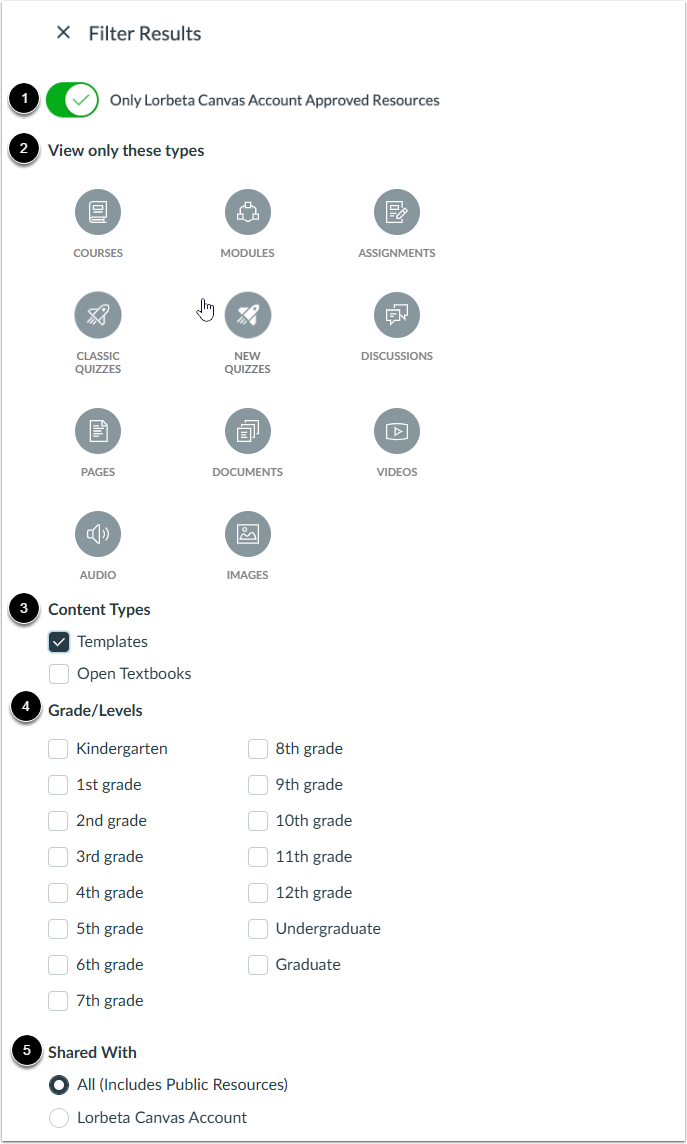
Filter zoekresultaten
Om uw zoekopdracht te verfijnen of om te zoeken met behulp van filters, kunt u een of meer van de volgende filteropties gebruiken:
- Goedgekeurde bronnen [1]: Als uw beheerder goedgekeurde bronnen heeft ingeschakeld, kunt u de resultaten filteren om alleen goedgekeurde bronnen weer te geven.
- Type [2]: U kunt filteren op brontype (bijv. Cursussen, Modules, Opdrachten, Quizzen, Discussies, Pagina's, Documenten, Afbeeldingen, Video's of Audio).
- Inhoudstypen [3]: U kunt filteren op sjabloon of open leerboek.
- Leerjaar/Niveaus [4]: U kunt specifieke leerjaren of opleidingsniveaus selecteren om uw zoekopdracht te verfijnen (bijv. K-12, Bachelor, Master).
- Gedeeld met [5]: U kunt de resultaten filteren op bronnen die openbaar worden gedeeld, in uw account, in een groep of in een consortium.
Bronnen bekijken in kaartweergave
Wanneer zoekresultaten in de kaartweergave worden getoond, worden de details van de bronnen weergegeven op inhoudskaarten. Elke kaart toont de volgende details:
- Goedgekeurd resource-pictogram [1]: Identificeer door de instelling goedgekeurde resources. Houd er rekening mee dat de functie voor goedgekeurde resources door een accountbeheerder moet worden ingeschakeld.
- Bronpictogram [2]: Identificeer het brontype
- Titel [3]: Om een voorbeeld van een bron te bekijken, meer details te zien of een bron te importeren, klikt u op de brontitel.
- Leerjaar/leerjaren [4]: Bekijk het leerjaar/leerjaar van de bron
- Auteur [5]: Bekijk de auteur van de bron
- Downloads en favorieten i cons [6]: Bekijk het aantal keren dat een bron is gedownload en geïmporteerd of als favoriet is toegevoegd.
Om de bronnen in een lijst te bekijken, klikt u op de link ' Schakelen naar lijstweergave' [7].
Bronnen bekijken in lijstweergave
In de lijstweergave worden resources in een lijstformaat weergegeven.
Om de lijst alfabetisch of omgekeerd alfabetisch te sorteren, klikt u op het sorteerpictogram 'Titel' [1].
Om de lijst alfabetisch of numeriek te sorteren op extra parameters, selecteer je een parameter en klik je op het sorteerpictogram [2].
Om een voorbeeld van een bron te bekijken, meer details te zien of een bron te importeren, klikt u op de link met de bronnaam [3].
Om een bron als favoriet aan te merken, zoek je de bron in de lijst op en klik je op het pictogram 'Favoriet' [4].
Het bericht 'Bron toegevoegd aan favorieten' wordt weergegeven [5].
Om de snelle acties te bekijken, klikt u op het pictogram Opties [6]. Broneigenaren kunnen Verwijderen uit Commons [7], Bron bewerken [8], Downloaden [9] of Bronlink kopiëren [10] zonder de bron te openen. Niet-broneigenaren kunnen alleen Downloaden en Bronlink kopiëren.
Om door de lijst met bronnen te bladeren, klikt u op de pictogrammen 'Pagina vooruit' en 'Pagina terug' [7].
Bron bekijken
De pagina met het inhoudsoverzicht laadt standaard het tabblad 'Voorbeeld'. De zijbalk bevat aanvullende informatie en links:
- Favorieten en downloads [1]: Geeft het aantal keren weer dat een bron als favoriet is toegevoegd of is gedownload.
- Datum van laatste update [2]: Datum waarop de inhoud voor het laatst is bijgewerkt door een auteur
- Licentie [3]: Toont de auteursrecht- of Creative Commons- inhoudslicentie
- Miniatuur en goedgekeurd pictogram [4]: Miniatuur van de bron en, indien van toepassing, het goedgekeurde bronpictogram
- Import-/Downloadknop [5]: Knop om de bron te downloaden of te importeren.
- Grootte en type [6]: Grootte van het/de resourcebestand(en) en het type inhoud
- Knop Favorieten [7]: Voeg de bron toe aan je favorieten
- Knop 'Link naar bron kopiëren' [8]: Kopieer de link naar de bron naar uw klembord.
Voorbeeldweergave van de bron bekijken
Om een voorbeeld van de inhoud van de bron te bekijken , klikt u op het tabblad Voorbeeld . Het tabblad Voorbeeld wordt standaard weergegeven.
Bekijk de details van de bron.
Op het tabblad Details kunt u een samenvatting van de bron en bijbehorende informatie bekijken:
- Beschrijving [1]: Een korte uitleg of samenvatting van de bron
- Auteur(s) [2]: Gebruiker(s) die de bron hebben gedeeld
- Account [3]: Het account van waaruit de bron werd gedeeld
- Leerjaar/Niveau [4]: Het/de voorgestelde leerjaar/niveaus voor de bron
- Tags [5]: Relevante tags of trefwoorden om de bron te identificeren
- Duur [6]: De duur van een audio- of videobestand. Alleen van toepassing op audio- of videobronnen.
- Resultaten [7]: Resultaten gekoppeld aan een hulpbron. Alleen van toepassing op hulpbronnen met gekoppelde resultaten.
- Gedeeld met [8]: Instellingen voor delen (account, groep(en), consortium(s), openbaar, privé)
- Recensies [9]: Recensies van andere gebruikers
Wanneer u klaar bent om een bron te importeren , klikt u op de knop Importeren/Downloaden en selecteert u een cursus.
Let op: niet alle bronnen tonen alle details. De weergegeven details zijn afhankelijk van het type bron en de informatie die de auteur heeft verstrekt.
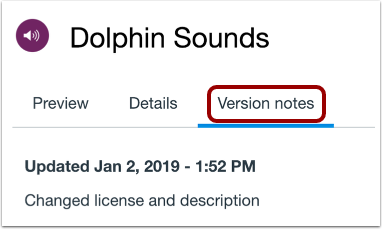
Versie-opmerkingen bekijken
Om eventuele updates van de bron te bekijken, klikt u op het tabblad Versie-opmerkingen . Updates worden gesorteerd op datum en tijd en kunnen een beschrijving van de aangebrachte wijzigingen bevatten.
Deel een bron
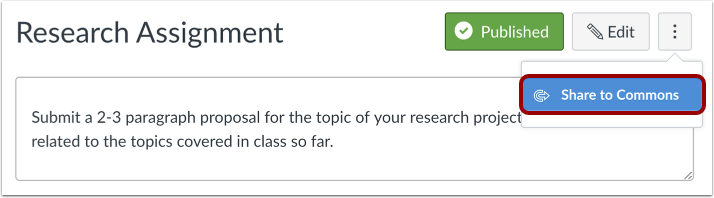
Je kunt vanuit je Canvas-cursus diverse bronnen delen met Commons, waaronder de cursus zelf , de cursusinhoud en bestanden .
Let op: alleen cursusdocenten kunnen cursusmateriaal toevoegen aan Commons. Beheerders kunnen cursusmateriaal toevoegen aan Commons als zij als docent van de cursus optreden.
Bekijk de Commons-handleidingen
Om een lijst met nuttige handleidingen voor het Britse parlement te bekijken, klikt u op de link 'Handleidingen' .
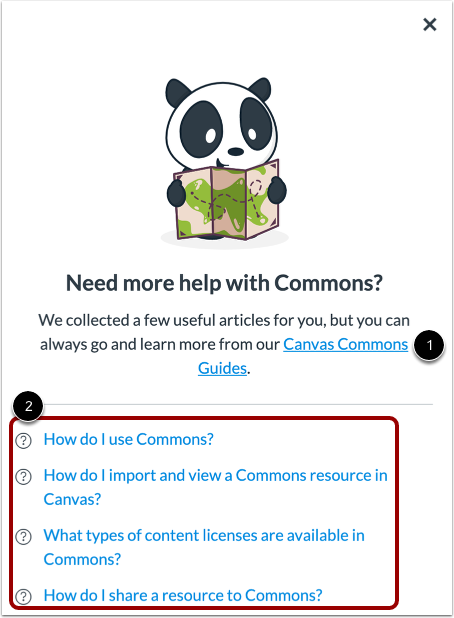
Handleidingen voor toegang tot Commons
Om alle Commons-handleidingen te bekijken, klikt u op de link Canvas Commons-handleidingen [1]. Om een specifieke Commons-handleiding te bekijken, klikt u op de link van de betreffende handleiding [2].
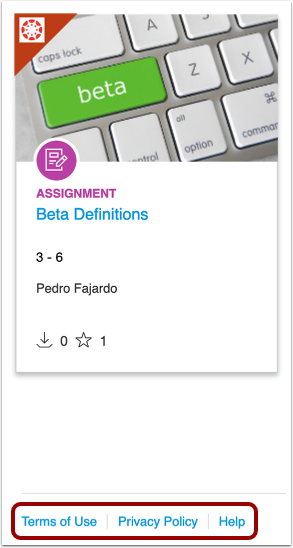
Gebruiksvoorwaarden, privacybeleid en help
Je vindt de gebruiksvoorwaarden, het privacybeleid en de helpfunctie in de voettekst van elke pagina op Commons.