Puoi utilizzare Commons per cercare e importare contenuti nei tuoi corsi Canvas. Puoi anche condividere risorse dai tuoi corsi Canvas a Commons.
Scopri di più su Canvas Commons .
Note:
- Per abilitare Commons nella tua istanza di Canvas, contatta il tuo Customer Success Manager. Per accedere a Commons, è necessario disporre di un indirizzo email associato al proprio account Canvas.
- Gli utenti che possono creare o modificare i contenuti del corso in Canvas hanno anche accesso a Commons. Questo include amministratori, insegnanti, progettisti e assistenti didattici (TA). Se un istituto non desidera che gli assistenti didattici studenti abbiano accesso a Commons, un amministratore dell'account deve creare un ruolo personalizzato di assistente didattico (TA) in Canvas che non abbia l'autorizzazione a creare o modificare i contenuti del corso.
- Commons è disponibile in tutti gli account Free for Teacher (FFT). Gli utenti Free for Teacher possono solo cercare, importare e condividere risorse pubbliche.
- La funzione Anteprime delle risorse è attualmente facoltativa e deve essere abilitata da un amministratore in Commons. Se il tuo istituto non ha abilitato le Anteprime delle risorse, la pagina dei dettagli della risorsa potrebbe apparire diversa.
Visualizza la trascrizione del video
Beni comuni aperti
Nella navigazione globale, fai clic sul collegamento Commons .
Trova risorse
Una risorsa in Commons può essere un corso, un modulo, un quiz, un compito, una discussione, una pagina, un documento, un video, un'immagine o un file audio. Ogni tipo di risorsa ha un'icona univoca. Cerca questi colori e icone correlati quando cerchi risorse. Per trovare risorse in Commons, usa il campo di ricerca [1]. Puoi cercare per parole chiave come autore, istituzione o titolo. Puoi anche cercare per risultato, consorzio o gruppo.
Per ordinare i risultati della ricerca, fai clic sul menu a discesa Ordina per [2].
Per applicare i filtri di ricerca alla tua ricerca, fai clic sul pulsante Filtro [3].
In base ai filtri selezionati, il numero di risultati viene visualizzato nella pagina [4]. Per cercare tutto ciò che è disponibile in Commons, lascia vuoti il campo di ricerca e i filtri.
È inoltre possibile visualizzare i contenuti in evidenza nella pagina dei risultati [5]. I contenuti in evidenza includono contenuti di alta qualità che vengono messi in evidenza nella pagina di ricerca di Commons. I contenuti in evidenza possono essere importati o scaricati come qualsiasi altro contenuto in Commons.
Nota: a seconda delle impostazioni dell'account configurate dall'amministratore di Canvas, potresti non essere in grado di visualizzare e/o condividere contenuti pubblici.
Filtra i risultati della ricerca
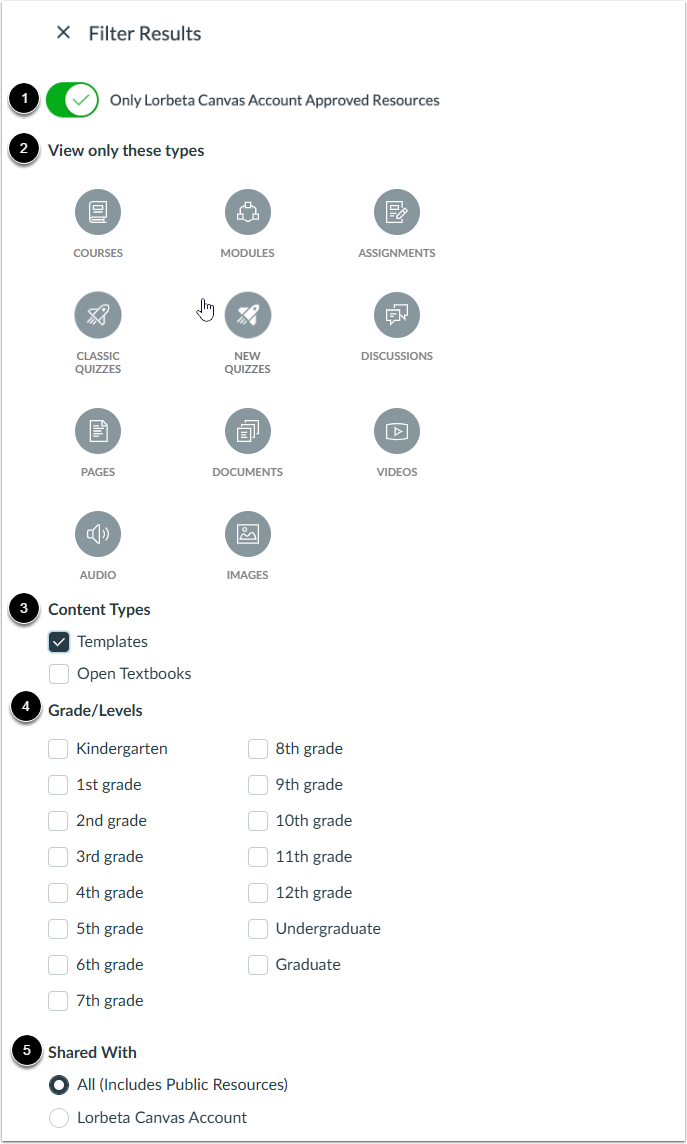
Per restringere la ricerca o per filtrare i risultati, utilizzare una o più delle opzioni di filtro:
- Risorse approvate [1]: Se l'amministratore ha abilitato le risorse approvate, è possibile filtrare i risultati per visualizzare solo le risorse approvate.
- Tipo [2]: È possibile filtrare per tipo di risorsa (ad esempio, Corsi, Moduli, Compiti, Quiz, Discussioni, Pagine, Documenti, Immagini, Video o Audio).
- Tipi di contenuto [3]: È possibile filtrare per modello o aprire il libro di testo.
- Grado/Livelli [4]: Puoi selezionare gradi o livelli di istruzione specifici per restringere la ricerca (ad esempio, K-12, Laurea triennale, Laurea magistrale).
- Condiviso con [5]: È possibile filtrare i risultati in base alle risorse condivise pubblicamente, nel proprio account, in un gruppo o in un consorzio.
Visualizza le risorse in visualizzazione a schede
Quando i risultati della ricerca vengono visualizzati nella Vista a schede, i dettagli della risorsa vengono mostrati nelle schede di contenuto. Ogni scheda mostra i seguenti dettagli:
- Icona Risorsa approvata [1]: identifica le risorse approvate dall'istituzione. Nota che la funzionalità delle risorse approvate deve essere abilitata da un amministratore dell'account.
- Icona risorsa [2]: Identifica il tipo di risorsa
- Titolo [3]: Per visualizzare in anteprima una risorsa, visualizzare maggiori dettagli o importare una risorsa, fare clic sul titolo della risorsa
- Livello/i scolastico/i [4]: Visualizza il livello/la classe della risorsa
- Autore [5]: Visualizza l'autore della risorsa
- Download e Preferiti i cons [6]: Visualizza il numero di volte in cui una risorsa è stata scaricata e importata o aggiunta ai preferiti.
Per visualizzare le risorse in un elenco, fare clic sul collegamento Passa alla visualizzazione elenco [7].
Visualizza le risorse in visualizzazione elenco
Nella visualizzazione Elenco, le risorse vengono visualizzate in formato elenco.
Per ordinare l'elenco in ordine alfabetico o inverso, fai clic sull'icona di ordinamento Titolo [1].
Per ordinare l'elenco in ordine alfabetico o numerico per parametri aggiuntivi, seleziona un parametro e fai clic sull'icona Ordina [2].
Per visualizzare in anteprima una risorsa, visualizzare maggiori dettagli o importare una risorsa, fare clic sul collegamento del nome della risorsa [3].
Per designare una risorsa come preferita, individua la risorsa nell'elenco e fai clic sull'icona Preferiti [4].
Il messaggio "Risorsa aggiunta ai preferiti" viene visualizzato [5].
Per visualizzare le azioni rapide, fai clic sull'icona Opzioni [6]. I proprietari delle risorse possono rimuovere da Commons [7], modificare la risorsa [8], scaricare [9] o copiare il collegamento alla risorsa [10] senza aprire la risorsa. Chi non è proprietario della risorsa può solo scaricare e copiare il collegamento alla risorsa.
Per sfogliare l'elenco delle risorse, fare clic sulle icone Avanti e Indietro [7].
Visualizza la risorsa
La pagina di panoramica dei contenuti carica di default la scheda Anteprima. La barra laterale contiene ulteriori informazioni e collegamenti:
- Preferiti e download [1]: Mostra il numero di volte in cui una risorsa è stata aggiunta ai preferiti o scaricata
- Data dell'ultimo aggiornamento [2]: Data in cui il contenuto è stato aggiornato per l'ultima volta da un autore
- Licenza [3]: Mostra la licenza del contenuto Copyright o Creative Commons
- Miniatura e icona approvata [4]: miniatura della risorsa e, se applicabile, l'icona della risorsa approvata
- Pulsante Importa/Scarica [5]: Pulsante per scaricare o importare la risorsa
- Dimensioni e tipo [6]: Dimensioni del/dei file di risorse e tipo di contenuto
- Pulsante Preferiti [7]: Aggiungi la risorsa ai tuoi Preferiti
- Pulsante Copia collegamento risorsa [8]: copia il collegamento alla risorsa negli appunti
Visualizza l'anteprima della risorsa
Per visualizzare in anteprima il contenuto della risorsa , fai clic sulla scheda Anteprima . La scheda Anteprima viene visualizzata per impostazione predefinita.
Visualizza i dettagli della risorsa
Nella scheda Dettagli, è possibile visualizzare un riepilogo della risorsa e le informazioni correlate:
- Descrizione [1]: Una breve spiegazione o un riassunto della risorsa
- Autore/i [2]: Utente/i che ha/hanno condiviso la risorsa
- Account [3]: L'account da cui è stata condivisa la risorsa
- Grado/Livello [4]: Il/I grado/i scolastico/i suggerito/i per la risorsa
- Tag [5]: Tag o parole chiave pertinenti per identificare la risorsa
- Durata [6]: Durata di un file audio o video. Applicabile solo alle risorse audio o video
- Risultati [7]: Risultati collegati a una risorsa. Applicabile solo alle risorse con risultati collegati
- Condiviso con [8]: Impostazioni di condivisione (account, gruppo/i, consorzio/i, pubblico, privato)
- Recensioni [9]: Recensioni di altri utenti
Quando sei pronto per importare una risorsa , fai clic sul pulsante Importa/Scarica e seleziona un corso.
Nota: non tutte le risorse mostreranno tutti i dettagli. I dettagli elencati dipendono dal tipo di risorsa e dalle informazioni fornite dall'autore.
Visualizza le note sulla versione
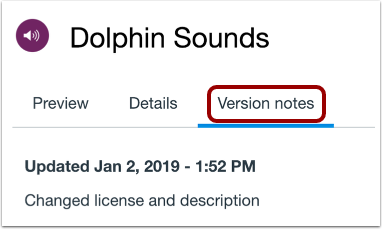
Per visualizzare gli aggiornamenti apportati alla risorsa, fare clic sulla scheda Note sulla versione . Gli aggiornamenti sono ordinati per data e ora e possono includere una descrizione delle modifiche apportate.
Condividi una risorsa
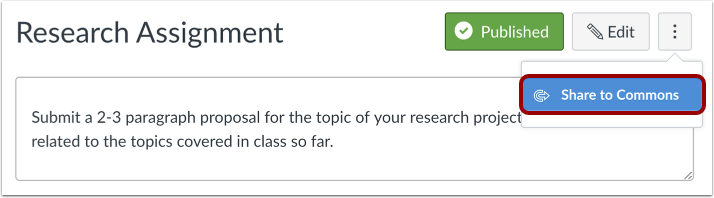
Dal tuo corso Canvas puoi condividere su Commons diverse risorse, tra cui il corso stesso , i contenuti del corso e i file .
Nota: solo i docenti del corso possono aggiungere contenuti al Commons. Gli amministratori possono aggiungere contenuti al Commons se svolgono il ruolo di docente del corso.
Consulta le guide di Commons
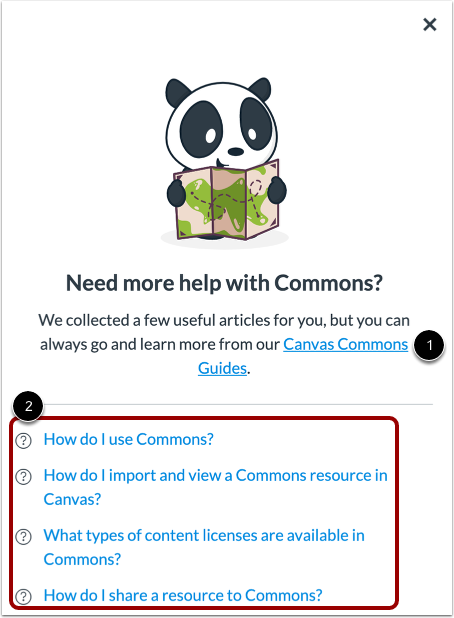
Per visualizzare un elenco di guide utili sui beni comuni, fai clic sul collegamento Guide .
Guide di accesso ai contenuti comuni
Per accedere a tutte le guide di Commons, fai clic sul collegamento Guide di Canvas Commons [1]. Per accedere a una guida specifica di Commons, fai clic sul collegamento della guida corrispondente [2].
Termini di utilizzo, Informativa sulla privacy e Guida
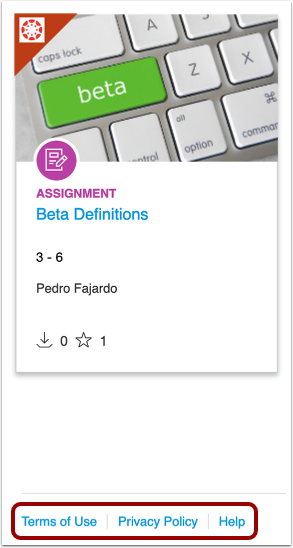
È possibile accedere alle Condizioni d'uso, all'Informativa sulla privacy e alla Guida nel piè di pagina di qualsiasi pagina di Commons.