Canvas include uno strumento di accessibilità che rileva gli errori di accessibilità più comuni all'interno del corso. Lo strumento di verifica dell'accessibilità analizza pagine e compiti. È possibile utilizzare lo strumento di verifica dell'accessibilità per progettare il corso tenendo conto degli attributi di accessibilità.
Lo strumento di verifica dell'accessibilità esegue test rispetto a una selezione accurata di criteri di successo WCAG 2.2 di livello A, AA e AAA. Invece di una checklist per la conformità totale a un livello specifico, si concentra sulle regole ad alto impatto che più frequentemente interessano gli utenti.
I controlli di accessibilità non coprono tutti i problemi che possono verificarsi in contenuti complessi o interattivi creati al di fuori dell'editor di contenuti avanzato. Ciò include elementi come errori di contrasto cromatico in CSS interni o esterni, strumenti di terze parti incorporati (come strumenti LTI o app di apprendimento esterne), JavaScript personalizzato o widget interattivi, iframe e contenuti ospitati esternamente, ed elementi interattivi come simulazioni, quiz o attività di trascinamento.
Lo strumento di verifica dell'accessibilità controlla i seguenti problemi comuni di accessibilità nell'editor di contenuti avanzati:
- Testo alternativo dell'immagine mancante: l'immagine non include un testo alternativo descrittivo.
- Lunghezza del testo alternativo: il testo alternativo dell'immagine supera i 200 caratteri.
- Nome del file immagine utilizzato come testo alternativo: il testo alternativo corrisponde al nome del file immagine anziché descrivere l'immagine.
- Tabelle senza intestazioni: una tabella non include almeno un'intestazione.
- Ambito dell'intestazione di tabella: l'intestazione di una tabella non definisce l'ambito appropriato.
- Tabelle senza didascalie: una tabella non include una didascalia descrittiva.
- Collegamenti duplicati o non funzionanti: più collegamenti puntano allo stesso URL, oppure gli spazi dividono un singolo collegamento in più collegamenti.
- Elenchi formattati in modo errato: il contenuto sembra essere un elenco, ma non è formattato secondo la struttura degli elenchi.
- Livelli di intestazione saltati: i livelli di intestazione non sono sequenziali (ad esempio, H2 seguito da H4).
- Si noti che lo strumento non verifica se la prima intestazione inizia con H2 o se le intestazioni sono sequenziali rispetto al resto del contenuto della pagina.
- Lunghezza del titolo: un titolo può superare i 120 caratteri.
- Titolo H1 nel contenuto: Un titolo H1 viene utilizzato all'interno del contenuto della pagina.
- Contrasto del testo piccolo: il testo piccolo non soddisfa i requisiti di contrasto cromatico di livello AA delle WCAG 2.2 (CSS in linea).
- Contrasto del testo grande: il testo grande non soddisfa i requisiti di contrasto cromatico di livello AA delle WCAG 2.2 (CSS in linea).
Note:
- La funzione "Verifica accessibilità" deve essere abilitata a livello di account.
- Per gli amministratori è disponibile una dashboard di accessibilità a livello di account nella navigazione dell'account.
- Se il link "Accessibilità" non è visibile nel tuo corso, significa che è stato disabilitato dal tuo istituto. Contatta l'amministratore del tuo istituto per ricevere assistenza.
- Quando l'opzione "Correzione dell'accessibilità per i corsi" di IgniteAI è disabilitata, lo strumento di verifica dell'accessibilità non utilizza l'intelligenza artificiale.
- Lo strumento di verifica dell'accessibilità dei corsi non è in grado di analizzare corsi con più di 1000 pagine e compiti in totale.
- Una volta scansionato un corso, lo strumento scansiona automaticamente le risorse nuove e modificate.
- Se si ripristina la pagina a una versione precedente nella cronologia delle versioni, i progressi di correzione andranno persi.
Accessibilità aperta
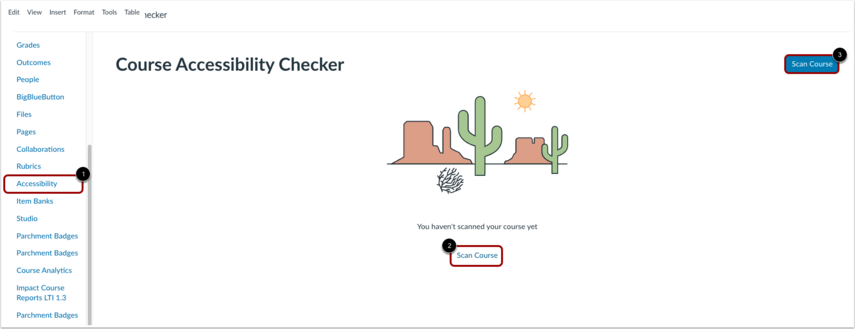
Nella sezione Navigazione del corso, fai clic sul collegamento Accessibilità [1]. Quindi, fai clic sul collegamento Scansiona corso [2] o sul pulsante Scansiona corso [3].
Nota: la scansione può richiedere da pochi secondi a qualche minuto, a seconda delle dimensioni del percorso.
Ricerca risorse
È possibile effettuare la ricerca per titolo della risorsa.
Gestisci le risorse del filtro
Nel menu a tendina è possibile filtrare le risorse anche per Ultima modifica [1], Tipo di risorsa [2], Stato [3] o Con problemi di [4]. Quindi, fare clic sul pulsante Applica filtri [5].
Visualizza i problemi
L'interfaccia centrale visualizza informazioni di alto livello, tra cui il numero totale di problemi attivi sul corso e un grafico a barre che illustra la loro distribuzione per tipo di problema [1]. Elenca anche le risorse scansionate, mostrando il numero di problemi trovati su ciascuna di esse [2].
Risolvi i problemi
Gli istruttori possono visualizzare il numero di problemi per ciascuna risorsa [1]. Per avviare la procedura guidata sulle radiazioni per visualizzare e risolvere i problemi su una risorsa, fare clic sul pulsante Correggi [2]. Viene quindi visualizzato un riquadro con un problema alla volta, indicando l'area problematica e la descrizione del problema [3]. Selezionare un'opzione di correzione [4]. Per correggere il problema, applicare la modifica [5].
Genera testo alternativo
Se l' opzione "Correzione dell'accessibilità per i corsi" di IgniteAI è abilitata per il tuo account, puoi utilizzare l'intelligenza artificiale per generare il testo alternativo per l'immagine.
Per saltare l'immagine per i lettori di schermo, fai clic sulla casella di controllo Questa immagine è decorativa [1].
Per descrivere l'immagine ai lettori di schermo, inserisci il tuo testo nel campo Testo alternativo [2].
Per generare il testo alternativo utilizzando IgniteAI, fai clic sul pulsante Genera testo alternativo [3].
Genera didascalia della tabella
Se l' opzione "Correzione dell'accessibilità per i corsi" di IgniteAI è abilitata per il tuo account, puoi utilizzare l'intelligenza artificiale per generare una didascalia per la tua tabella.
Per generare una didascalia, fai clic sul pulsante Correggi [1] e poi sul pulsante Genera didascalia [2].
Per rigenerare un'altra didascalia, fai clic sul pulsante Rigenera didascalia [1]. Una volta soddisfatto, fai clic sul pulsante Aggiungi didascalia [2].
Applicare la correzione
Una volta riformattata, l'area problematica viene aggiornata con l'anteprima della modifica [1]. Per annullare la modifica, fare clic sul collegamento Annulla [2]. Per applicare le modifiche e procedere al problema successivo, fare clic sul pulsante Salva e Avanti [3].
Per ignorare o escludere problemi e risorse che non si desidera correggere, fare clic sul pulsante Chiudi correzione .
È inoltre possibile escludere i problemi facendo clic sull'icona Opzioni [1] e sul pulsante Chiudi correzione [2].