Le tableau de bord « Liste » affiche toutes les tâches à accomplir dans un agenda, facilitant ainsi la gestion de vos cours. Cette liste comprend les tâches notées et non notées que votre enseignant y intègre. Vous pouvez également ajouter et consulter vos propres tâches. Le tableau de bord « Liste » affiche aussi les événements du calendrier et les annonces des cours.
Remarques :
- Le tableau de bord en mode Liste ne tient pas compte des cours favoris et affiche tous les éléments en fonction de la date, de l'identifiant du cours, de la date d'échéance et de l'heure d'échéance. Il peut afficher des éléments jusqu'à 10 ans à l'avance.
- Les éléments de la liste de tâches peuvent également être consultés dans le tableau de bord Vue par carte et le tableau de bord Activité récente.
Voir la transcription vidéo
Ouvrir la vue de liste
Pour ouvrir la vue Liste du tableau de bord, cliquez sur l'icône Options [1] et sélectionnez l'option Vue Liste [2].
Remarque : selon les paramètres de votre établissement, votre tableau de bord peut être affiché par défaut en mode Liste.
Afficher la liste
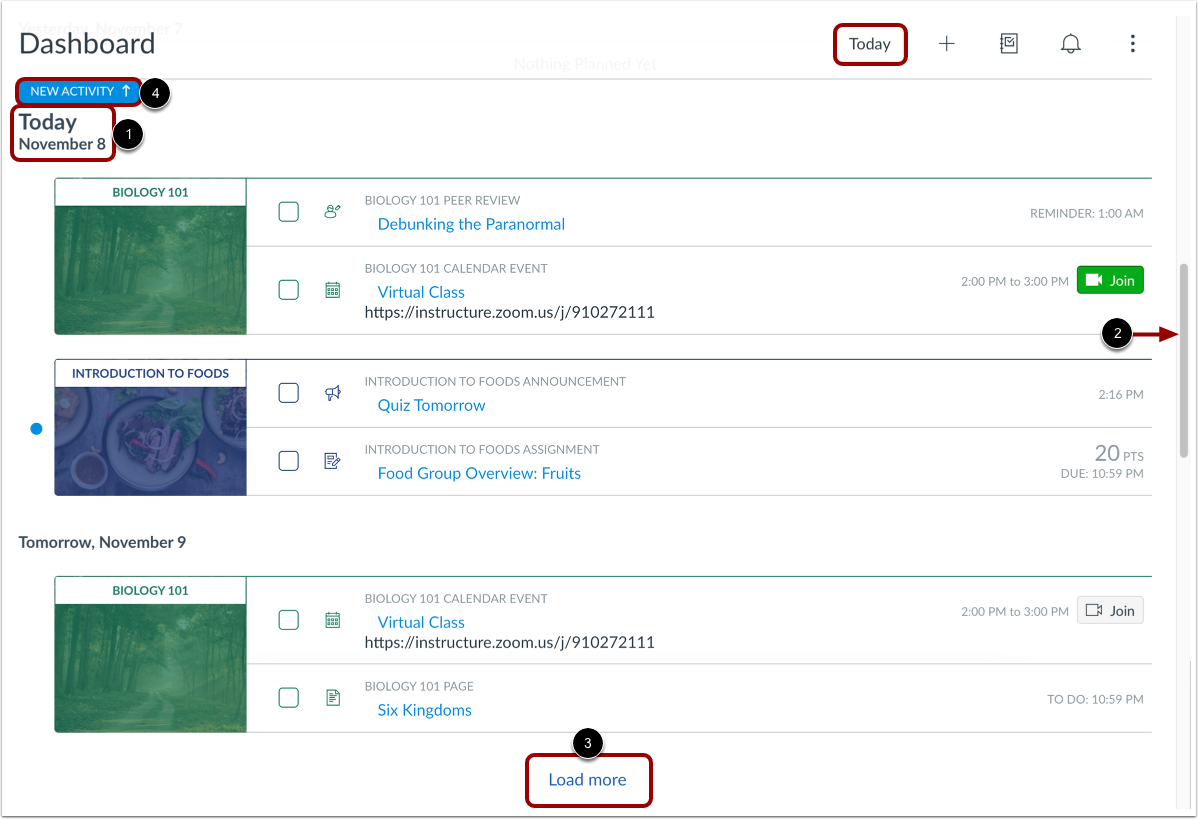
Le tableau de bord de la vue Liste affiche par défaut la date actuelle [1].
Pour consulter les dates précédentes et futures, faites défiler la page vers le haut ou vers le bas [2]. Vous pouvez également cliquer sur le lien Charger plus pour voir les dates futures [3].
Pour revenir rapidement aux tâches du jour, cliquez sur le bouton Aujourd'hui [4].
Pour accéder rapidement aux éléments précédents avec une nouvelle activité, cliquez sur le bouton Nouvelle activité [5].
Voir les détails de l'article
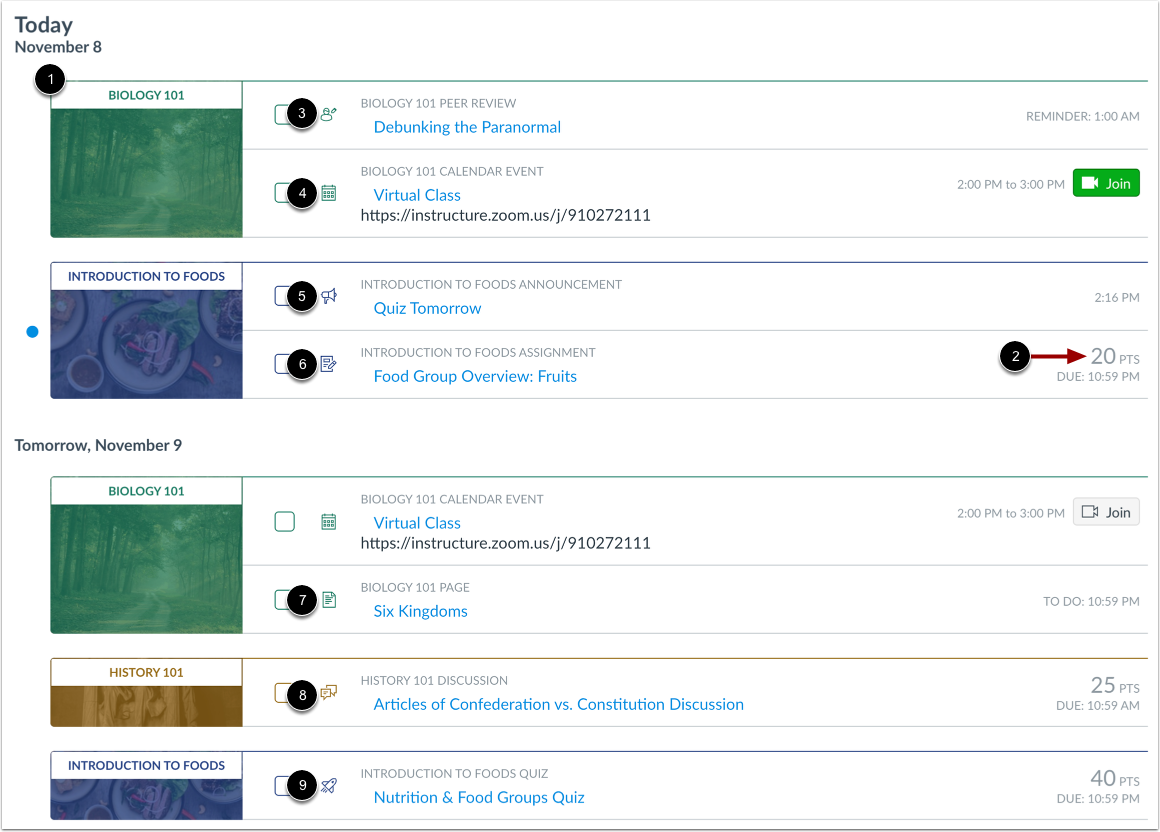
Lorsque plusieurs cours comprennent des éléments à faire à une même date, les cours sont listés par nom de cours et les éléments sont listés par date d'échéance [1].
Les éléments notés affichent la valeur en points de l'élément noté [2].
Les éléments à faire comprennent des icônes qui représentent le type d'élément :
- Évaluation par les pairs [3]
- Événement du calendrier [4]
- Annonce [5]
- Devoir [6]
- Page [7]
- Discussion [8]
- Quiz [9]
Article ouvert
Pour accéder à un élément de la liste de tâches, cliquez sur le nom de l'élément [1].
Pour afficher la page d’accueil d’un cours, cliquez sur le nom du cours [2].
Participez à la conférence
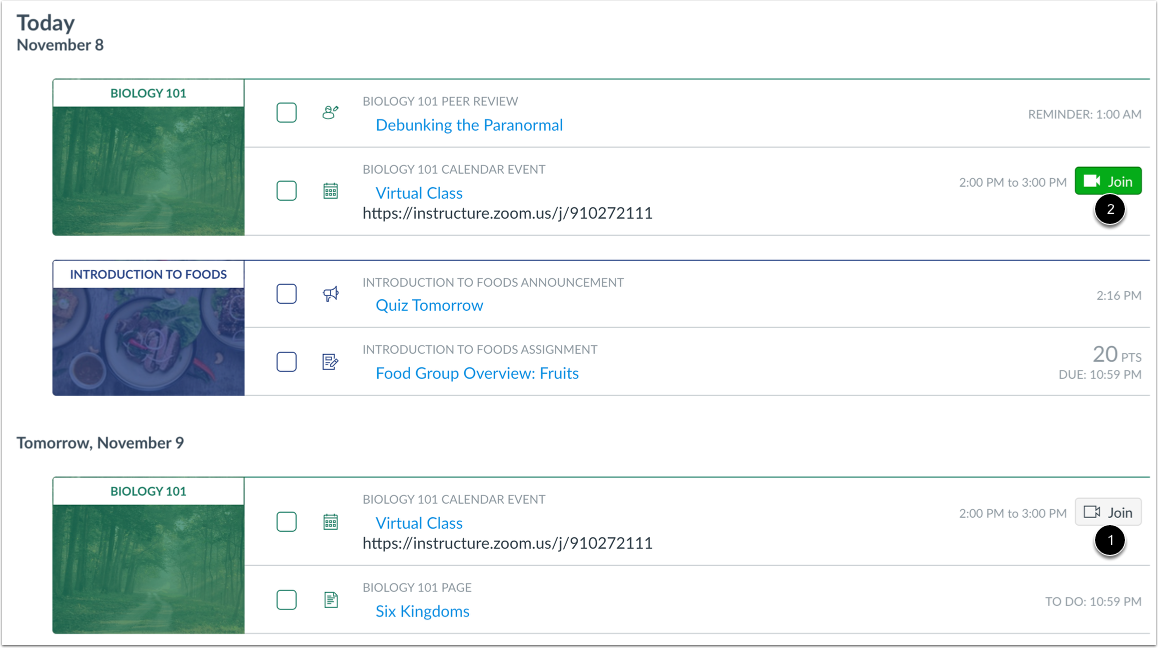
Si votre enseignant a ajouté un lien de conférence à un événement du calendrier, vous pouvez rejoindre la conférence depuis le tableau de bord de la vue Liste.
Les conférences qui ont eu lieu ou qui n’ont pas commencé affichent un bouton Rejoindre gris [1].
Pour rejoindre une conférence active, cliquez sur le bouton vert Rejoindre [2].
Consulter l'état et l'activité de l'article
L'affichage en liste comprend des étiquettes et des icônes permettant de communiquer rapidement l'état et l'activité d'un élément.
Les éléments présentant une nouvelle activité affichent un indicateur « Non lu » [1] et comportent une étiquette d’activité. Cette étiquette peut inclure une ou plusieurs des étiquettes suivantes :
- Noté [2] : une soumission est notée
- Réponses [3] : une annonce ou une discussion a reçu de nouvelles réponses
- Commentaires [4] : un élément noté a reçu de nouveaux commentaires de l'instructeur via les commentaires de soumission (ne s'affiche pas si les commentaires proviennent uniquement des annotations DocViewer).
Une fois qu’un élément noté a dépassé la date d’échéance, l’élément affiche un indicateur Manquant [5] et une étiquette Manquant [6].
Les éléments manquants soumis après la date d'échéance affichent une étiquette « En retard » [7].
Si votre enseignant vous a réattribué un devoir, celui-ci affiche l'étiquette « À refaire » [8]. Vous devez soumettre à nouveau votre devoir .
Marquer l'article comme terminé
Les travaux notés sont automatiquement marqués comme terminés une fois soumis. Les travaux non notés doivent être marqués manuellement comme terminés.
Pour marquer manuellement un élément comme terminé, cochez la case correspondante [1]. Lorsque vous marquez manuellement un élément, son statut sera mis à jour lorsque vous actualiserez la page.
Les tâches terminées restent affichées dans la liste des tâches et vous pouvez les consulter à tout moment. Pour afficher des informations sur une tâche terminée, cliquez sur le lien « Afficher les tâches terminées » [2]. Les tâches terminées sont signalées par une case à cocher [3]. Pour afficher des informations sur une tâche terminée, cliquez sur son nom [4]. Lors du prochain rafraîchissement de la page, les tâches terminées seront de nouveau masquées par le lien « Terminées ».
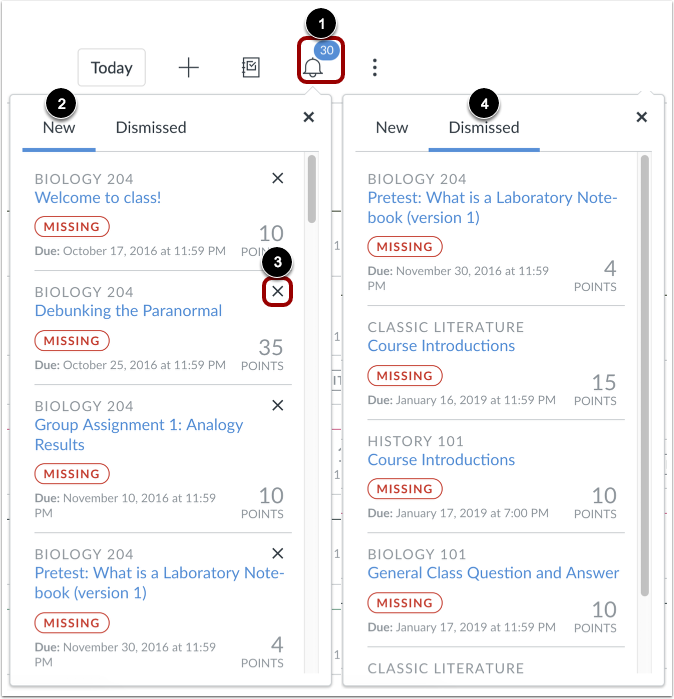
Pour consulter la liste des travaux en retard notés pour tous vos cours, cliquez sur le bouton « Menu Alerte » [1]. Le menu Alerte vous permet de voir les possibilités qui s’offrent à vous pour améliorer vos notes.
Pour consulter les nouvelles alertes, cliquez sur le lien « Nouveau » [2]. Vous pouvez ignorer les nouvelles alertes en cliquant sur l’icône « Supprimer » [3]. Ignorer une nouvelle alerte ne modifie pas son statut et ne la marque pas comme terminée.
Pour afficher les éléments d’alerte rejetés, cliquez sur le lien Rejeté [4].
Afficher les notes
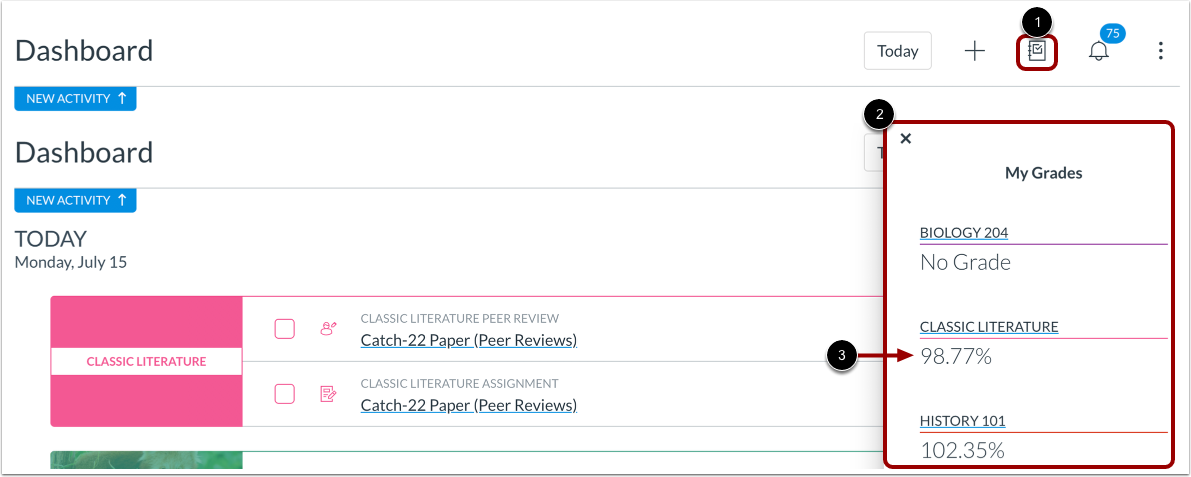
Pour consulter vos notes actuelles, cliquez sur l’icône du carnet de notes [1]. Le menu « Mes notes » affiche vos notes actuelles [2]. Cliquez sur le nom du cours pour accéder à la page des notes correspondante [3].
Remarque : Si l'un de vos cours utilise des périodes d'évaluation, la note affichée est celle de la période d'évaluation en cours.
Afficher les éléments à faire
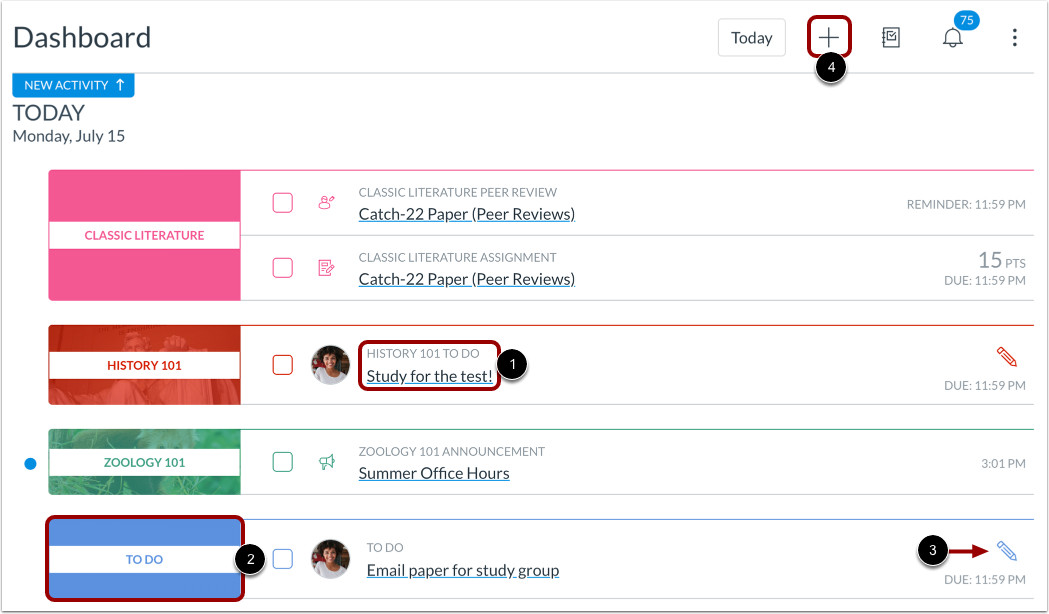
Vous pouvez ajouter vos propres tâches au tableau de bord. Les tâches associées à un cours s'affichent avec celles du cours et sont classées par date d'échéance [1]. Les tâches générales s'affichent toujours sous tous les cours [2]. Vous pouvez modifier une tâche à tout moment en cliquant sur l'icône Modifier [3].
Pour ajouter un élément à faire , cliquez sur l'icône Ajouter un élément [4].
Remarque : Vous pouvez également utiliser le calendrier pour ajouter des tâches , qui s’afficheront également dans le tableau de bord de la vue Liste.
Modifier le tableau de bord
Pour modifier l'affichage du tableau de bord à tout moment, cliquez sur le menu Options .