Le calendrier vous permet de consulter facilement toutes vos tâches liées à vos cours. Vous pouvez afficher les événements par jour, semaine, mois ou sous forme de liste. Le calendrier donne également accès au planificateur , un outil de planification optionnel de Canvas.
Remarques :
- Si vous modifiez vos préférences de langue ou de paramètres régionaux, la date de début de la semaine calendaire peut également changer. Dans certaines langues ou certains paramètres régionaux, la semaine calendaire commence le lundi.
- Les observateurs ne peuvent pas réserver de rendez-vous avec le planificateur au nom d'un étudiant.
- Les observateurs ne peuvent pas consulter les événements du calendrier personnel d'un élève ni les rendez-vous réservés via l'agenda. Cependant, un observateur peut consulter les rendez-vous réservés par l'élève dans l' application Canvas Parent .
Voir la transcription vidéo
Ouvrir le calendrier
Dans le menu de navigation global, cliquez sur le lien Calendrier .
Consulter le calendrier
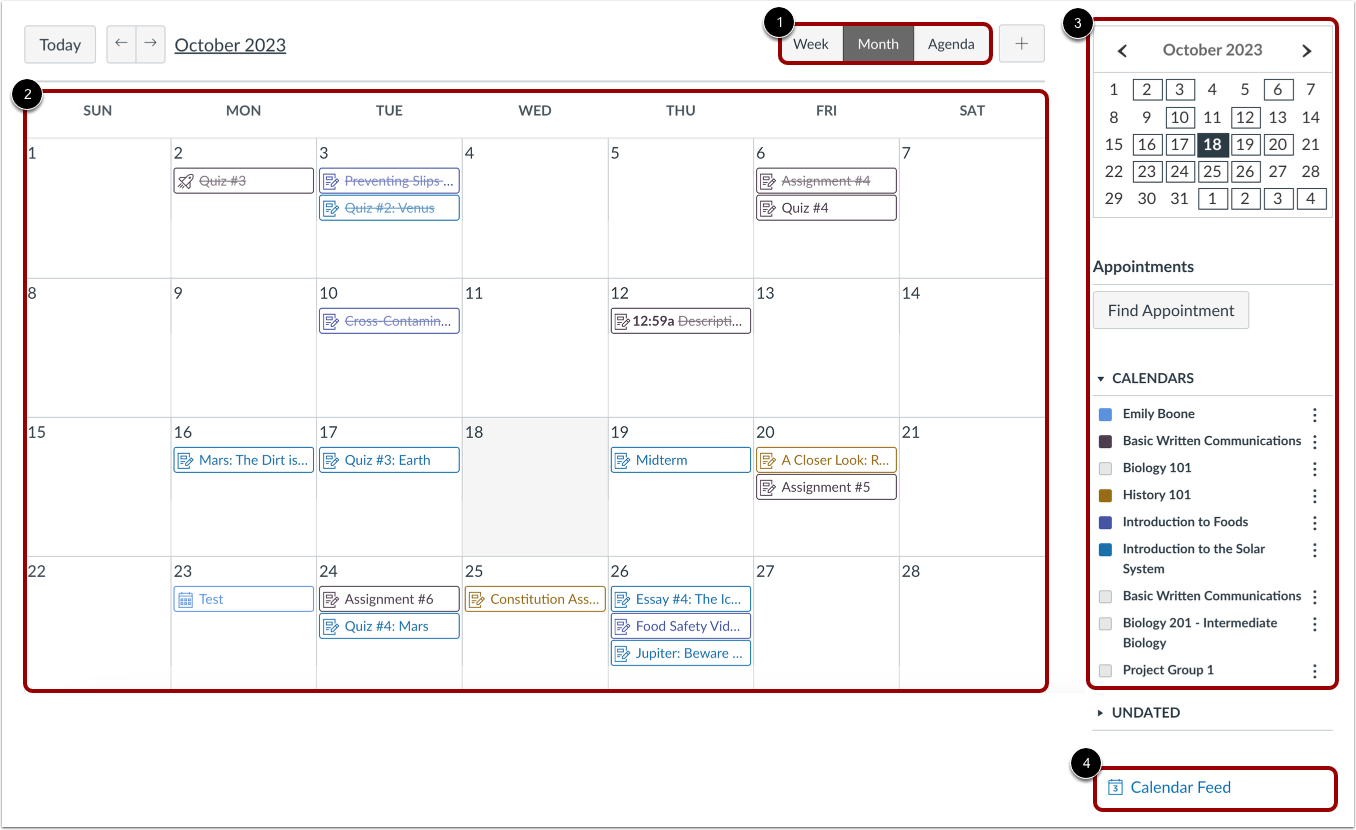
Le calendrier couvre tous les cours et affiche les informations de chacun de vos cours et groupes. Dans la barre de navigation, vous pouvez choisir d'afficher le calendrier par semaine, par mois ou par agenda [1]. L'affichage choisi détermine le style de la fenêtre du calendrier [2]. Par défaut, le calendrier s'affiche par mois .
La barre latérale affiche un calendrier en vue rapide, votre liste de cours et de groupes, et les éléments non datés de vos cours et groupes [3].
Pour afficher le lien du flux iCal permettant d'exporter votre calendrier Canvas vers d'autres applications de calendrier, cliquez sur le lien Flux de calendrier [4].
Ajouter des éléments au calendrier
Chaque vue calendrier affiche les tâches ou événements qui y ont été ajoutés. Pour ajouter un élément au calendrier, cliquez sur le bouton Ajouter .
En tant qu'étudiant, vous pouvez ajouter des événements , y compris des événements récurrents , et des tâches à faire à votre calendrier personnel à tout moment dans la barre de navigation.
En tant qu'enseignant, vous pouvez ajouter des devoirs et des événements de cours , y compris des événements récurrents et des événements identiques pour les sections de cours . Si votre établissement utilise l'outil de planification, vous pouvez également créer des groupes de rendez-vous .
Tous les utilisateurs peuvent ajouter des événements personnels.
Afficher la liste du calendrier
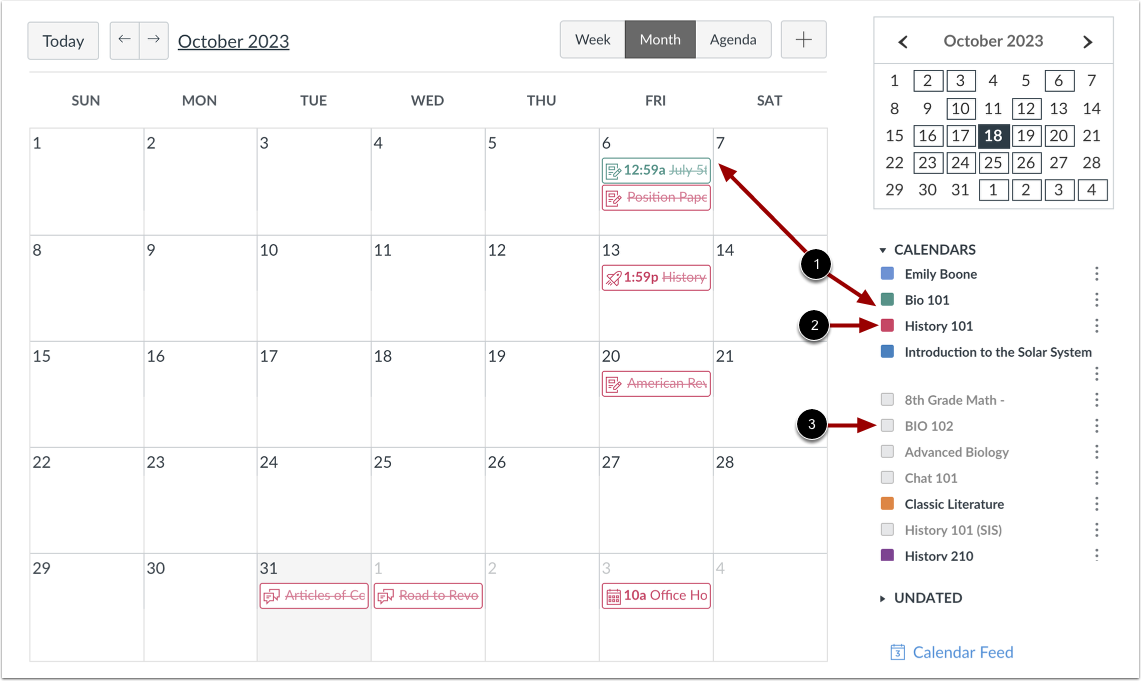
Chaque calendrier personnel, de cours ou de groupe est identifié par une couleur distincte qui s'affiche dans la vue calendrier. Les éléments de calendrier associés à chaque cours ou groupe s'affichent lorsqu'ils sont sélectionnés dans la vue calendrier [1].
Par défaut, les 10 premiers calendriers de cours et de groupes sont sélectionnés et affichés dans la vue Calendrier. Pour masquer un calendrier, cochez la case située à côté de son nom [2]. Les calendriers inactifs apparaissent en grisé [3].
Remarque : Canvas attribuera une couleur aléatoire à chaque calendrier, sauf si une couleur personnalisée est sélectionnée. Chaque calendrier contient 15 couleurs par défaut, mais vous pouvez saisir un code hexadécimal pour créer la couleur de votre choix. Les couleurs définies dans les fiches de cours du tableau de bord sont également mises à jour dans le calendrier.
Voir la liste des événements non datés
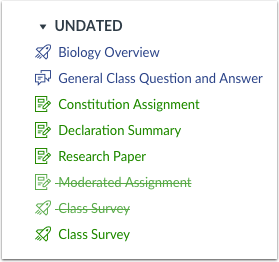
En cliquant sur le lien « Éléments non datés » , vous accédez à la liste des événements et devoirs sans date. Ces événements et devoirs sont différenciés par des icônes et par la couleur de leur calendrier (personnel, de cours ou de groupe).
Pour attribuer des dates d'échéance aux éléments non datés en tant qu'enseignant, faites-les glisser et déposez-les dans le calendrier.
Remarque : La fonctionnalité glisser-déposer est disponible dans les vues Calendrier hebdomadaire et mensuelle, mais pas dans la vue Agenda.
Afficher le calendrier par mois
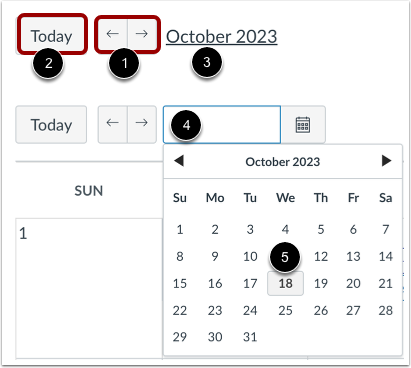
Dans la vue Mois, cliquez sur les boutons fléchés [1] pour passer d'un mois à l'autre. Pour afficher les événements de la date actuelle, cliquez sur le bouton Aujourd'hui [2].
Pour afficher une date spécifique, cliquez sur le lien du mois [3] et entrez une date dans le champ date [4] ou sélectionnez une date dans le calendrier [5].
Consulter les devoirs et les événements
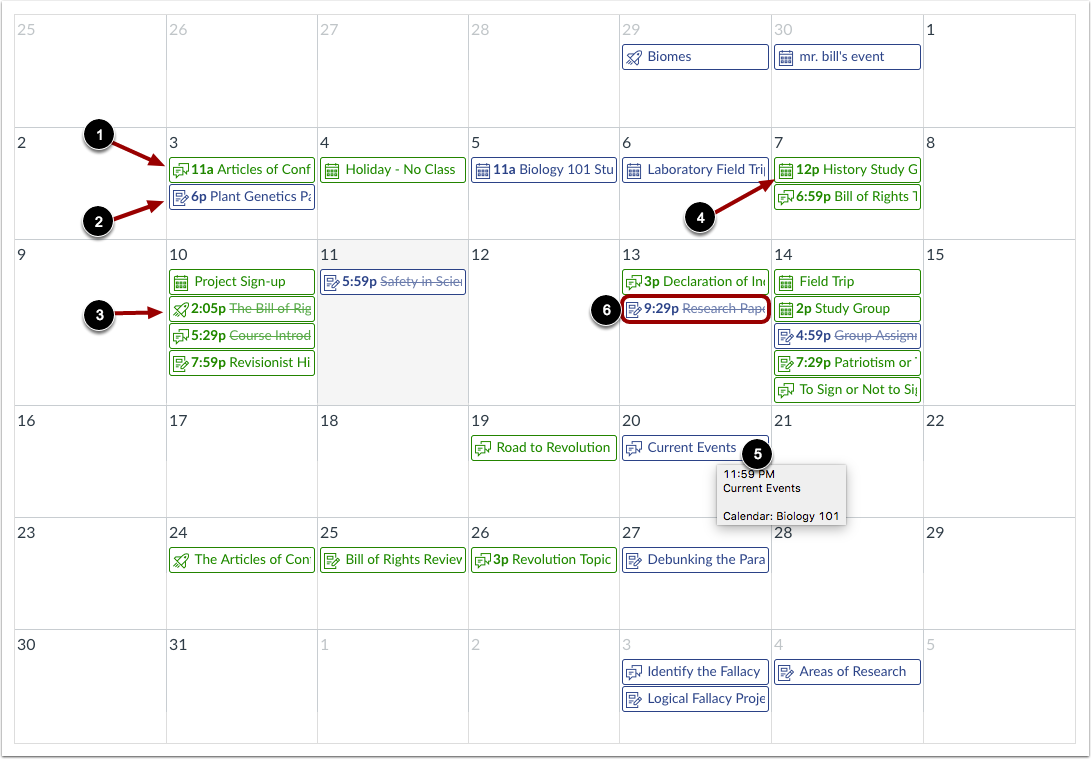
Les éléments du calendrier affichent une icône à côté de leur titre. Cette icône correspond au type d'élément du calendrier :
- Discussion [1]
- Devoir [2]
- Quiz [3]
- Événement [4]
Les éléments non notés comportant une date limite peuvent apparaître dans le calendrier d'un cours.
Chaque élément du calendrier est associé à une couleur correspondant aux cours ou aux calendriers de la barre latérale.
Pour afficher tous les détails d’une mission ou d’un événement, survolez l’élément [5].
Les devoirs inscrits au calendrier peuvent également être barrés [6], ce qui constitue un moyen simple de les suivre. Un devoir est barré une fois remis. Dans le calendrier d'un enseignant, les devoirs sont barrés lorsque la date limite est passée et que toutes les copies ont été notées.
Remarque : Les devoirs qui ont reçu une note mais qui ne contiennent pas de soumission réelle ne sont pas barrés.
Voir les événements de la journée
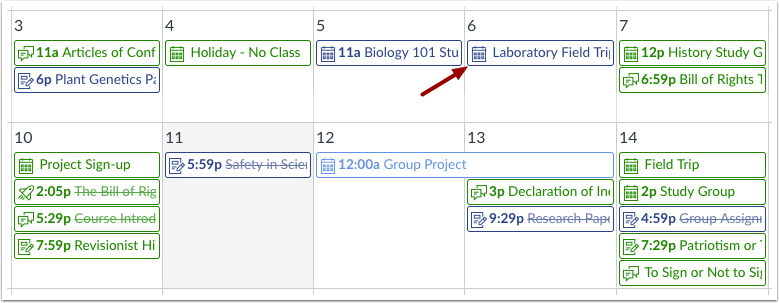
Les événements qui durent toute la journée sont signalés par l'icône Événements et n'indiquent pas d'horaire précis.
Pour étendre un événement d'une journée sur plusieurs jours, survolez le bord de l'événement jusqu'à ce qu'une flèche noire apparaisse. Faites glisser l'événement sur toutes les dates souhaitées du mois en cours.
Afficher les différentes dates d'échéance
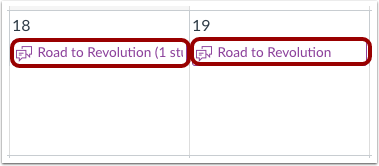
Si un cours comporte des sections ou des étudiants avec des dates de remise de devoirs différentes, le même devoir apparaîtra plusieurs fois. Selon la configuration du devoir, il peut apparaître à la même date ou à plusieurs dates. Les étudiants ne verront que la date de remise de leur propre devoir.
Afficher le calendrier par semaine
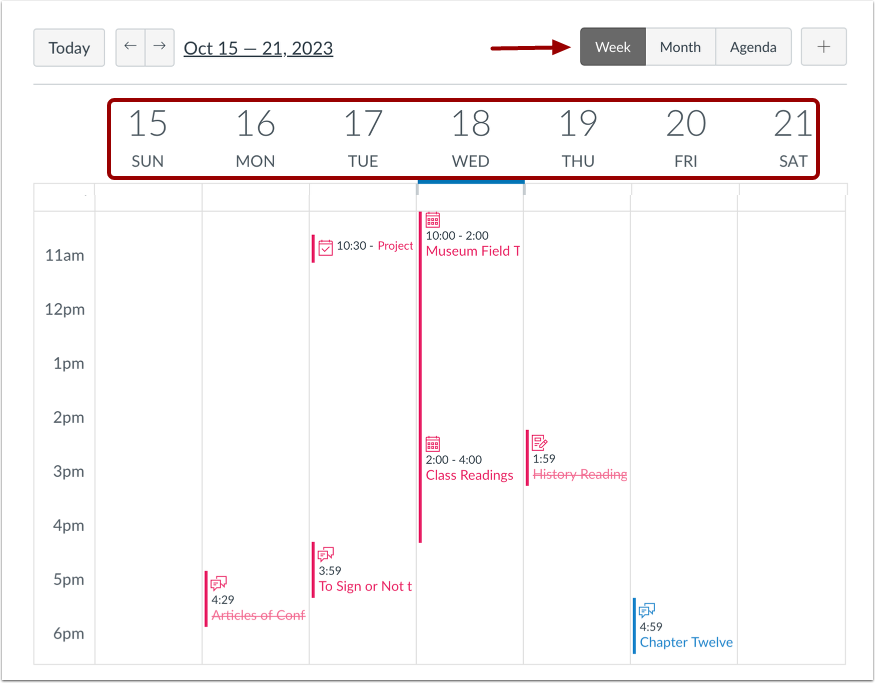
Pour afficher le calendrier par semaine, cliquez sur le bouton Semaine . L'affichage Semaine présente tous les événements du calendrier par date et heure.
Remarque : Certains devoirs peuvent être à rendre à 23h59 ; ceux-ci s'affichent en bas de la vue calendrier.
Voir les événements de la journée
Les événements qui durent toute la journée apparaissent en haut du calendrier hebdomadaire. Ces événements n'ont pas d'horaire précis.
Comme dans la vue Mois, si vous souhaitez étendre un événement d'une journée sur plusieurs jours, survolez le bord de l'événement jusqu'à ce qu'une flèche noire apparaisse. Faites glisser l'événement sur toutes les dates souhaitées. Dans la vue Semaine, vous pouvez uniquement faire glisser l'événement jusqu'à la fin de la semaine affichée.
Consulter le calendrier
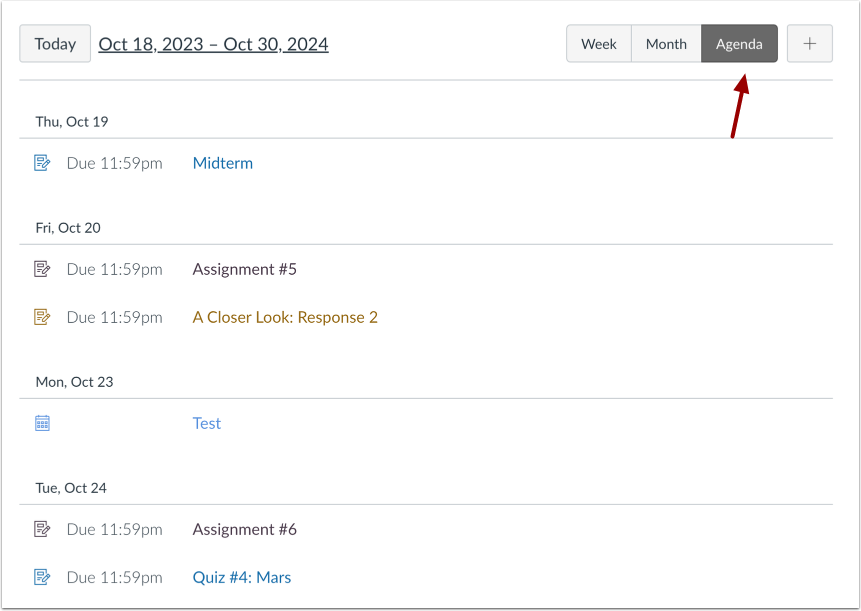
Pour afficher tous vos éléments de calendrier au format agenda, cliquez sur le bouton Agenda .
Trouver un rendez-vous
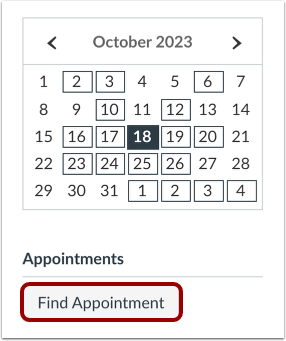
Si vous êtes étudiant et que votre établissement a activé les groupes de rendez-vous Scheduler, vous pouvez prendre rendez-vous dans la barre latérale du calendrier . Cliquez sur le bouton « Trouver un rendez-vous » .
Afficher le planificateur
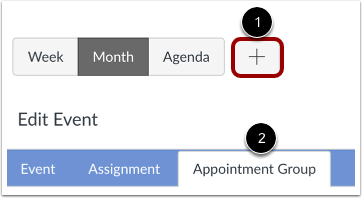
Si vous êtes enseignant et que votre établissement a activé Scheduler, vous pouvez gérer les événements Scheduler directement dans le calendrier de chaque cours. Pour ajouter un groupe de rendez-vous, cliquez sur le bouton Ajouter [1] et sélectionnez l'onglet Groupe de rendez-vous [2]. Une fois créé, le groupe de rendez-vous s'affichera dans votre calendrier. Vous pouvez également consulter, modifier et supprimer des étudiants directement depuis le calendrier du cours.