L'éditeur de contenu enrichi vous permet d'insérer des hyperliens vers des documents, des images et des fichiers multimédias stockés dans vos fichiers de cours, de groupe ou d'utilisateur. Si vous utilisez l'éditeur de contenu enrichi dans un groupe, vous pouvez accéder aux fichiers des dossiers « Fichiers du groupe » et « Fichiers de l'utilisateur ». Si vous utilisez l'éditeur de contenu enrichi dans un cours, vous pouvez accéder aux fichiers des dossiers « Fichiers du cours » et « Fichiers de l'utilisateur ».
Remarques :
- Pour créer des liens hypertextes vers des fichiers de groupe, vous devez ouvrir l'éditeur de contenu enrichi au sein d'un groupe.
- Si vous définissez un fichier comme restreint et créez un lien vers ce fichier dans l'éditeur de contenu enrichi d'un groupe, les autres membres du groupe pourront consulter ce fichier en utilisant le lien dans l'éditeur de contenu enrichi.
- Si vous configurez un fichier comme invisible aux étudiants dans les fichiers du cours et que vous créez un lien vers ce fichier dans l'éditeur de contenu enrichi, les étudiants pourront consulter ce fichier en utilisant le lien dans l'éditeur de contenu enrichi.
Voir la transcription vidéo
Éditeur de contenu enrichi ouvert
Ouvrez l'éditeur de contenu enrichi lorsque vous utilisez l'une des fonctionnalités Canvas qui prennent en charge l'éditeur.
Remarque : L’éditeur de contenu enrichi prend en charge les raccourcis clavier. Pour afficher le menu Raccourcis clavier, cliquez sur l’icône Clavier ou appuyez sur ALT+F8 (clavier PC) ou Option+F8 (clavier Mac).
Ajouter une pièce jointe
Pour créer un lien vers une image, un fichier multimédia ou un document dans vos fichiers utilisateur, cliquez sur l'icône Images [1], l'icône Enregistrer/Téléverser un fichier multimédia [2] ou l'icône Documents [3] et sélectionnez l'option Utilisateur pour le type de fichier souhaité [4]. L'option s'affichera sous la forme Images utilisateur, Fichiers multimédias utilisateur ou Documents utilisateur.
Pour afficher ces icônes, vous devrez peut-être cliquer sur l’icône Options [5].
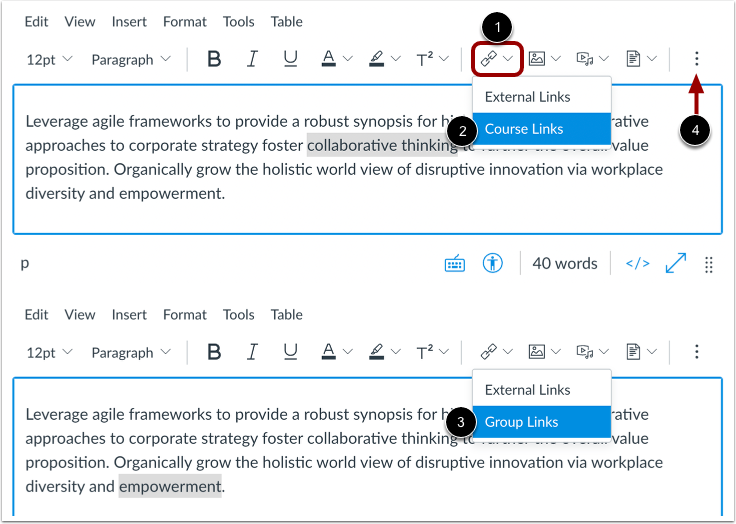
Pour afficher tous les liens et fichiers disponibles dans les fichiers du cours et de l'utilisateur, cliquez sur l'icône Options de lien [1] et sélectionnez l'option Liens du cours [2].
Si vous accédez à l’éditeur de contenu enrichi depuis un groupe, sélectionnez l’option Liens de groupe [3].
Pour afficher les autres options, vous devrez peut-être cliquer sur l’icône Options [4].
Remarque : Pour plus d’informations, consultez le guide sur la création de liens hypertextes vers le contenu d’un cours ou d’un groupe dans l’éditeur de contenu enrichi .
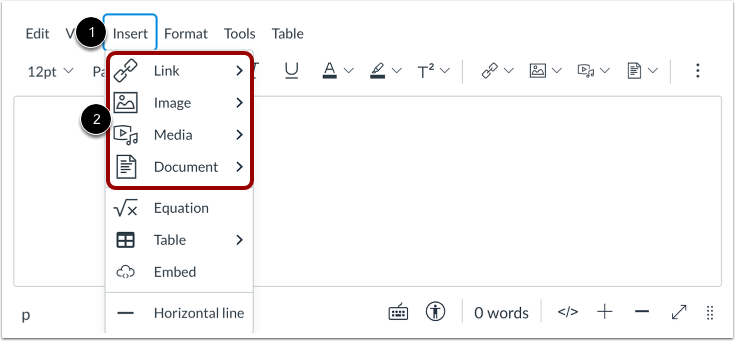
Dans la barre de menus, cliquez sur le lien Insérer [1]. Vous pouvez naviguer pour afficher les options Lien, Image, Média et Document [2].
Sélectionner l'emplacement du lien
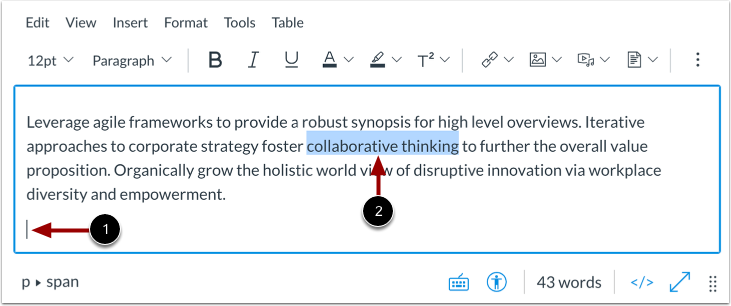
Pour insérer un lien hypertexte vers un élément de contenu utilisateur ou groupe, sélectionnez le texte de votre lien hypertexte [1].
Pour insérer un lien vers un document et afficher le nom du fichier, cliquez pour placer votre curseur à l'endroit souhaité dans l'éditeur de contenu enrichi [2]. Cette méthode s'applique uniquement à l'insertion de documents d'utilisateur ou de groupe et ne fonctionne pas pour les images ni les fichiers multimédias.
Ajouter des fichiers
Par défaut, le menu Ajouter affiche tous les fichiers de votre source de fichiers sélectionnée [1].
Pour trier les fichiers affichés par type de fichier image, document ou média, cliquez sur le menu déroulant Type [2].
Pour trier les fichiers affichés par date d’ajout, date de publication ou par ordre alphabétique, cliquez sur le menu déroulant Trier par [3].
Pour rechercher un fichier, saisissez son nom dans le champ de recherche [4]. Vous devez saisir au moins trois caractères pour que les résultats de la recherche s'affichent.
Cliquez sur le nom du fichier que vous souhaitez lier dans l'éditeur de contenu enrichi [5].
Remarque : le texte clignotera avant de se transformer en lien hypertexte.
Voir le lien
Afficher le lien affichant le texte hyperlié [1] ou le nom du fichier [2].
Enregistrer les modifications
Cliquez sur le bouton Enregistrer .
Remarque : Lorsque vous utilisez l’éditeur de contenu enrichi dans les discussions, le bouton Enregistrer peut apparaître comme le bouton Répondre.
Afficher le contenu
Consultez le contenu. Pour consulter le fichier lié, cliquez sur le lien [1].
Pour télécharger le fichier, cliquez sur l’icône de téléchargement [2].
Les liens vers des URL externes affichent une icône Ouvrir [3].