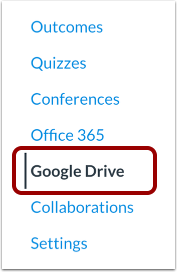
Si vous avez activé Google Apps, vous pouvez consulter tous les fichiers de votre compte Google Drive dans Canvas. Le dossier Google Drive est accessible depuis le menu de navigation du cours.
Remarques :
- Vous ne pouvez afficher qu'un seul compte Google Drive à la fois dans Canvas. Assurez-vous d'être connecté au compte que vous souhaitez consulter. Si nécessaire, vous pouvez vous déconnecter et vous authentifier avec un autre compte.
- Si vous êtes déjà connecté à un compte Google dans Chrome, Canvas utilise ce compte pour autoriser l'accès à Google Drive. Si vous souhaitez vous authentifier avec un autre compte Google Drive, vous devez vous déconnecter de votre compte Google dans Chrome et vous connecter au compte que vous souhaitez utiliser avec Canvas.
- L'emplacement où vous accédez à votre compte Google peut avoir une incidence sur votre accès à Canvas. Si vous vous authentifiez avec succès auprès de votre établissement, vous devrez peut-être vous réauthentifier lorsque vous vous connecterez à Canvas depuis chez vous.
- Actuellement, il n'est pas possible d'accéder aux fichiers Google Drive depuis les sections « Fichiers du cours », « Fichiers utilisateur » ou « Fichiers de groupe » de Canvas. Vous pouvez uniquement y accéder via le lien Google Drive dans la navigation du cours.
Conseil de dépannage : Si votre authentification Canvas échoue, essayez de vous connecter à Google Drive dans Canvas en utilisant une navigation privée. Cette option supprime tous les cookies et extensions de navigateur. Si vous parvenez à vous connecter en navigation privée, il est probable que vous soyez connecté à Google Drive et/ou Canvas avec un autre compte Google. Vérifiez le compte utilisé pour chaque emplacement et réessayez. Vous devrez peut-être également vérifier les extensions Google installées dans les paramètres de votre navigateur.
Ouvrir Google Drive
Dans le menu de navigation du cours, cliquez sur le lien Google Drive .
Connectez-vous à Google Drive
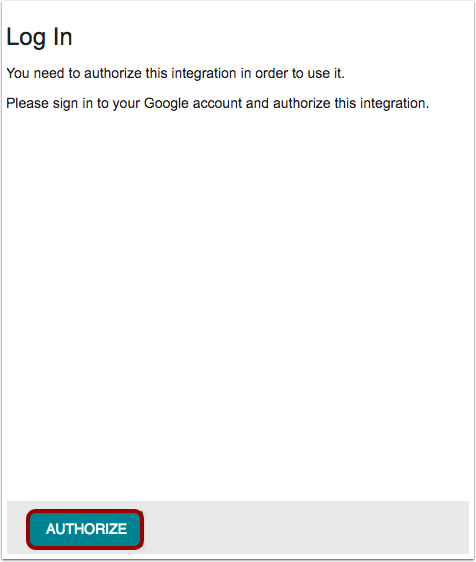
Il vous sera peut-être demandé d'authentifier votre compte. Cliquez sur le bouton Autoriser .
Dans une fenêtre externe, saisissez votre adresse e-mail et votre mot de passe Google App.
Remarque : Si vous ne parvenez pas à vous authentifier, veuillez consulter les informations de dépannage dans la description de cette leçon.
Afficher Google Drive
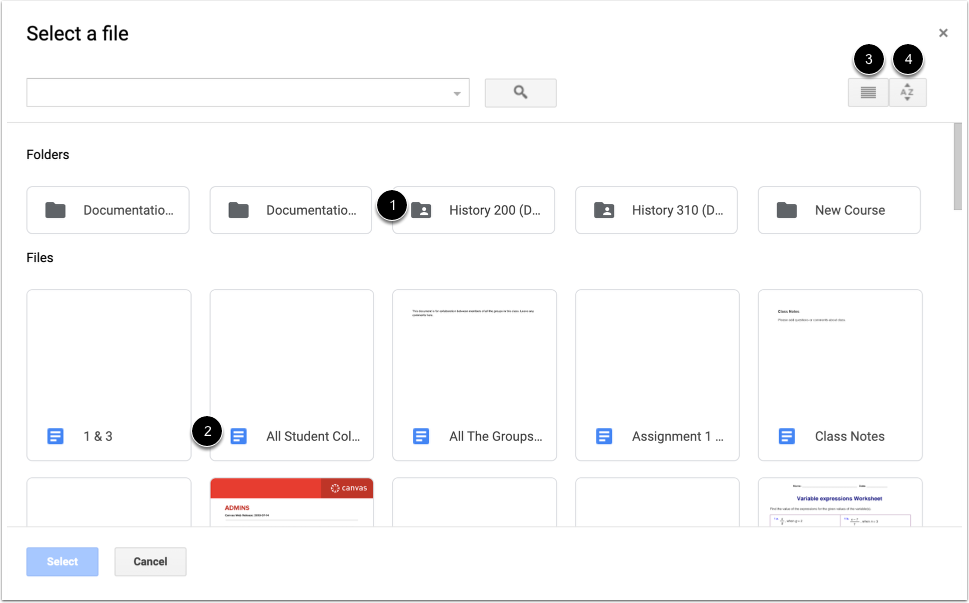
Consultez vos fichiers et dossiers Google Drive.
Pour afficher le contenu d'un dossier Google Drive, cliquez sur le nom du dossier [1].
Pour ouvrir un fichier, cliquez sur le nom du fichier [2].
Pour afficher vos fichiers dans une vue de liste, cliquez sur l'icône Vue de liste [3].
Pour accéder aux options de tri, cliquez sur l’icône Trier [4].
Sélectionnez un fichier
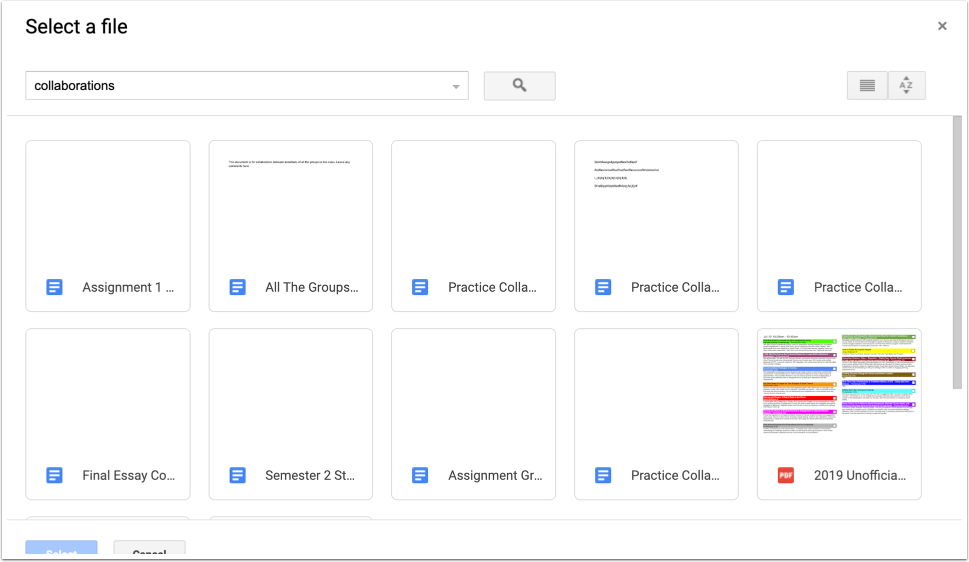
Pour rechercher un fichier, saisissez son nom et appuyez sur la touche Entrée (Retour) de votre clavier.
Afficher les résultats de la recherche
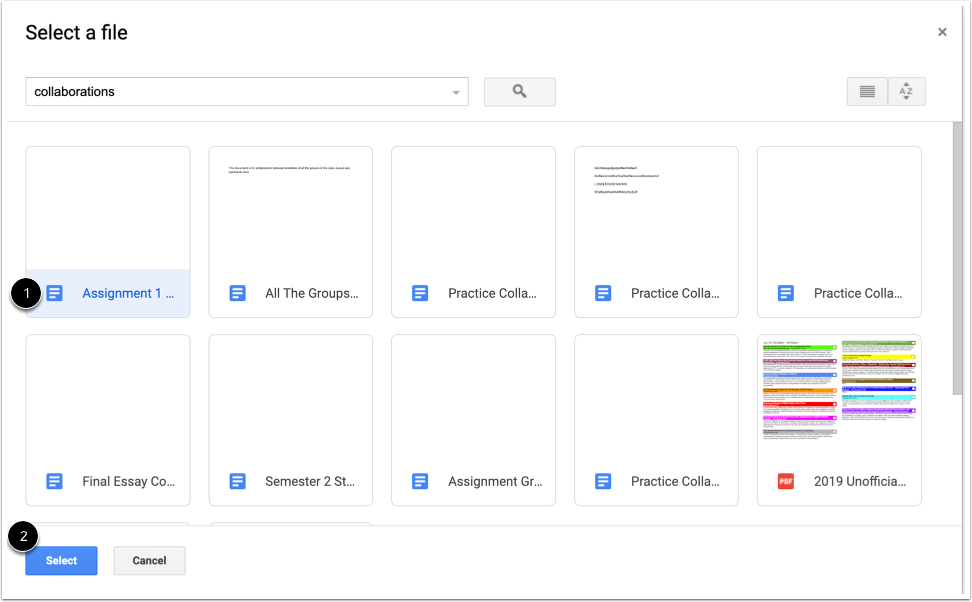
Google Drive affiche les résultats de recherche correspondant à vos fichiers.
Ouvrir le fichier
Pour ouvrir un fichier, cliquez sur son nom [1]. En bas de la fenêtre, cliquez sur le bouton Sélectionner [2].
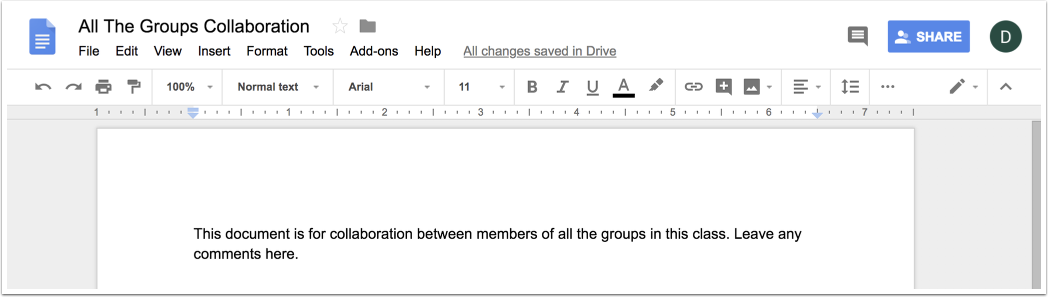
Voir le fichier
Dans une nouvelle fenêtre de navigateur, consultez le fichier dans votre compte Google.