Vous pouvez intégrer des fichiers multimédias provenant de vos fichiers utilisateur dans Canvas grâce à l'éditeur de contenu enrichi. Plusieurs fonctionnalités de Canvas prennent en charge cet éditeur, notamment les annonces, les devoirs, les discussions, les pages et les questionnaires.
Remarque : Les étudiants ne peuvent pas consulter les fichiers multimédias chargés dans l’éditeur de contenu enrichi si leur publication est interdite ou si leur période de visibilité est expirée. Consultez les paramètres de restriction des fichiers .
Éditeur de contenu enrichi ouvert
Ouvrez l'éditeur de contenu enrichi lorsque vous utilisez l'une des fonctionnalités Canvas qui prennent en charge l'éditeur.
Remarque : L’éditeur de contenu enrichi prend en charge les raccourcis clavier. Pour afficher le menu Raccourcis clavier, cliquez sur l’icône Clavier ou appuyez sur ALT+F8 (clavier PC) ou Option+F8 (clavier Mac).
Importer des médias depuis la barre d'outils
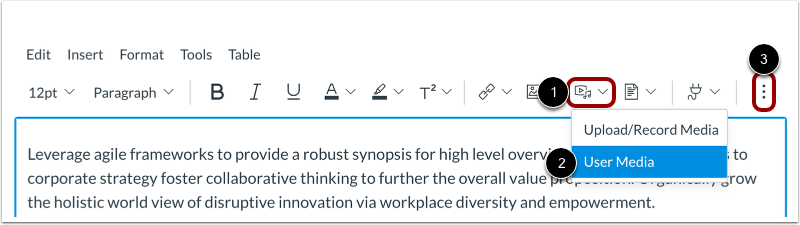
Vous pouvez intégrer vos fichiers multimédias depuis la barre d'outils. Cliquez sur l'icône Média [1]. Pour afficher les images enregistrées dans vos fichiers utilisateur Canvas, cliquez sur l'option Média utilisateur [2].
Pour afficher l’icône Média, vous devrez peut-être cliquer sur l’icône Options [3].
Remarque : Si les options Média ne s'affichent pas dans la barre d'outils, cela signifie que le téléchargement de médias a été désactivé par votre établissement.
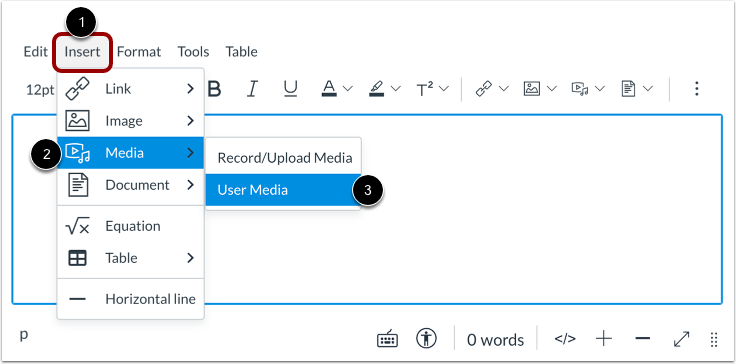
Cliquez sur le lien Insérer [1]. Accédez aux options Média [2] et sélectionnez l'option Média utilisateur [3].
Sélectionner un fichier multimédia
Par défaut, lors de l'intégration d'un fichier multimédia dans l'éditeur de contenu enrichi, le menu Ajouter affiche les fichiers multimédias provenant de la source sélectionnée [1]. Pour modifier la source du fichier multimédia, cliquez sur le menu déroulant Source [2].
Pour trier les fichiers multimédias par date d'ajout ou par ordre alphabétique, cliquez sur le menu déroulant « Trier par » [3]. Pour rechercher un fichier multimédia, saisissez son nom dans le champ de recherche [4]. Vous devez saisir au moins trois caractères pour que les résultats s'affichent.
Cliquez sur le fichier multimédia pour l'intégrer [5].
Remarque : le fichier clignotera avant de s’intégrer dans l’éditeur de contenu enrichi.
Afficher les médias intégrés
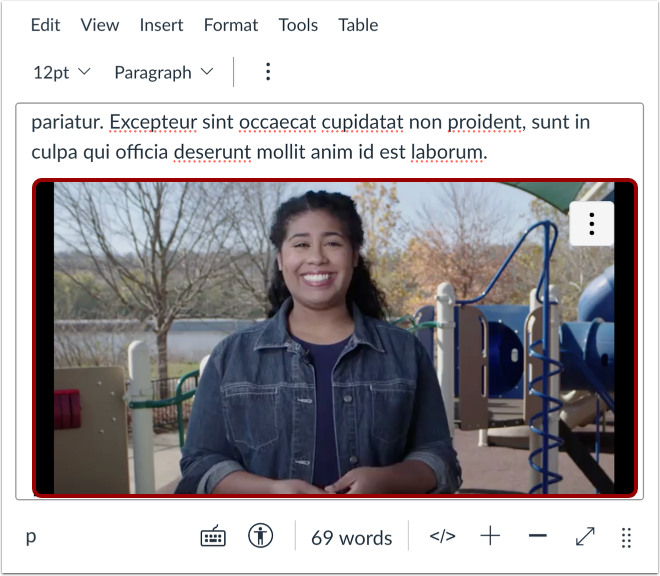
Visualisez votre fichier multimédia intégré dans l'éditeur de contenu enrichi.
Enregistrer les modifications
Cliquez sur le bouton Enregistrer .
Remarque : Lorsque vous utilisez l’éditeur de contenu enrichi dans les discussions, le bouton Enregistrer peut apparaître comme le bouton Répondre.
Afficher le contenu
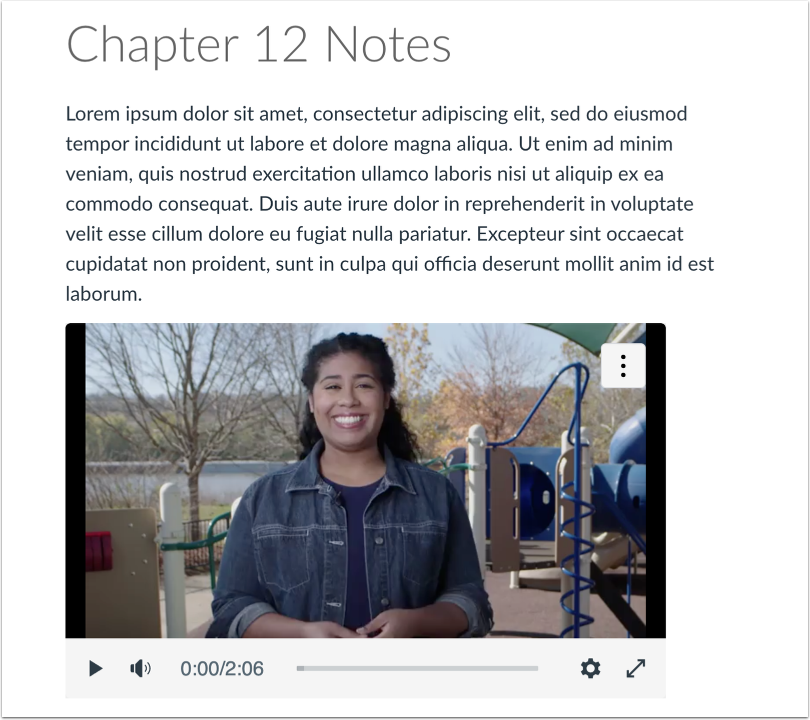
Consultez le contenu créé dans l'éditeur de contenu enrichi.