La boîte de réception Canvas est divisée en deux panneaux et affiche les messages par ordre chronologique. Vous pouvez consulter les conversations, y répondre et les trier par cours ou par type de boîte de réception.
La boîte de réception elle-même ne comporte aucune limite de taille de fichier ; cependant, les pièces jointes ajoutées à une conversation sont incluses dans les fichiers personnels de l’expéditeur.
En savoir plus sur la boîte de réception.
Remarques :
- Si vous cliquez avec le bouton droit ou en maintenant la touche Option enfoncée sur le lien « Boîte de réception », vous pouvez ouvrir votre boîte de réception dans un nouvel onglet de navigateur pour la garder à portée de main pendant que vous effectuez d'autres tâches dans Canvas.
- Les utilisateurs apparaissent dans les conversations une fois qu'ils sont inscrits au cours, et les utilisateurs ne peuvent rejoindre un cours que lorsqu'il est publié.
- Une fois un cours terminé, vous ne pouvez plus envoyer de messages aux utilisateurs inscrits à ce cours.
Ouvrir la boîte de réception
Dans le menu de navigation global, cliquez sur le lien Boîte de réception .
Si le lien « Boîte de réception » comporte un indicateur numérique, celui-ci affiche le nombre de messages non lus dans votre boîte de réception. L'indicateur disparaîtra une fois les nouveaux messages lus.
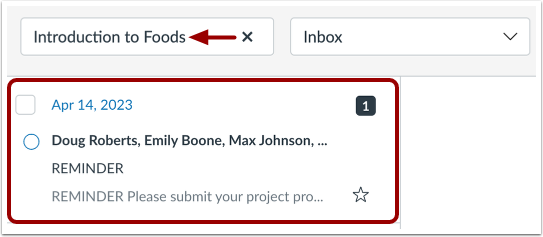
La barre d'outils comprend des options de messagerie globales. Pour charger les conversations, filtrez vos messages par cours ou groupe [1] et par type [2]. Le filtrage par type vous permet de trier les messages par boîte de réception, non lus, favoris, envoyés, archivés et commentaires de soumission.
Vous pouvez rechercher des conversations par utilisateur dans le champ Recherche par utilisateur [3].
Pour composer un message , cliquez sur l’icône Composer [4].
Si votre administrateur a activé les paramètres de la boîte de réception, la barre d'outils affiche une icône Paramètres et un bouton Composer. Les paramètres de la boîte de réception vous permettent de générer des réponses automatiques ou d'ajouter une signature.
Pour gérer les paramètres de la boîte de réception , cliquez sur l'icône Paramètres [1].
Pour composer un message, cliquez sur le bouton Composer [2].
Gérer les conversations
Une fois que vous avez sélectionné une conversation, vous pouvez utiliser les autres options de la barre d'outils pour :
- Répondre à une conversation [1]
- Répondre à tous dans une conversation [2]
- Archiver une conversation [3]
- Supprimer une conversation [4]
Pour transférer une conversation, marquer une conversation comme lue ou non lue et mettre des conversations en étoile , cliquez sur l'icône Plus d'options [5].
Afficher les panneaux de la boîte de réception
Les conversations correspondant au cours sélectionné et au filtre de boîte de réception apparaissent dans le panneau de gauche.
Afficher les conversations
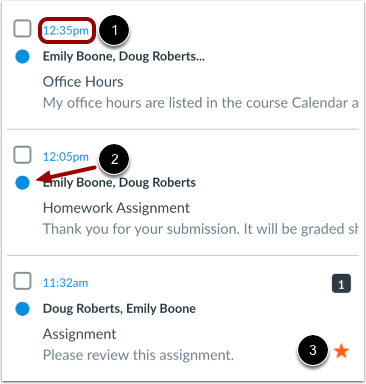
La boîte de réception est organisée chronologiquement de la plus récente à la plus ancienne, les conversations les plus récentes apparaissant en haut [1] et les conversations les plus anciennes en bas.
Vous pouvez marquer manuellement une conversation comme lue ou non lue en survolant la conversation et en cliquant sur le cercle situé à gauche de celle-ci [2]. Pour ajouter une conversation à vos favoris, survolez-la et cliquez sur l'étoile située à droite de celle-ci [3].
Voir la discussion
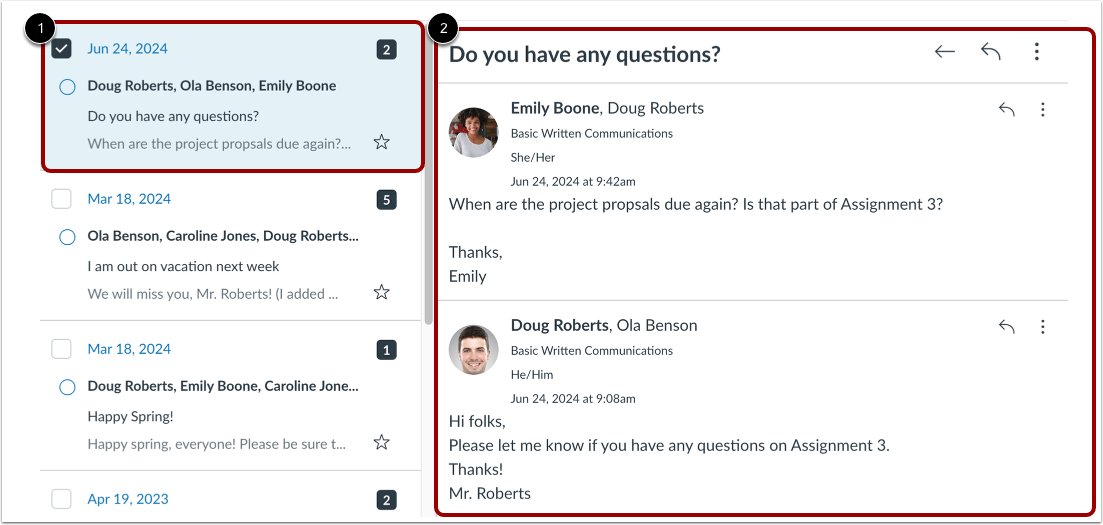
Lorsque vous sélectionnez une conversation [1], tous les messages du fil de conversation s’affichent dans le panneau de boîte de réception de droite [2].
Afficher les détails du message
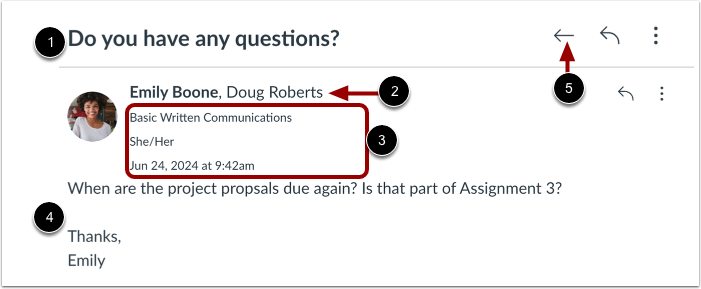
Le fil de conversation affiche le titre de la conversation [1].
Chaque message au sein d’une conversation affiche les noms des participants au message, avec le nom de l’expéditeur en gras [2].
Vous pouvez voir le nom du cours, les pronoms personnels de l'auteur (si activés), ainsi que la date et l'heure d'envoi du message [3].
Vous pouvez également consulter le contenu du message [4].
Pour désélectionner une conversation, cliquez sur l’icône Retour [5].
Gérer le fil de conversation
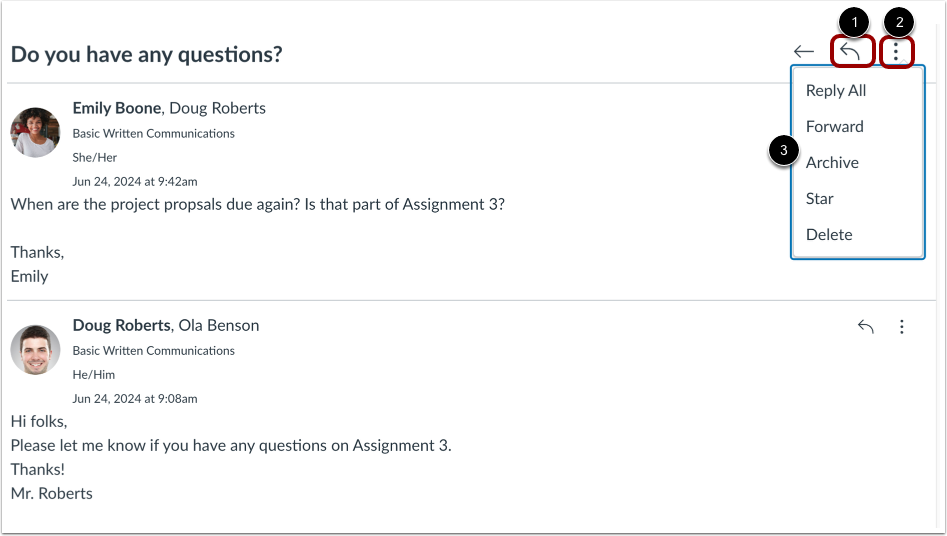
Dans chaque fil de conversation, vous pouvez répondre, répondre à tous, transférer, archiver, ajouter une étoile ou supprimer l'intégralité du fil de conversation.
Pour répondre au dernier message d’une conversation, cliquez sur l’icône Répondre [1].
Pour répondre à tous, transférer, archiver, marquer d'une étoile ou supprimer l'intégralité de la conversation, cliquez sur l'icône Plus d'options [2]. Cliquez ensuite sur l'une des options [3].
Gérer les messages individuels
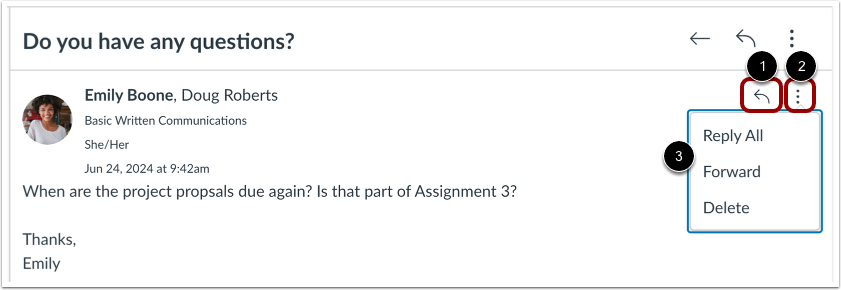
Vous pouvez gérer un message individuel au sein d'une conversation. Pour répondre à un message dans une conversation, cliquez sur l'icône Répondre [1].
Pour répondre à tous, transférer ou supprimer un message dans une conversation, cliquez sur l'icône Plus d'options [2]. Cliquez ensuite sur l'une des options [3].
Sélectionner plusieurs conversations
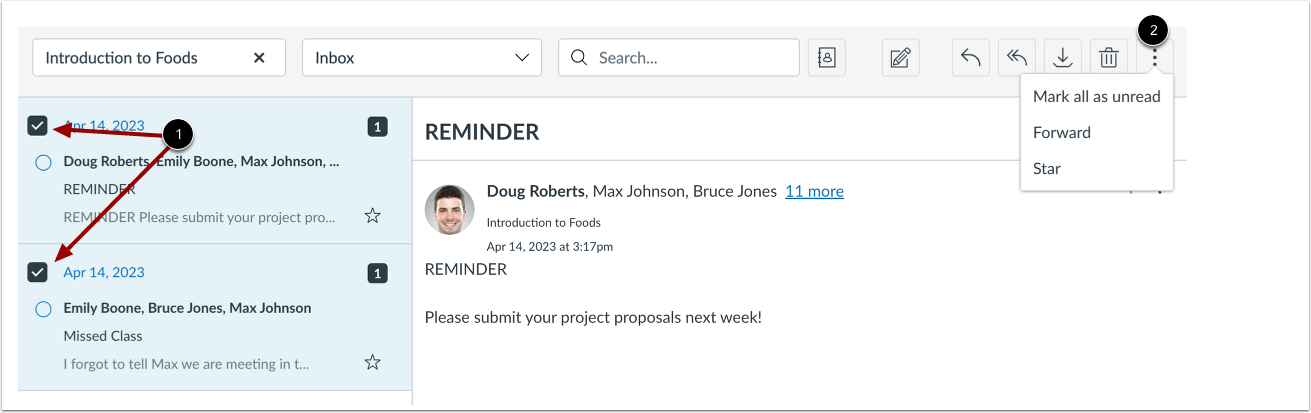
Pour sélectionner plusieurs conversations à archiver, supprimer, marquer comme lues, marquer comme non lues ou mettre en favoris, cochez la case de chaque message [1]. Cliquez ensuite sur l'icône « Plus d'options » de la barre d'outils de la boîte de réception [2] et sélectionnez une option.
Remarque : Pour sélectionner ou désélectionner des conversations, vous pouvez également appuyer sur la touche commande (Mac) ou la touche contrôle (Windows) tout en cliquant sur chaque message que vous souhaitez sélectionner ou désélectionner.