L'éditeur de contenu enrichi vous permet de téléverser et d'intégrer des fichiers multimédias depuis votre ordinateur. Plusieurs fonctionnalités de Canvas prennent en charge cet éditeur, notamment les annonces, les devoirs, les discussions, les pages et les questionnaires.
Canvas vous permet de télécharger des types de médias compatibles .
Canvas convertit les fichiers jusqu'à 500 Mo. Si un fichier dépasse cette limite, vous pouvez l'héberger sur une plateforme externe comme YouTube et l'intégrer à l'aide de l'éditeur de contenu enrichi. Pour en savoir plus sur les options disponibles pour l'utilisation des fichiers multimédias dans Canvas, consultez le document PDF comparatif des médias dans Canvas .
Les vidéos Canvas prennent également en charge les fichiers de sous-titres. Une fois votre vidéo importée, découvrez comment y ajouter des sous-titres .
Remarques :
- Les fichiers multimédias importés dans l'éditeur de contenu enrichi sont enregistrés dans le dossier « Médias importés » de vos Fichiers utilisateur ou Fichiers de groupe, selon l'emplacement d'enregistrement. Si le fichier multimédia est importé pour le dépôt d'un devoir, il est stocké dans vos Fichiers utilisateur.
- Si vous utilisez les droits d'utilisation, vous devez définir les droits d'utilisation du fichier avant que celui-ci ne soit accessible aux étudiants.
- Les étudiants ne peuvent pas consulter les fichiers multimédias chargés dans l'éditeur de contenu enrichi si leur publication est interdite ou si leur période de visibilité est dépassée. Consultez les paramètres de restriction des fichiers .
Éditeur de contenu enrichi ouvert
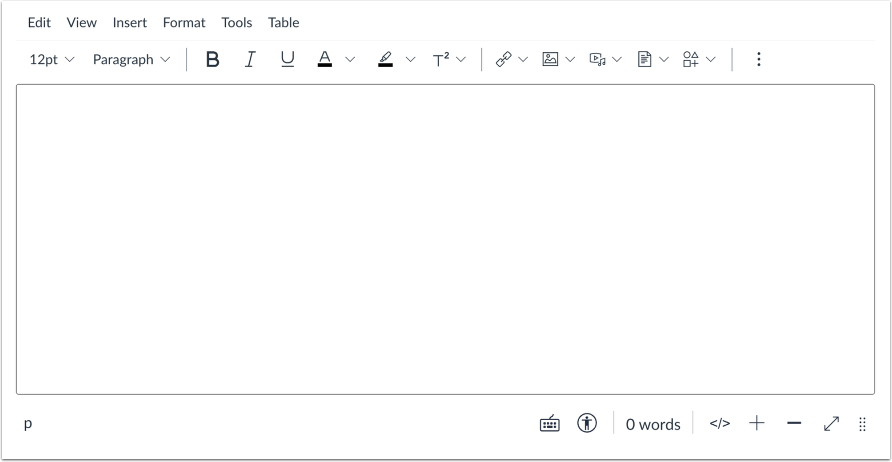
Ouvrez l'éditeur de contenu enrichi lorsque vous utilisez l'une des fonctionnalités Canvas qui prennent en charge l'éditeur.
Remarque : L’éditeur de contenu enrichi prend en charge les raccourcis clavier. Pour afficher le menu Raccourcis clavier, cliquez sur l’icône Clavier ou appuyez sur ALT+F8 (clavier PC) ou Option+F8 (clavier Mac).
Importer une image par glisser-déposer
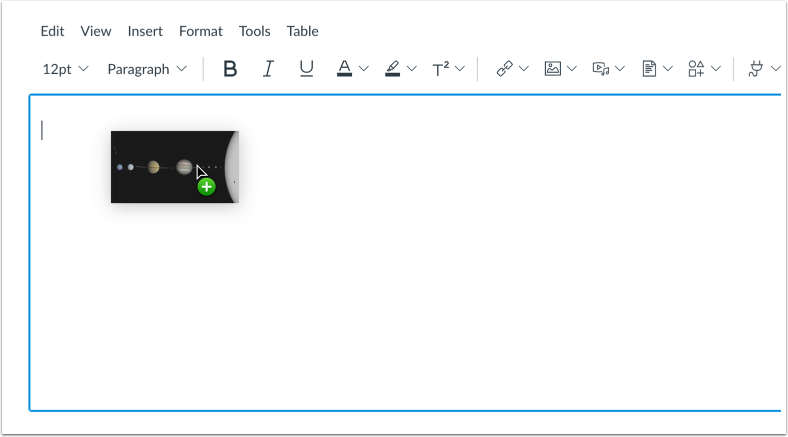
Vous pouvez télécharger et intégrer des médias en faisant glisser et en déposant un fichier multimédia enregistré sur votre ordinateur.
Remarque : Vous pouvez importer et intégrer plusieurs fichiers multimédias en faisant glisser-déposer les fichiers enregistrés sur votre ordinateur.
Importer une image par copier-coller
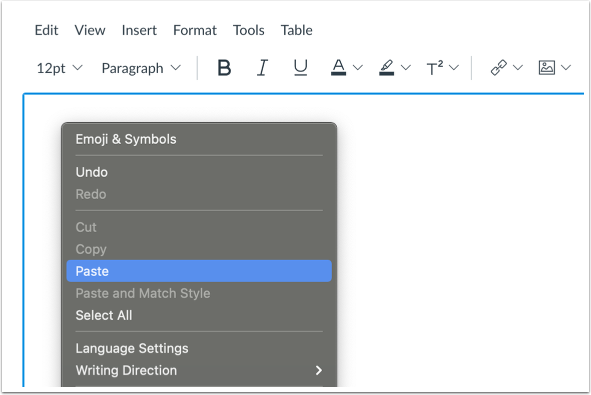
Vous pouvez importer et intégrer une image en la copiant-collant. Pour copier une image dans le presse-papiers, cliquez dessus avec le bouton droit et sélectionnez « Copier ». Vous pouvez la coller en cliquant avec le bouton droit dans l’éditeur de texte enrichi et en sélectionnant « Coller », ou en utilisant le raccourci clavier Ctrl+V sur PC ou Commande+V sur Mac.
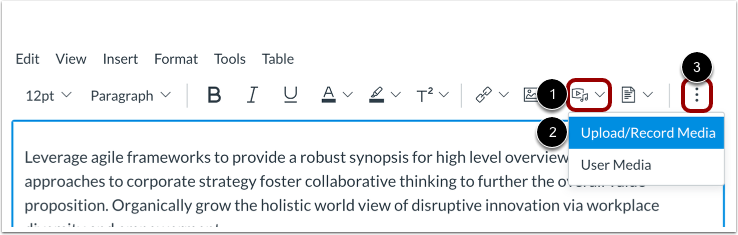
Pour importer des médias depuis la barre d'outils, cliquez sur l'icône Média [1]. Dans le menu déroulant, sélectionnez l'option Importer/Enregistrer des médias [2].
Pour afficher l’icône Média, vous devrez peut-être cliquer sur l’icône Options [3].
Remarque : Si l'icône Média n'apparaît pas dans la barre d'outils, cela signifie que le téléchargement de fichiers multimédias a été désactivé par votre établissement.
Vous pouvez également ouvrir l'enregistreur multimédia depuis la barre de menus. Cliquez sur l'icône Insérer [1]. Accédez aux options Média [2] et sélectionnez l'option Enregistrer/Importer un média [3].
Importer des fichiers multimédias depuis l'ordinateur
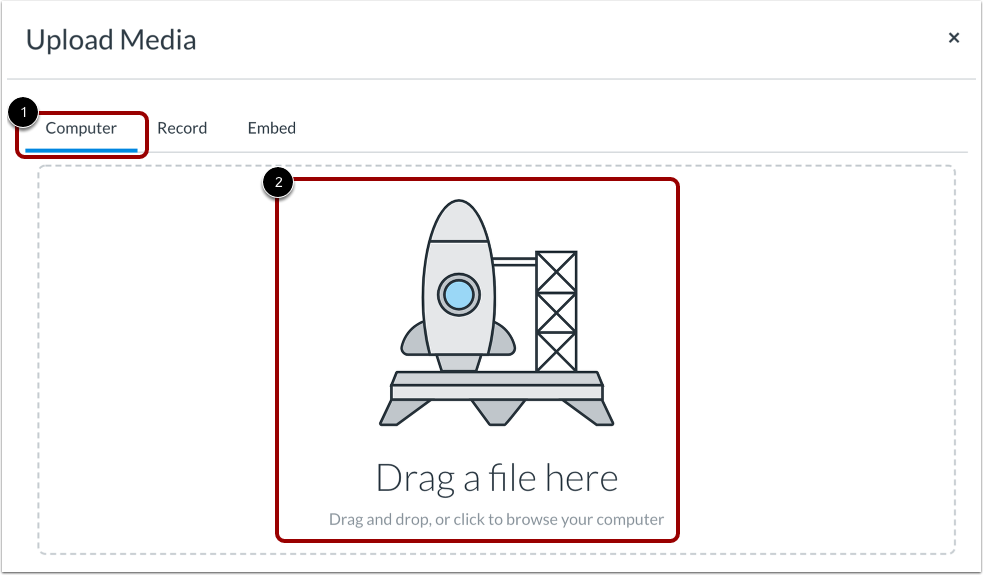
Par défaut, l'outil de chargement de médias affiche l'onglet Ordinateur [1]. Pour charger un fichier, cliquez dessus ou faites-le glisser depuis votre ordinateur vers l'outil de chargement [2].
Sélectionner un fichier
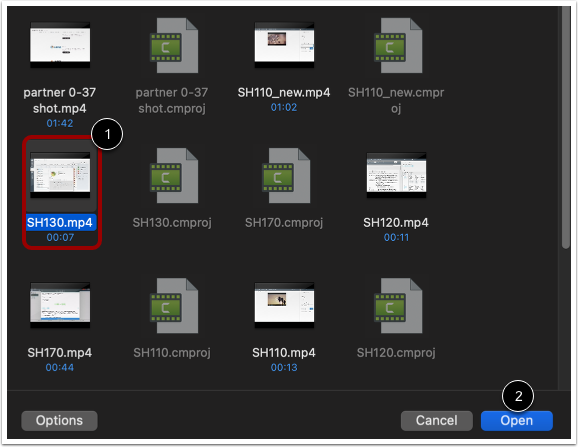
Sélectionnez le fichier multimédia [1] et cliquez sur le bouton Ouvrir [2].
Afficher le fichier sélectionné
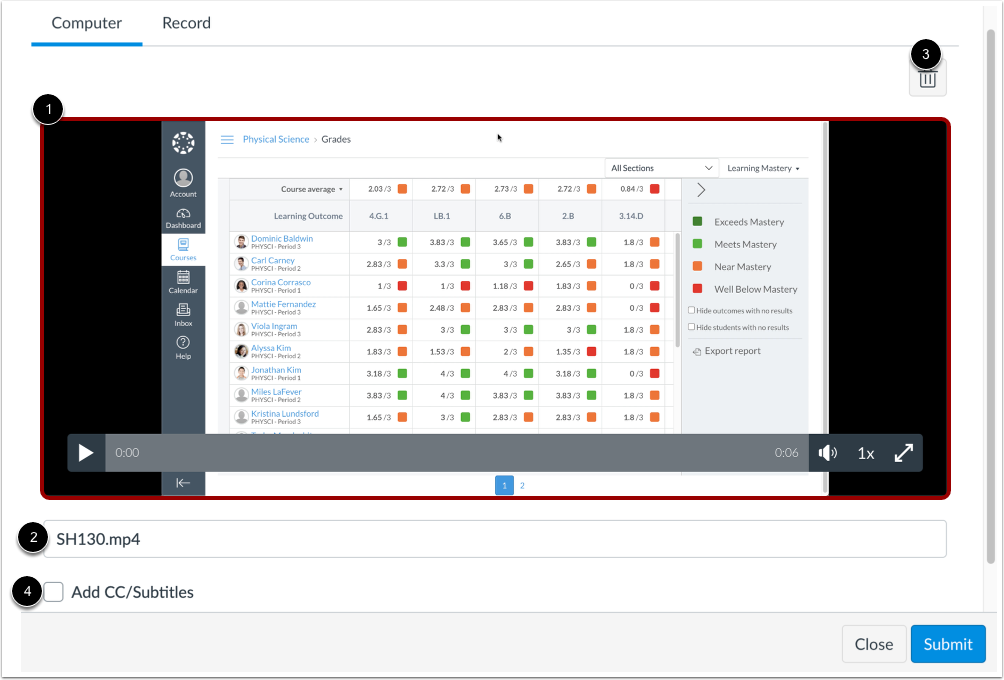
Le téléchargeur affiche un aperçu du fichier [1].
L'outil de chargement affiche également le nom du fichier multimédia [2]. Pour modifier le nom du fichier, saisissez un nouveau nom dans le champ prévu à cet effet. Ce nom sert également de texte alternatif pour le fichier multimédia.
Pour supprimer le fichier, cliquez sur l’icône Supprimer [3].
Pour ajouter un fichier de sous-titres, cliquez sur la case à cocher Ajouter CC/Sous-titres [4].
Soumettre un fichier multimédia
Pour télécharger votre fichier multimédia sélectionné, cliquez sur le bouton Soumettre .
Remarque : le fichier clignotera avant de s’intégrer dans l’éditeur de contenu enrichi.
Afficher les médias intégrés
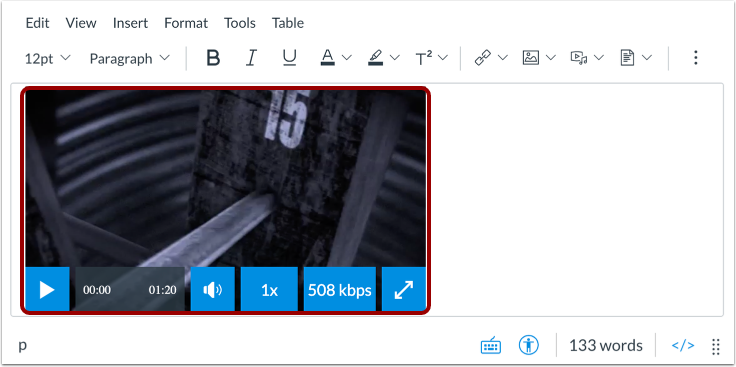
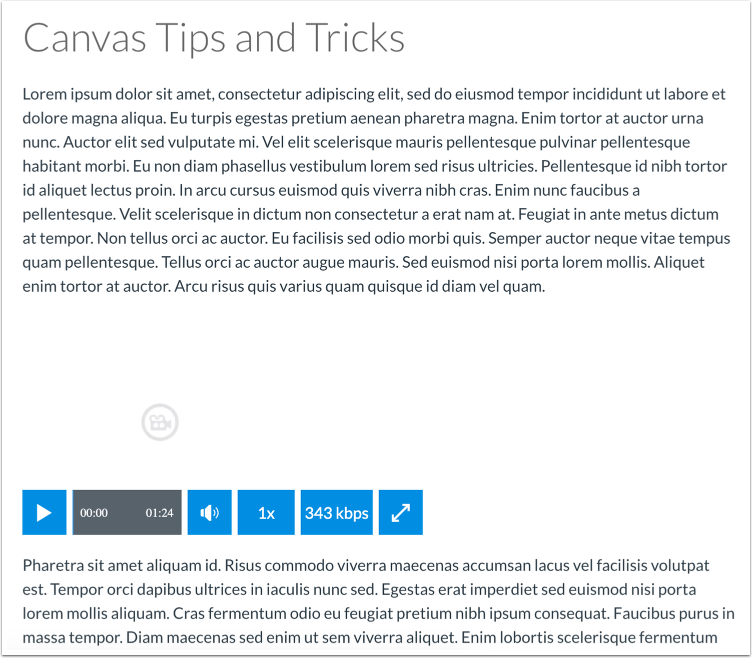
Visualisez votre fichier multimédia téléchargé dans l'éditeur de contenu enrichi.
Enregistrer les modifications
Cliquez sur le bouton Enregistrer .
Remarque : Lorsque vous utilisez l’éditeur de contenu enrichi dans les discussions, le bouton Enregistrer peut apparaître comme le bouton Répondre.
Afficher le contenu
Consultez le contenu créé dans l'éditeur de contenu enrichi.