Cette leçon s'adresse aux utilisateurs des établissements qui ont activé l'interface utilisateur Canvas pour l'enseignement primaire.
Un événement Canvas est une activité Canvas non notée. Les événements créés dans le calendrier apparaissent dans les onglets « Emploi du temps de la classe » et « Emploi du temps par matière », ainsi que dans les calendriers des élèves. Vous pouvez créer des événements avec une date et une heure d'échéance, ainsi que des événements d'une journée entière. Vous pouvez également dupliquer un événement .
Vous pouvez inclure des liens de visioconférence Zoom, Microsoft Teams, WebEx ou Google Meet dans la description ou le lieu de l'événement. Si un lien de visioconférence est ajouté, les élèves pourront rejoindre la réunion depuis l'onglet « Emploi du temps de la classe » ou l'onglet « Emploi du temps de la matière ».
00:07 : Comment ajouter un événement à l'agenda dans Canvas pour l'école primaire ?
00:11 : Dans la navigation globale, cliquez sur le lien Calendrier.
00:15 : Cliquez sur une date du calendrier pour ajouter un événement. Ou cliquez sur les flèches suivantes.
00:20 : appuyez sur le nom du mois pour naviguer vers un autre mois et sélectionner une date.
00:24 : Si vous ne souhaitez pas rechercher manuellement la date, vous pouvez cliquer sur l’icône Ajouter.
00:29 : Saisissez un titre pour l’événement. Selon la façon dont vous avez ajouté votre événement,
00:33 : la date peut être renseignée automatiquement. Sinon, saisissez une date dans le champ prévu à cet effet.
00:38 : ou sélectionnez une date dans le calendrier en cliquant sur l’icône Calendrier.
00:42 : Les dates et heures du calendrier peuvent également être renseignées automatiquement dans les champs « De ».
00:47 : Modifiez ou saisissez l’heure de début et de fin de votre événement.
00:51 : Créez un événement d’une journée entière et laissez les champs « De » vides.
00:54 : Votre événement n'a pas d'heure de début ni de fin. Ajoutez ensuite la fréquence.
00:58: de votre événement.
01:00 : Pour ajouter un lieu physique pour l’événement ou un lien de conférence,
01:04 : utilisez le champ Lieu. Dans le menu déroulant Calendrier
01:08 : Menu, sélectionnez le calendrier correspondant à l’événement. Événements ajoutés
01:12 : à votre calendrier personnel ou au calendrier de la classe
01:14 : ne pas afficher pour les étudiants dans l’onglet Emploi du temps.
01:18 : Pour marquer l’événement comme une date importante, cochez la case « Marquer comme date importante ».
01:24 : Vous pouvez ajouter plus de détails à votre événement, comme une description et une adresse.
01:28 : ou dupliquez l’événement en cliquant sur le bouton Plus d’options.
01:32 : Pour enregistrer votre événement, cliquez sur le bouton Soumettre.
01:36 : Ce guide explique comment ajouter un événement à l’agenda dans Canvas pour l’école primaire.
Ouvrir le calendrier
Dans le menu de navigation global, cliquez sur le lien Calendrier .
Ajouter un événement
Cliquez sur une date du calendrier pour ajouter un événement [1]. Ou cliquez sur les flèches à côté du nom du mois pour naviguer vers un autre mois [2] et sélectionner une date.
Si vous ne souhaitez pas localiser manuellement la date, vous pouvez cliquer sur l'icône Ajouter [3].
Ajouter les détails de l'événement
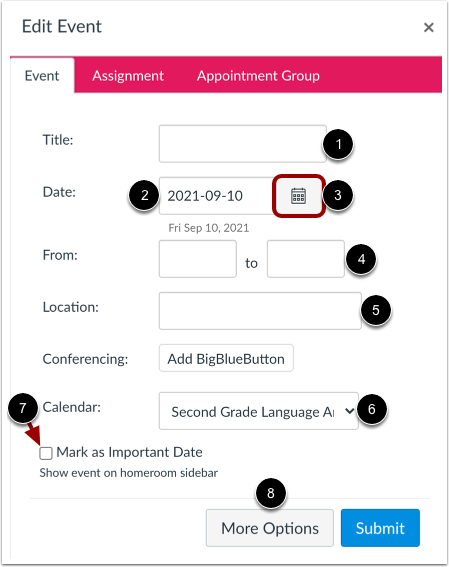
Saisissez un titre pour l'événement [1].
Selon la méthode utilisée pour ajouter votre événement, la date peut être préremplie. Sinon, saisissez une date dans le champ prévu à cet effet [2] ou sélectionnez-en une dans le calendrier en cliquant sur l’icône Calendrier [3].
Les dates et heures peuvent être préremplies dans les champs « De » [4]. Modifiez ou saisissez l’heure de début et de fin de votre événement. Pour créer un événement d’une journée entière, laissez les champs « De » vides afin qu’il n’y ait pas d’heure de début ni de fin.
Pour ajouter un lieu physique d’événement ou un lien de conférence, utilisez le champ Emplacement [5].
Dans le menu déroulant Calendrier [6], sélectionnez le calendrier du cours pour l'événement. Les événements ajoutés à votre calendrier personnel ou au calendrier de la classe ne s'affichent pas pour les élèves dans l'onglet Emploi du temps.
Pour marquer l'événement comme une date importante , cliquez sur la case à cocher Marquer comme date importante [7].
Vous pouvez ajouter plus de détails à votre événement, tels qu'une description de l'événement, une adresse ou dupliquer l'événement en cliquant sur le bouton Plus d'options [8].
Remarque : Si un lien de visioconférence Zoom, Microsoft Teams, WebEx ou Google Meet est ajouté à la description ou au lieu de l'événement, les élèves peuvent rejoindre la réunion depuis l'onglet « Emploi du temps de la classe » ou l'onglet « Emploi du temps de la matière ».
Soumettre un événement
Pour enregistrer votre événement, cliquez sur le bouton Soumettre .