En tant qu'enseignant ou administrateur, vous pouvez accéder au portail de formation à la demande pour suivre des formations à votre rythme sur divers sujets relatifs à Canvas. Si votre établissement dispose d'un abonnement payant à la formation, vous aurez également accès à des formations et webinaires en direct.
Remarques :
- Le portail des services de formation est accessible aux établissements suivants : les établissements des États-Unis ; les établissements d’Europe, du Moyen-Orient et d’Afrique (EMEA) ; les établissements de la région Asie-Pacifique (APAC) ; et certains établissements canadiens qui ont choisi d’y participer.
- Si vous ne pouvez pas accéder au portail des services de formation, il est possible que votre établissement ait masqué le lien du menu d'aide. Si vous êtes administrateur, vous pouvez l'activer pour le compte .
- Le portail des services de formation est uniquement accessible aux administrateurs, aux formateurs et aux concepteurs, ou aux utilisateurs sans rôle attribué.

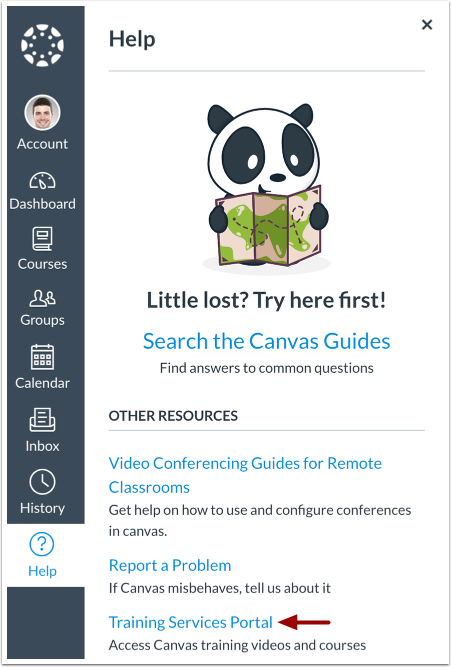
Dans le menu de navigation globale de Canvas, cliquez sur le lien Aide .
Remarque : Selon votre établissement, le nom et l'icône du lien d'aide peuvent varier.
Portail des services de formation ouverts
Cliquez sur le lien du portail des services de formation .
Remarques :
- Le portail des services de formation est accessible aux établissements suivants : les établissements des États-Unis ; les établissements d’Europe, du Moyen-Orient et d’Afrique (EMEA) ; les établissements de la région Asie-Pacifique (APAC) ; et certains établissements canadiens qui ont choisi d’y participer.
- Si vous ne pouvez pas accéder au portail des services de formation, il se peut que votre administrateur Canvas ait masqué le lien du menu Aide.
Autoriser le compte
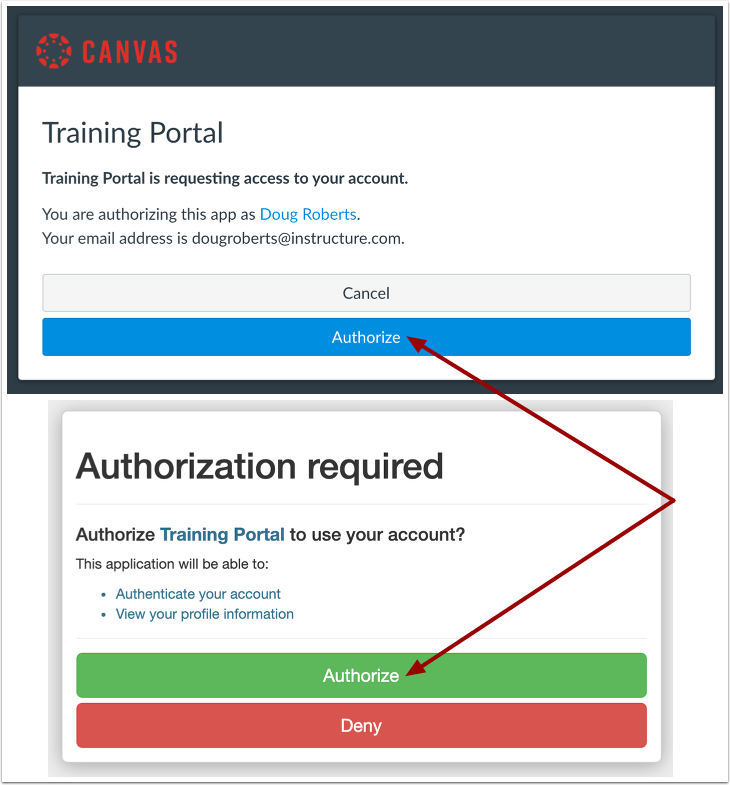
Pour utiliser le portail des services de formation, vous devez autoriser ce portail à accéder à votre compte Canvas.
Deux fenêtres modales s'affichent lors de votre première connexion au portail de formation. Pour autoriser l'utilisation de votre compte, cliquez sur les boutons « Autoriser » . Par la suite, seule la fenêtre d'autorisation du portail de formation Canvas s'affichera.
Remarque : Si vous n’êtes pas authentifié sur votre instance Canvas, vous serez invité à saisir l’URL de votre instance Canvas avant d’accéder au portail de formation.
Consulter le rapport d'achèvement en tant qu'administrateur
Si vous êtes administrateur, la page Données et analyses s'affiche par défaut.
Sur l'onglet Rapport d'achèvement [1], vous pouvez consulter les données d'achèvement telles que l'utilisateur inscrit [2], l'offre [3], le type [4] et l'état d'achèvement [5].
Pour générer un nouveau rapport, cliquez sur le bouton Nouveau rapport [6].
Consulter le portail de formation en tant qu'apprenant
Si vous êtes un administrateur, le portail de formation vous affiche par défaut le contenu en tant qu'administrateur [1].
Pour consulter le portail de formation en tant qu'apprenant, cliquez sur le menu déroulant Utilisateur [2] et sélectionnez l'option Apprenant [3].
Voir les cours et webinaires
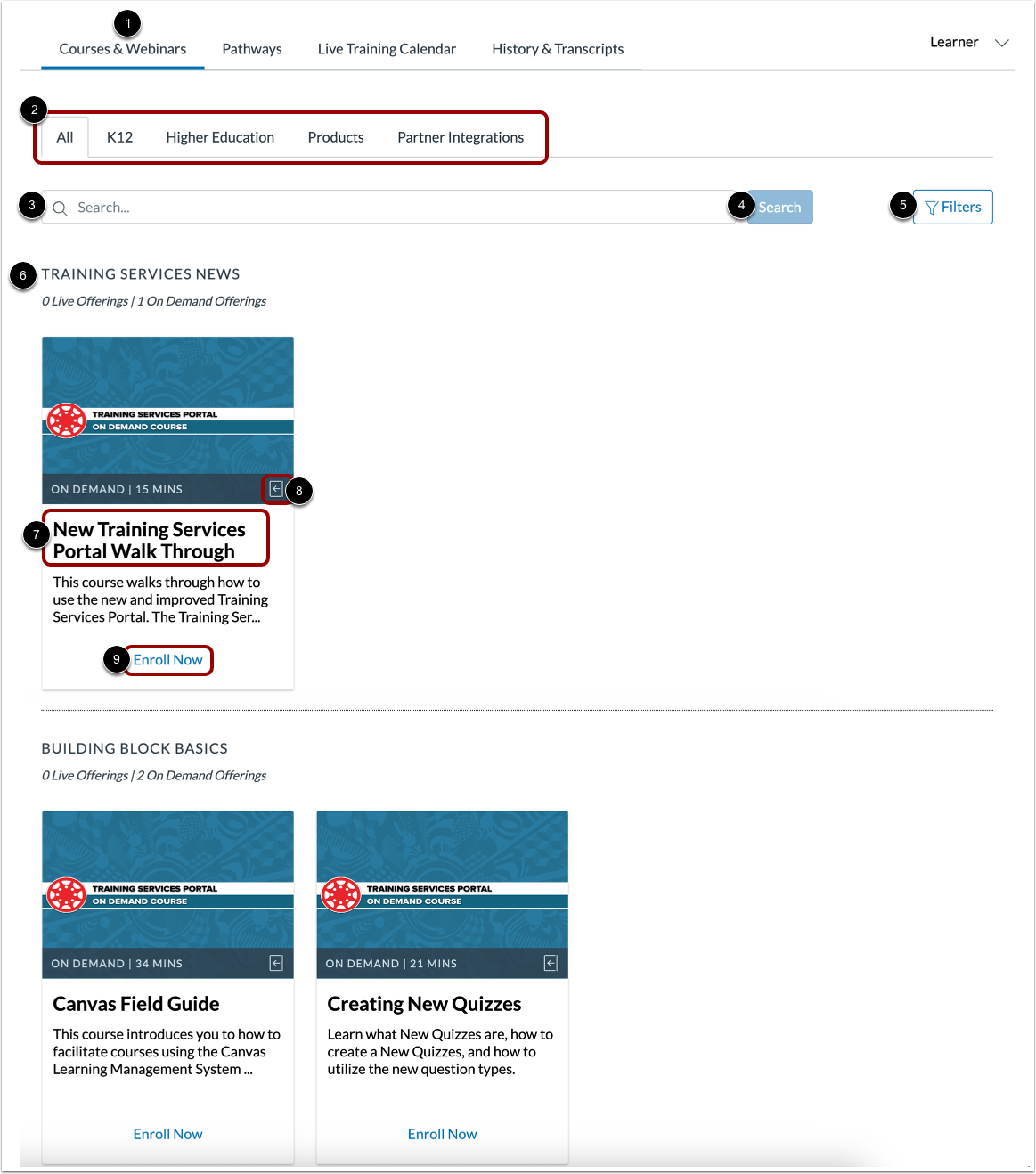
Si vous êtes un instructeur ou un apprenant administrateur, la page Cours et Webinaires s'affiche par défaut [1].
Les ressources de formation disponibles s'affichent en fonction de l'abonnement de votre établissement. Selon cet abonnement, vous pourrez accéder à des formations à la demande. Ces formations asynchrones comprennent des contenus écrits et des vidéos. Si votre établissement a souscrit à ces formations, vous pourrez également consulter les formations produits, qui proposent une formation approfondie sur un produit spécifique.
Les offres peuvent être filtrées à l'aide des onglets de section [2] :
- L'onglet « Tous » affiche tous les cours et webinaires.
- L'onglet K12 affiche les offres spécifiques aux établissements K12.
- L'onglet « Enseignement supérieur » affiche les offres spécifiques aux établissements d'enseignement supérieur.
- L'onglet Produits affiche les offres pour les produits Instructure.
- L'onglet Intégrations partenaires affiche les offres partenaires qui sont des solutions éducatives autres qu'Instructure et qui s'intègrent à Canvas.
Pour localiser une offre spécifique, entrez un mot-clé dans le champ de recherche [3] et cliquez sur le bouton Rechercher [4].
Pour filtrer les offres par type, durée ou étiquette, cliquez sur le bouton Filtrer [5].
Chaque section de contenu comporte des catégories qui répartissent les offres en thèmes [6].
Pour afficher les détails du cours ou du webinaire, cliquez sur le titre du cours ou du webinaire [7].
Pour afficher plus d’informations sur l’offre, cliquez sur l’icône Détails [8].
Pour vous inscrire à un cours, cliquez sur le lien S'inscrire maintenant [9].
Remarque : Pour vous inscrire à un parcours, cliquez sur l’onglet Parcours , repérez le parcours et cliquez sur le lien S’inscrire au parcours .
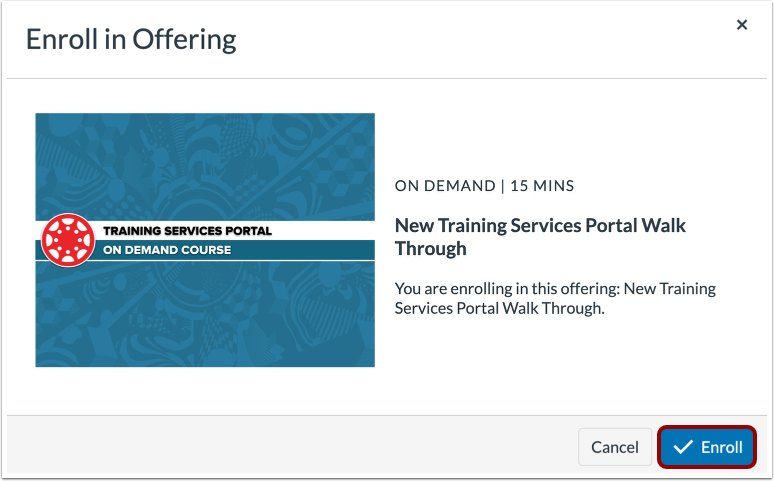
Inscrivez-vous à l'offre
Cliquez sur le bouton S'inscrire .
Cours ouvert
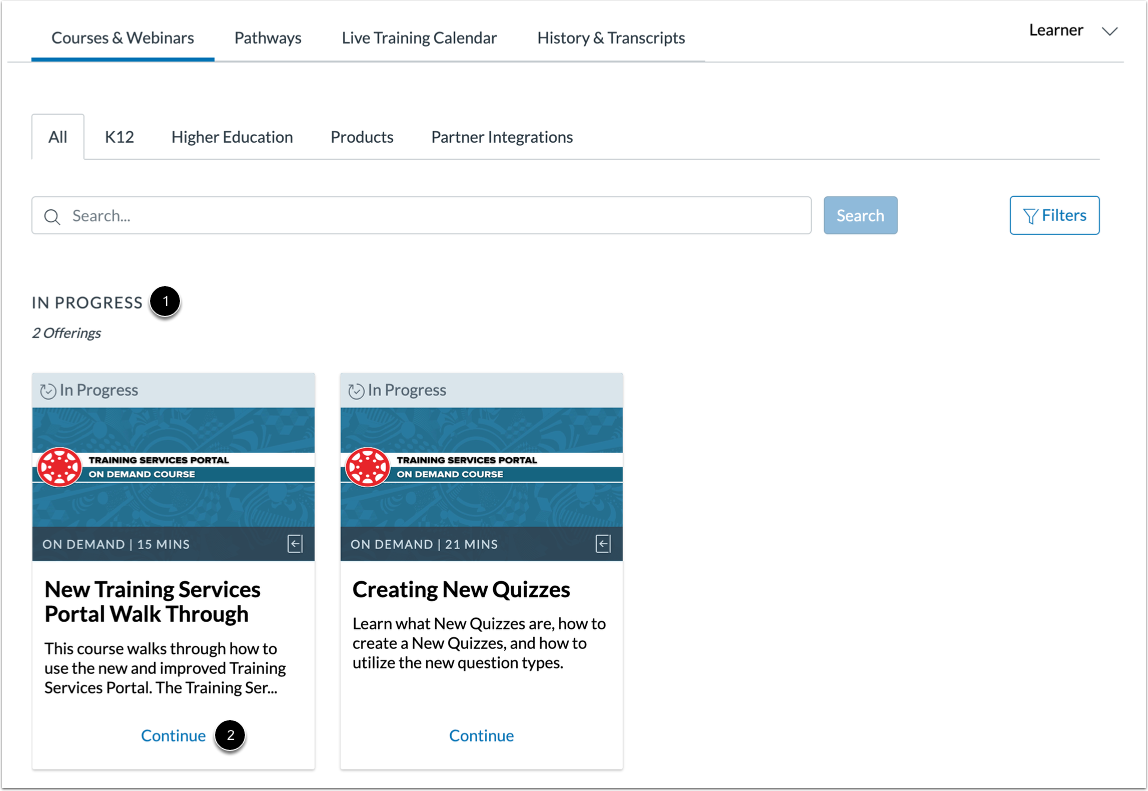
Les cours auxquels vous vous êtes inscrit s’affichent dans la section En cours [1].
Pour ouvrir un cours auquel vous êtes inscrit, cliquez sur le lien Continuer [2]. Le cours s'ouvre dans un nouvel onglet.
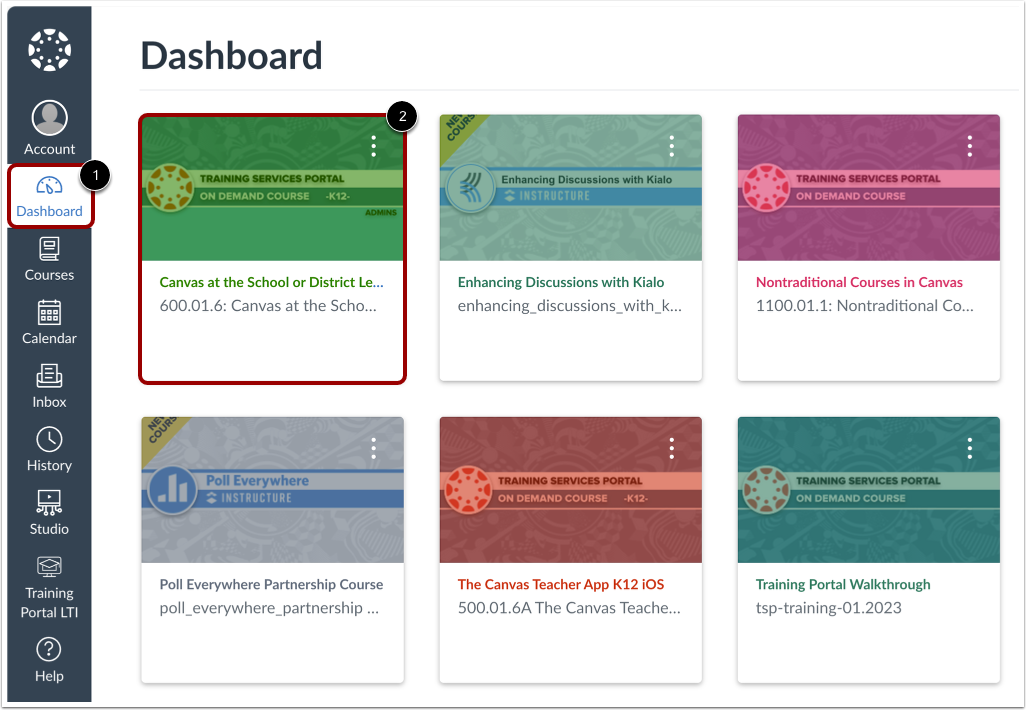
Pour ouvrir un cours dans le menu de navigation global , cliquez sur l'icône du tableau de bord [1], puis cliquez sur le cours [2].
Se désinscrire de l'offre
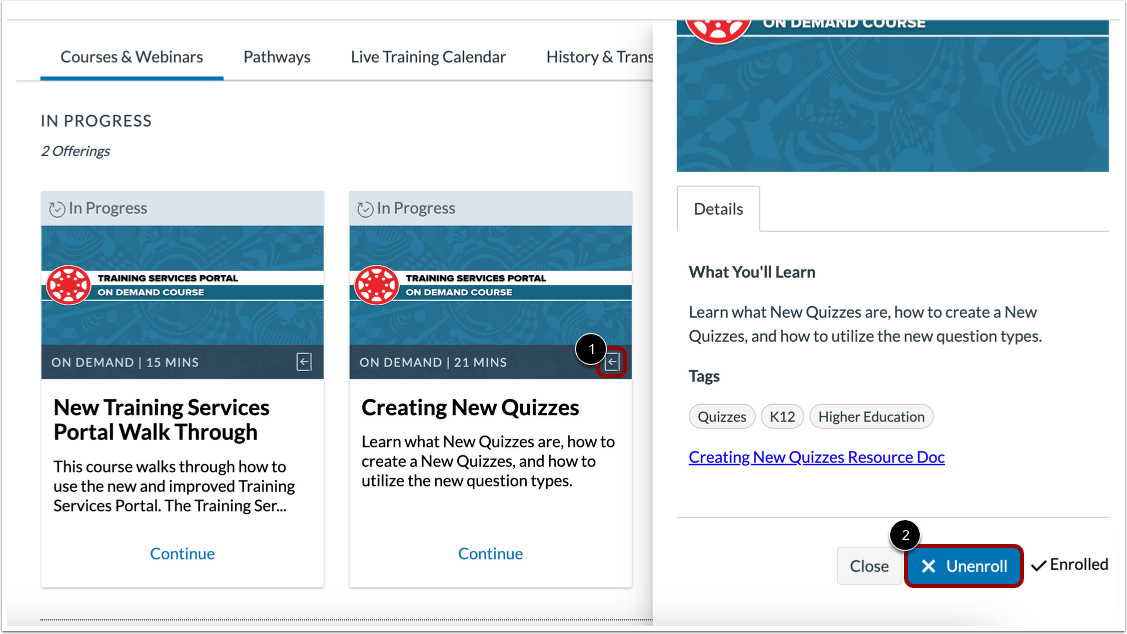
Pour vous désinscrire d'une offre, cliquez sur l'icône Détails [1] puis sur le bouton Se désinscrire [2].
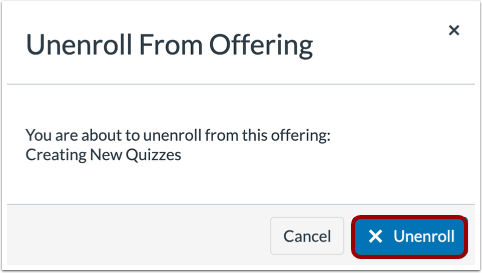
Pour confirmer votre désinscription, cliquez sur le bouton « Se désinscrire » .
Consultez le calendrier des formations en direct
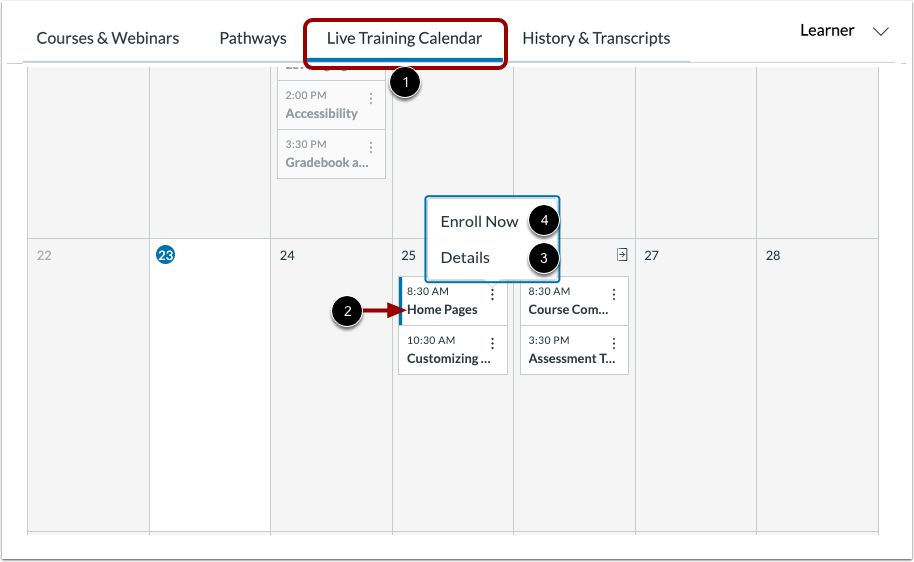
Pour consulter le calendrier des formations, cliquez sur l'onglet Calendrier des formations en direct [1]. Le calendrier des formations affiche les webinaires en direct préprogrammés animés par les formateurs Canvas.
Pour consulter les informations relatives à une formation en direct, cliquez sur le titre de la session [2]. Pour afficher les détails de la formation, cliquez sur « Détails » [3]. Pour vous inscrire, cliquez sur « S’inscrire maintenant » [4]. Après votre inscription, vous recevrez un message dans votre boîte de réception Canvas contenant l’invitation et les détails de la session. Vous pouvez inviter d’autres membres Premium à participer en partageant le lien inclus dans le message. Vous pouvez également accéder à la session depuis le calendrier des formations 15 minutes avant le début du webinaire.
Remarque : Les formations en direct sont réservées aux abonnés Premium.
Consulter l'historique et les transcriptions
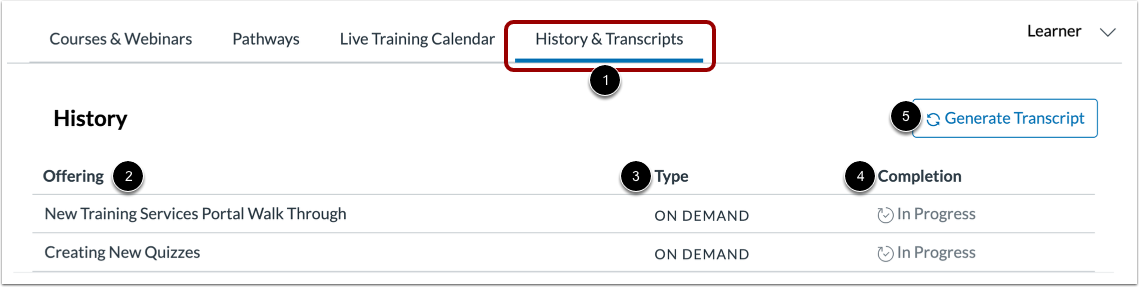
Pour consulter votre historique de formation et vos transcriptions, cliquez sur l'onglet Historique et transcriptions [1].
Vous pouvez consulter les offres auxquelles vous avez déjà été inscrit [2], le type d'offre [3] et l'état d'achèvement [4].
Pour générer une transcription, cliquez sur le bouton Générer une transcription [5].