La fonctionnalité d'importation SIS permet d'importer et d'intégrer des données provenant de divers systèmes d'information scolaire (SIS), de bases de données complexes et même de simples feuilles de calcul au format CSV. Les administrateurs peuvent utiliser cette fonctionnalité pour créer des utilisateurs, des comptes, des cours, des inscriptions, des identifiants de connexion, etc.
Seuls les administrateurs disposant des autorisations requises peuvent importer et gérer les données du SIS. Pour plus d'informations, veuillez consulter le document relatif aux autorisations du compte Canvas .
Voir la transcription vidéo
Quand utiliserais-je les importations SIS ?
Grâce aux importations SIS, vous pouvez :
- Importez les données SIS à l'aide de fichiers CSV ou importez-les automatiquement via l'API Canvas.
- Importer les données SIS avec les fichiers zip XML de spécification IMS Enterprise
- Importer les données SIS avec le fichier XML des résultats d'échange de notes Banner
- Créez une intégration de données automatisée avec Canvas
Types d'importation
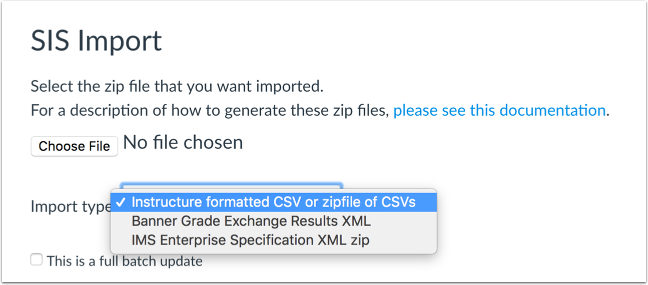
La page d'importation SIS prend en charge quelques formats pour les importations standard dans Canvas : CSV formaté Instructure ou fichier zip de CSV, zip XML de spécification d'entreprise IMS ou XML des résultats d'échange de notes Banner.
Une importation standard ne traite que les modifications explicitement mentionnées dans le fichier d'importation et constitue un moyen efficace d'importer quelques enregistrements. Par exemple, si l'inscription d'un étudiant était active lors d'une importation précédente, mais absente de la liste actuelle, aucune modification ne sera apportée à cette inscription. L'inscription restera active jusqu'à ce qu'elle soit marquée comme supprimée ou terminée lors d'une nouvelle importation standard (ou comme absente lors d'une mise à jour complète par lots pour le semestre où le cours est proposé). En début de semestre, les inscriptions aux cours évoluent régulièrement ; effectuer fréquemment des importations standard permet de maintenir les inscriptions à jour dans un compte.
Lors de l'importation de données SIS à l'aide de fichiers CSV, vous pouvez importer un fichier texte CSV individuel ou compresser plusieurs fichiers dans un seul fichier ZIP pour une importation groupée. Si vous utilisez le format Instructure, les fichiers doivent être organisés dans l'ordre suivant : utilisateurs, comptes, semestres, cours, sections, inscriptions et identifiants.
Mises à jour complètes par lots
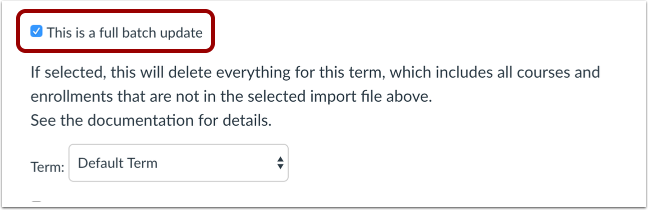
Canvas prend en charge les mises à jour par lots complètes pour chaque type d'importation. Cette option affecte uniquement les données ayant déjà fait l'objet d'une tâche SIS : celles créées lors d'une importation précédente ou référencées par une tâche SIS après l'ajout manuel d'un identifiant SIS. Par exemple, les cours créés manuellement sans identifiant SIS ne seront pas supprimés, même s'ils n'apparaissent pas dans la nouvelle importation SIS.
Pour les inscriptions, cette option exige que l'utilisateur et le cours/les sections associés possèdent un identifiant SIS. Un enregistrement Canvas sera supprimé s'il n'est pas inclus dans le fichier d'importation actuel.
Cette option permet de supprimer de grands ensembles de données sans aucune demande de confirmation ni avertissement, et affecte les données créées lors d'importations SIS précédentes.
Les mises à jour par lots complètes sont utiles si :
- Votre logiciel SIS source ne permet pas d'envoyer les enregistrements supprimés lors d'une importation, et vous devez supprimer une part importante des données importées.
- Vous devez vous assurer que vos données d'inscription actuelles sont cohérentes avec les données d'inscription et de cours de votre système d'information scolaire (SIS).
- Votre système d'information scolaire (SIS) ne permet pas de suivre les modifications apportées à l'état des cours ou aux inscriptions des étudiants et/ou des enseignants.
- Vous souhaitez supprimer des cours que vous avez migrés vers Canvas depuis un autre LMS
Mode de traitement par lots multi-termes
Pour exécuter un traitement par lots sur tous les termes d'une même importation, vous pouvez activer le mode de traitement par lots multi-termes. Ce mode est uniquement disponible via l'API et requiert un seuil de modification, comme indiqué dans la documentation relative au format d'importation SIS .
Remplacements d'interface utilisateur
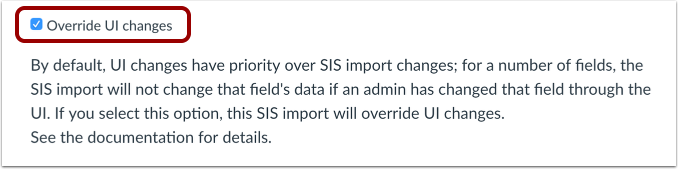
Canvas prend en charge la personnalisation de l'interface utilisateur (IU) lors des importations SIS. Lorsqu'un utilisateur modifie certains champs de données dans Canvas (par exemple, son nom), cette modification est « permanente » et devient la nouvelle valeur par défaut. L'option « Remplacer l'interface utilisateur » permet à Canvas d'écraser toute donnée « permanente » mise à jour dans son interface. Dans le cas contraire, toute tentative d'importation avec des données conflictuelles serait ignorée et les données utilisateur existantes resteraient inchangées. Pour consulter la liste complète des champs de données « permanents », reportez-vous à la documentation relative au format d'importation SIS .
Cette option peut être utile si :
- Vous avez oublié de restreindre les options utilisateur dans les paramètres du compte, comme la possibilité de modifier son nom, de supprimer son adresse e-mail institutionnelle, etc. Vous souhaitez effectuer une mise à jour pour garantir la synchronisation. Veuillez noter que cette opération n'affectera pas le nom d'affichage de l'utilisateur s'il l'a modifié. Seuls le nom complet et le nom permettant le tri seront modifiés.
- Vous leur avez permis de changer de nom (exemple ci-dessus) intentionnellement, mais vous souhaitez synchroniser périodiquement avec vos données actuelles.
- Vous souhaitez garder le contrôle sur les noms des utilisateurs et des cours, ou si vous savez qu'un changement de nom est survenu pour un utilisateur ou un cours.
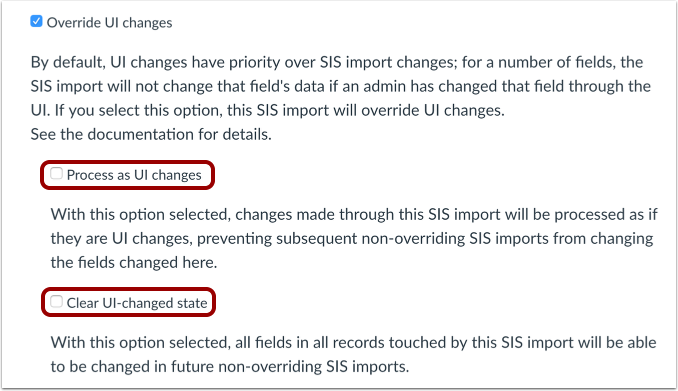
Le remplacement des modifications de l'interface utilisateur offre également deux options supplémentaires : les traiter comme des modifications de l'interface utilisateur ou effacer l'état modifié de l'interface utilisateur.
Traiter les modifications de l'interface utilisateur. Cette option remplace les modifications effectuées dans l'interface utilisateur par des données « persistantes » ; toutes les données sont traitées comme si les modifications avaient été mises à jour manuellement dans l'interface utilisateur.
Cette option peut être utile si :
- Vous ne souhaitez pas que les importations suivantes écrasent les données que vous êtes en train d'importer.
Effacer l'état modifié de l'interface utilisateur. Cette option supprime la persistance des données issues de cette importation ; les importations ultérieures de ces données n'afficheront plus aucune donnée persistante dans l'interface utilisateur.
Cette option peut être utile si :
- Vous avez coché par erreur l'option « Traiter les modifications de l'interface utilisateur » et vous devez corriger les données concernées.
- Vous avez oublié de supprimer la possibilité pour les utilisateurs de se renommer, de modifier le nom des cours ou de supprimer l'adresse électronique institutionnelle, et vous souhaitez effacer la persistance des modifications d'interface utilisateur qui ont eu lieu.