Si vous avez accès à un fichier dans Fichiers , vous pouvez modifier les autorisations des fichiers en procédant comme suit :
- définir l'état du fichier (publié ou non publié)
- restreindre l'accès aux fichiers aux seuls utilisateurs possédant le lien
- planification des dates de disponibilité du fichier
Remarques :
- Vous pouvez également restreindre l'accès à un fichier ou à un dossier lors de la définition des droits d'utilisation des fichiers ou des dossiers .
- La fonction de dépublication en masse prend en charge les fichiers publiés simples, ce qui permet une gestion en masse plus rapide des fichiers publiés tout en préservant les paramètres de disponibilité complexes et en réduisant les efforts manuels pour les ajustements de contenu.
Voir la transcription vidéo
Ouvrir les fichiers
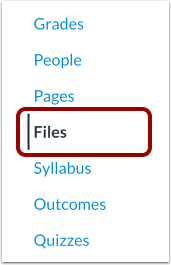
Dans le menu de navigation du cours, cliquez sur le lien Fichiers .
Consulter les disponibilités
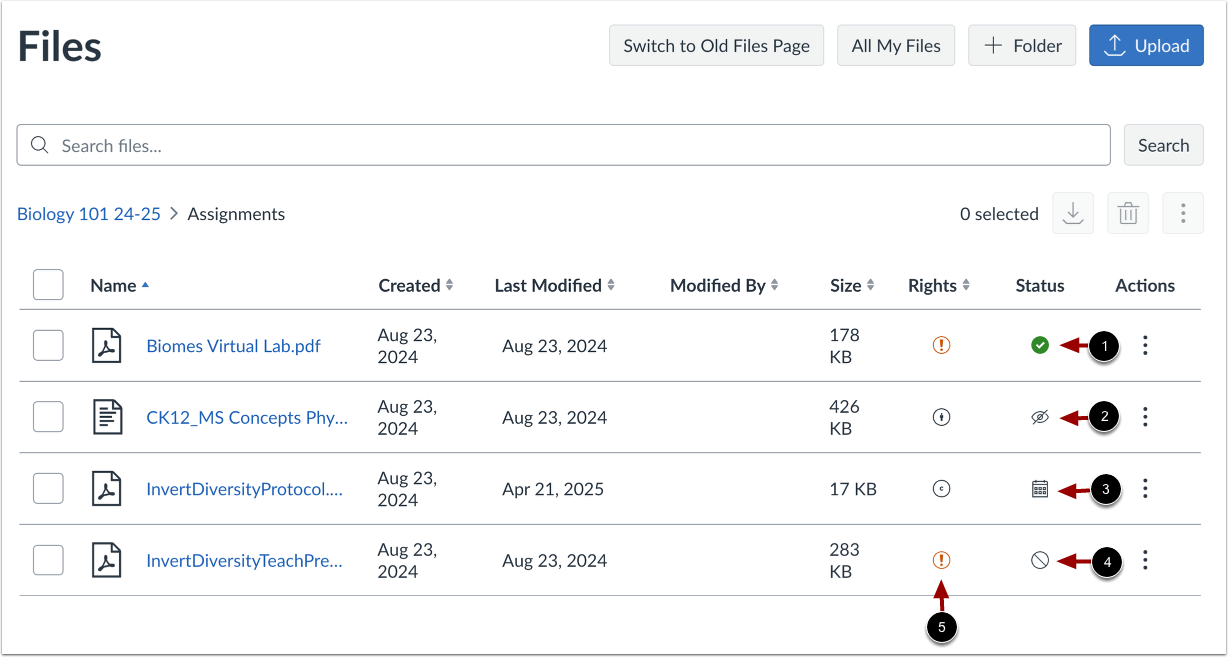
Les icônes suivantes peuvent s'afficher à côté des fichiers et des dossiers pour indiquer leur disponibilité :
- Publié [1] : le fichier ou le dossier est visible, publié et accessible à tous les utilisateurs (par défaut).
- Disponibilité restreinte [2] : le fichier ou le dossier n'est visible que par ceux qui possèdent un lien vers le fichier.
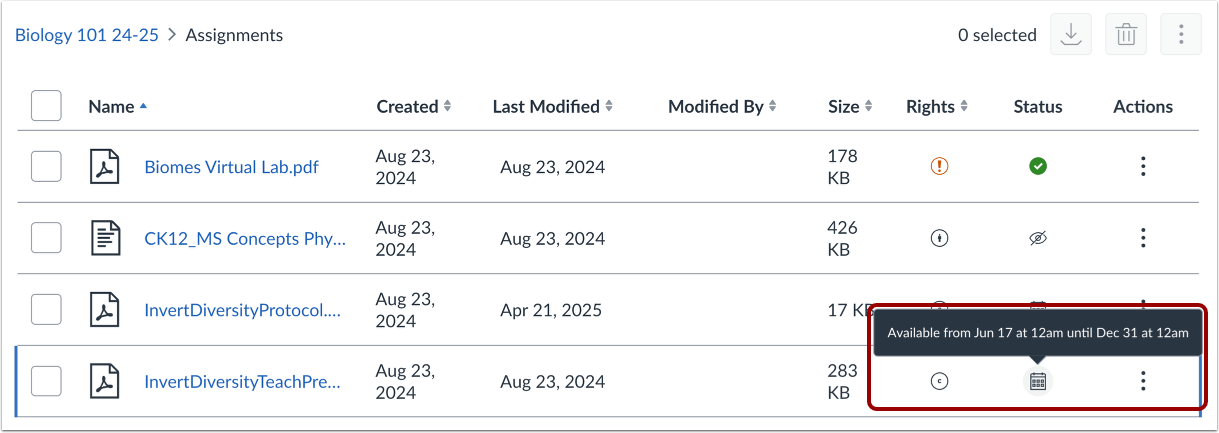
- Disponibilité programmée [3] : le fichier ou le dossier n'est disponible que pendant certaines dates et heures.
- Non publié [4] : le fichier ou le dossier n'est pas visible.
Pour modifier la visibilité d'un fichier, cliquez sur l'icône de visibilité du fichier.
Si les paramètres du cours ou du compte l’exigent, vous devrez peut-être gérer les droits d’utilisation des fichiers avant la publication [5].
Gérer la visibilité
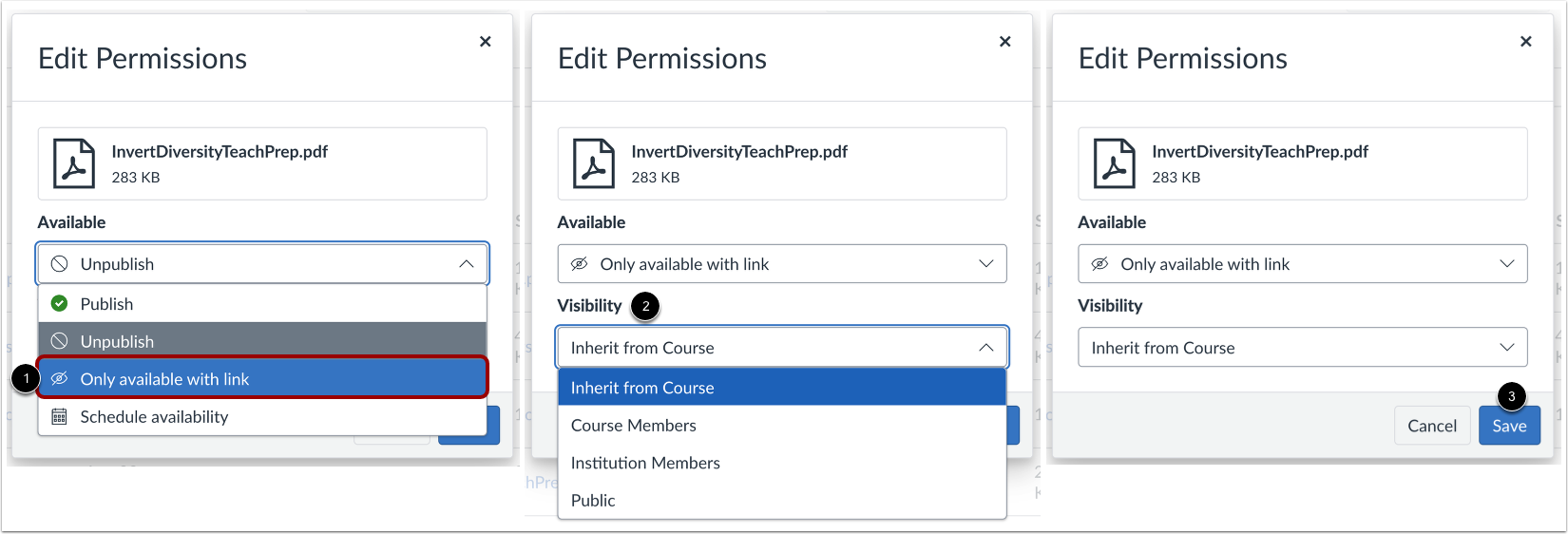
Pour rendre un fichier disponible uniquement aux utilisateurs ayant un lien vers le fichier, dans le menu déroulant Disponible, sélectionnez l'option Disponible uniquement avec un lien [1].
Lors du chargement de nouveaux fichiers, leur visibilité correspond au paramètre défini dans les paramètres du cours . Vous pouvez toutefois cliquer sur le menu déroulant Visibilité [2] et sélectionner une autre option. Les options disponibles sont : Hériter du cours, Membres du cours, Membres de l’établissement et Public.
Pour appliquer les modifications, cliquez sur le bouton Enregistrer [3].
Remarques :
- Pour les fichiers de cours, l'option permettant de rendre un fichier accessible uniquement via un lien s'applique uniquement au fichier lorsqu'il est consulté via la section « Fichiers de cours » ; si vous ajoutez le fichier à une autre section de Canvas, comme « Devoirs » ou « Modules », tous les étudiants pourront le consulter.
- Si un fichier n'est disponible que par un lien, les utilisateurs du cours qui ont activé l'option de notification « Fichiers » reçoivent tout de même une notification lorsque le fichier est ajouté au cours.
Disponibilités horaires
En programmant la disponibilité d'un fichier ou d'un dossier, vous pouvez définir une période pendant laquelle les utilisateurs peuvent le consulter. Durant cette période, les étudiants peuvent accéder au fichier dans la section « Fichiers du cours » ainsi que dans les autres sections de Canvas où il a été ajouté. Si un étudiant tente d'accéder au fichier en dehors de cette période, celui-ci sera inaccessible.
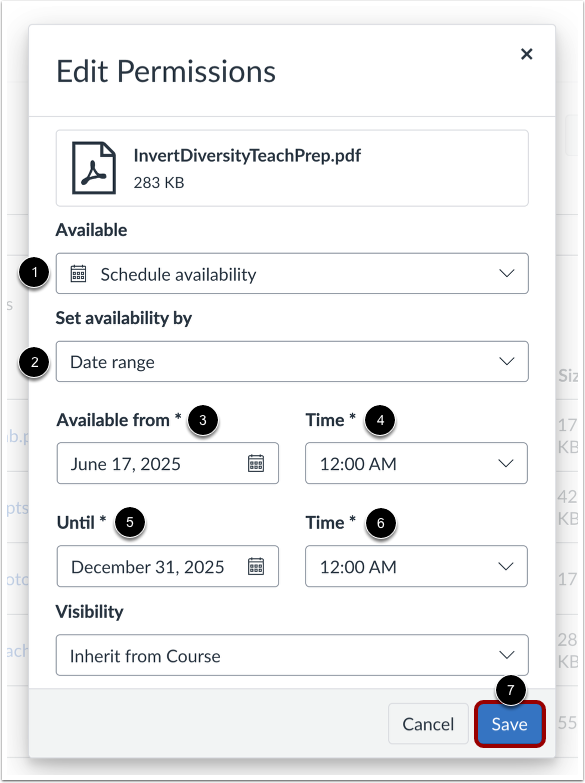
Pour définir les dates de disponibilité, dans le menu déroulant Disponible, sélectionnez l'option Planifier la disponibilité [1]. Ensuite, définissez la disponibilité par date de début, date de fin ou plage de dates [2].
Dans le champ « Disponible à partir de » , indiquez la date de début à laquelle les utilisateurs pourront consulter le fichier [3]. Pour préciser la période de disponibilité du fichier, sélectionnez une heure dans le menu déroulant « Heure » [4].
Le cas échéant, dans le champ « Jusqu’au » , indiquez la date à laquelle les utilisateurs ne pourront plus consulter le fichier [5]. Pour préciser la date à laquelle le fichier ne sera plus visible, sélectionnez une heure dans le menu déroulant « Heure » [6].
Vous pouvez sélectionner une date dans le calendrier ou saisir une date manuellement.
Pour appliquer les modifications, cliquez sur le bouton Enregistrer [7].
Remarques :
- Si un fichier dont la disponibilité est programmée est lié dans une autre section de Canvas (comme les modules ou les devoirs), les étudiants pourront voir le nom du fichier, mais s'ils cliquent dessus, un message leur indiquera que le fichier a été verrouillé et ne pourra pas être consulté avant la date spécifiée.
- Les utilisateurs du cours qui ont activé la préférence de notification « Fichiers » ne recevront pas de notification lorsqu'un fichier est ajouté à un cours si la restriction de date de disponibilité des étudiants est sélectionnée.
- Les champs horaires sont facultatifs et leur valeur par défaut est minuit s'ils sont laissés vides.
Voir le fichier
Consultez le statut de restriction du fichier. Survolez l'icône Calendrier pour afficher les détails.