Lorsque vous créez un mode de contact dans Canvas, vous pouvez l'utiliser pour recevoir les notifications Canvas. Par défaut, les notifications sont envoyées à l'adresse e-mail utilisée pour créer votre compte Canvas. Toutefois, vous pouvez ajouter une adresse e-mail supplémentaire si vous préférez ne pas utiliser votre adresse actuelle ou si vous souhaitez utiliser une adresse e-mail différente pour les notifications.
Apprenez à configurer les paramètres de notification .
Ouvrir les paramètres utilisateur
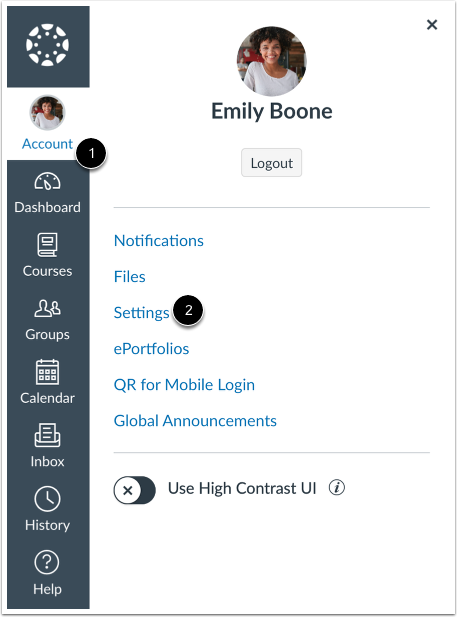
Dans la navigation globale, cliquez sur le lien Compte [1], puis cliquez sur le lien Paramètres [2].
Ajouter une adresse e-mail
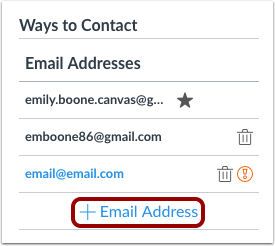
Dans la section Adresses e-mail, cliquez sur le lien Ajouter une adresse e-mail .
S'inscrire par e-mail
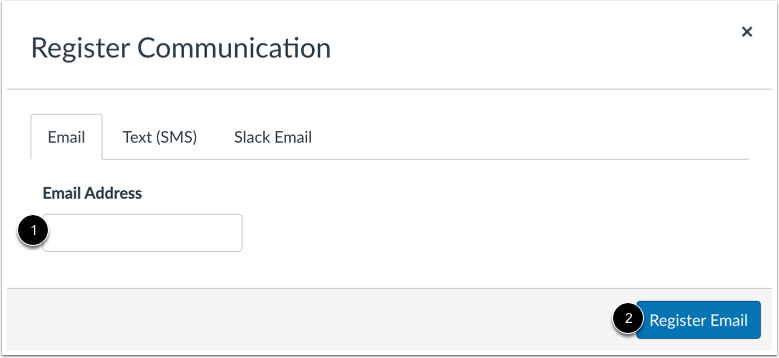
Saisissez l’adresse e-mail que vous souhaitez ajouter dans le champ Adresse e-mail [1]. Une fois terminé, cliquez sur le bouton Enregistrer l’adresse e-mail [2].
Confirmez votre adresse email
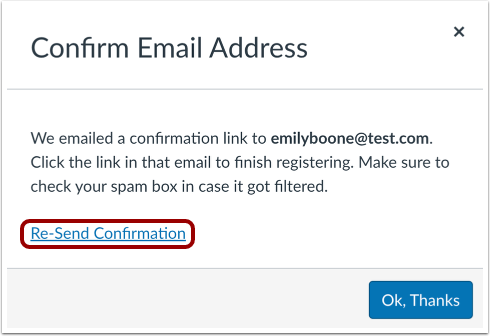
Ouvrez le compte de messagerie que vous venez d'ajouter. Cliquez sur le lien contenu dans l'e-mail pour finaliser l'enregistrement de l'adresse e-mail supplémentaire. Pensez à vérifier votre dossier de courriers indésirables.
Si vous devez renvoyer la confirmation, cliquez sur le lien « Renvoyer la confirmation » .
Vous ne recevez pas d'e-mail de confirmation dans Canvas ? Essayez les étapes suivantes pour résoudre le problème :
- Vérifiez vos dossiers de messagerie. Consultez votre boîte de réception, vos courriers indésirables et vos spams pour trouver un courriel de Canvas vous demandant de confirmer votre adresse courriel. L'objet de ce courriel contient généralement la mention « Confirmation courriel : Canvas ».
- Ajoutez à nouveau votre adresse courriel dans Canvas. Si vous ne recevez pas le courriel de confirmation, connectez-vous à Canvas, accédez à Compte > Paramètres et supprimez l'adresse courriel non confirmée. Ajoutez-la ensuite de nouveau pour recevoir un nouveau courriel de confirmation.
- Renvoyez la confirmation manuellement. Si l'e-mail non confirmé apparaît toujours dans votre profil, cliquez dessus pour afficher l'option permettant de renvoyer l'e-mail de confirmation.
- Essayez de réinitialiser votre mot de passe. Rendez-vous sur la page de connexion Canvas, cliquez sur « Mot de passe oublié » et saisissez votre adresse e-mail. Si votre adresse est associée à un compte, vous recevrez parfois un e-mail de confirmation ou de réinitialisation.
- Si aucune des solutions précédentes ne fonctionne, contactez l'assistance Canvas ou votre équipe informatique. Il se peut que l'e-mail figure sur une liste de rejet ou de suppression ; l'assistance Canvas peut résoudre ce problème. Il se peut également qu'il soit bloqué par un filtre anti-spam ou un pare-feu ; votre équipe informatique pourra alors s'en occuper.
- Si vous êtes administrateur Canvas, vérifiez l'état de la livraison. Vous pouvez vérifier si l'e-mail de confirmation a été envoyé et s'il a été rejeté en suivant les guides suivants :
Supprimer l'adresse e-mail
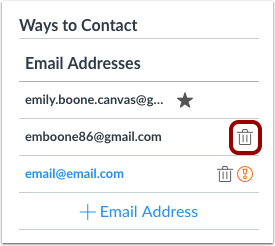
Pour supprimer l'adresse e-mail, cliquez sur l'icône Supprimer .
Confirmer la suppression
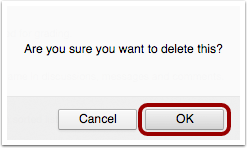
Cliquez sur le bouton OK .