Si votre établissement a activé les photos de profil, vous pouvez en ajouter et les modifier dans votre compte. Si aucune image de profil n'apparaît dans vos paramètres utilisateur, cela signifie que votre établissement n'a pas activé cette fonctionnalité.
Vous pouvez sélectionner une photo de profil à utiliser dans Canvas de trois manières différentes :
- Téléchargez une image depuis votre ordinateur
- Prenez une photo à l'aide de la caméra de votre ordinateur (non pris en charge avec Safari ou Internet Explorer).
- Importer depuis un compte Gravatar existant (cette fonctionnalité peut être restreinte par votre établissement et seules les images tout public sont prises en charge).
Conseils pour les photos de profil :
- Choisissez une photo appropriée pour vous représenter. Votre établissement se réserve le droit de retirer les photos inappropriées pour un contexte scolaire.
- Les images doivent être de format carré pour éviter qu'elles ne soient redimensionnées ou déformées.
- Les fichiers peuvent être de n'importe quel format (.jpg, .png, .gif) ou de n'importe quelle taille, pourvu que vous ayez suffisamment d'espace dans vos fichiers utilisateur . Canvas recommande que votre photo de profil soit aussi petite que possible.
- Votre quota de fichiers personnels est appliqué lors du téléchargement d'une photo de profil. Si vous n'avez pas assez d'espace de stockage, vous ne pourrez pas télécharger votre photo de profil. Libérez de l'espace en supprimant des fichiers de vos dossiers personnels.
Ouvrir les paramètres utilisateur
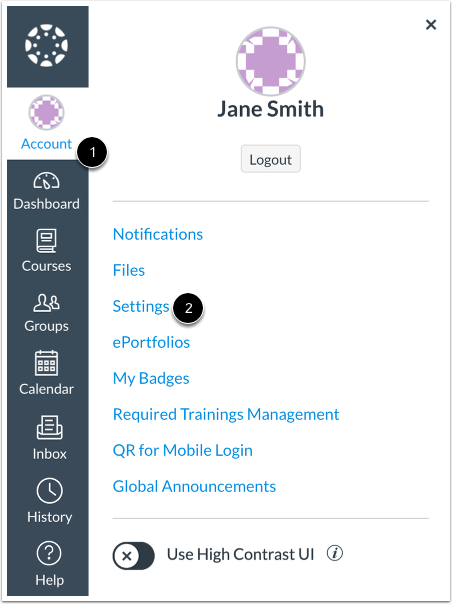
Dans la navigation globale, cliquez sur le lien Compte [1], puis cliquez sur le lien Paramètres [2].
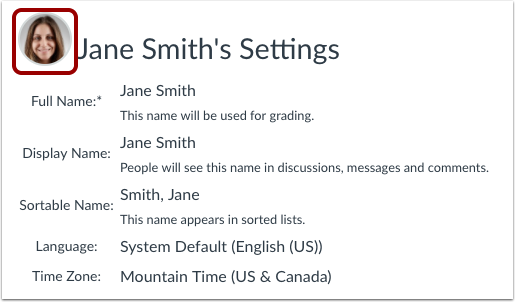
Ouvrir la photo de profil
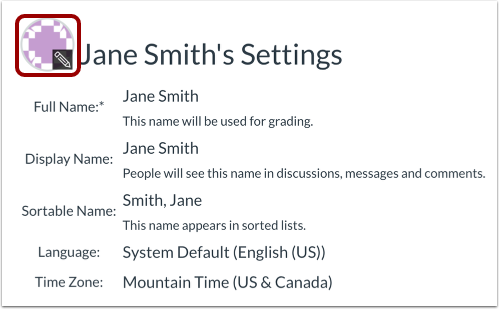
Cliquez sur l'icône de la photo de profil.
Remarque : Si vous ne voyez pas d'icône de photo de profil de remplacement, votre établissement ne vous autorise pas à ajouter ou à modifier votre photo de profil.
Télécharger une image
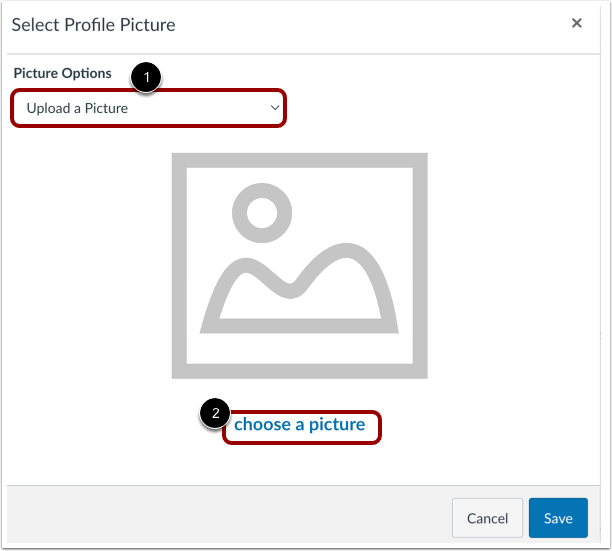
Pour importer une nouvelle photo de profil, cliquez sur le menu déroulant Options d'image et sélectionnez Importer une image [1]. Cliquez ensuite sur le lien Choisir une image [2]. Vous pouvez également glisser-déposer une image depuis votre bureau dans la fenêtre.
Choisissez votre photo de profil
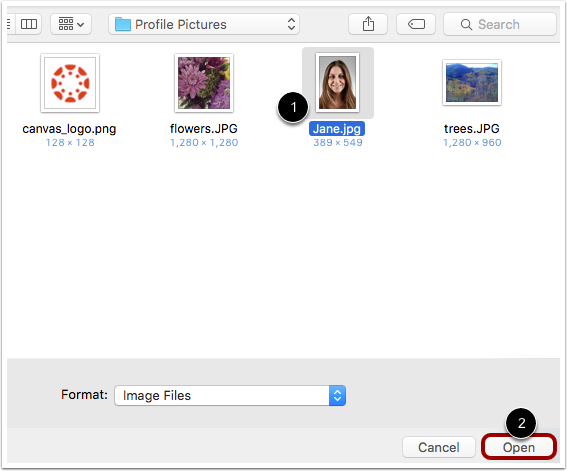
Sélectionnez l'image que vous souhaitez télécharger et cliquez sur le bouton Ouvrir ou Parcourir .
Recadrer ou redimensionner l'image
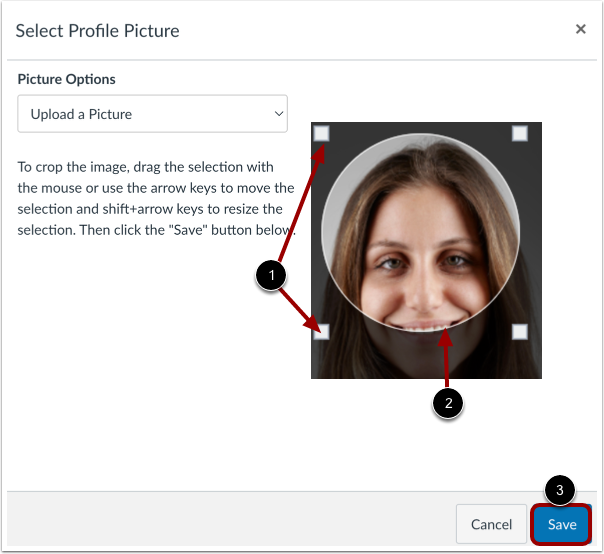
Pour recadrer votre image, utilisez les poignées de sélection [1]. Pour recentrer l'image, placez le curseur dessus, puis cliquez et faites glisser le sélecteur circulaire vers un nouvel emplacement [2].
Lorsque vous avez terminé, cliquez sur le bouton Enregistrer [3].
Remarque : Canvas enregistre automatiquement une copie de votre photo de profil dans vos fichiers personnels . Lorsque vous enregistrez une nouvelle photo de profil, celle-ci remplace la photo existante dans vos fichiers personnels.
Prendre une photo
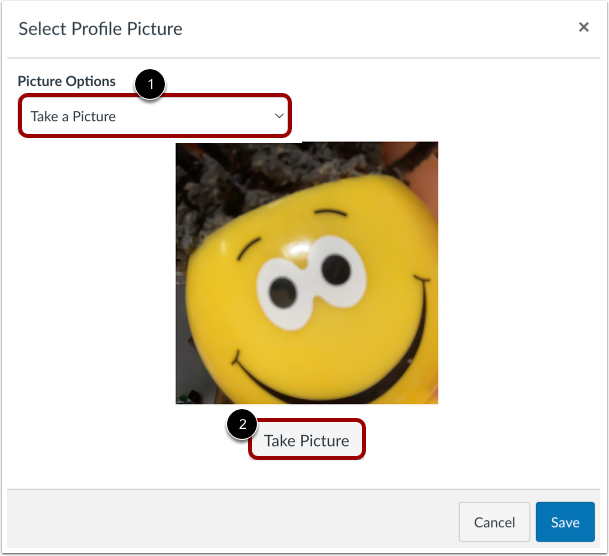
Pour prendre une photo à utiliser comme photo de profil, cliquez sur le menu déroulant Options de l'image et sélectionnez l'option Prendre une photo [1]. Cliquez ensuite sur le bouton Prendre une photo [2].
Remarque : Selon votre navigateur, vous devrez peut-être autoriser Canvas à accéder à votre caméra. L’option « Prendre une photo » n’est pas prise en charge par Safari ni Internet Explorer.
Enregistrer l'image
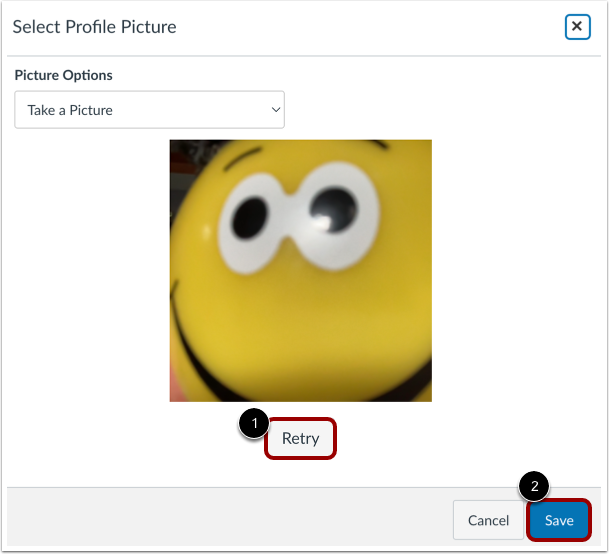
Pour prendre une autre photo, cliquez sur le bouton Réessayer [1]. Une fois terminé, cliquez sur le bouton Enregistrer [2].
Importer depuis Gravatar
Si votre établissement autorise les Gravatars et que vous possédez un compte Gravatar , vous pouvez importer un Gravatar existant pour l'utiliser comme photo de profil.
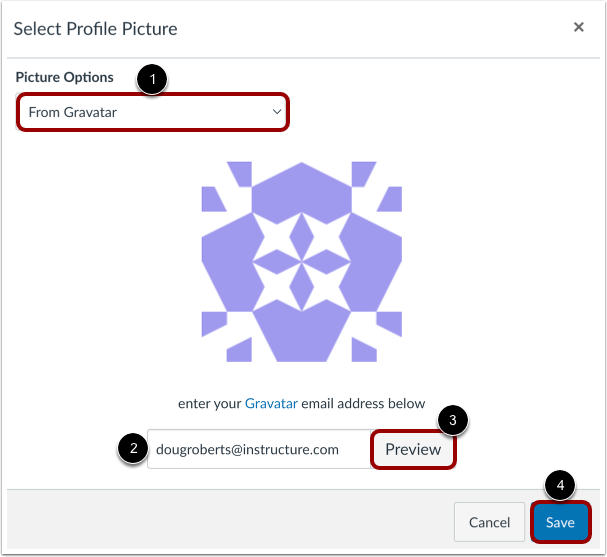
Cliquez sur le menu déroulant Options de l'image et sélectionnez l'option De Gravatar [1]. Saisissez votre adresse e-mail Gravatar dans le champ prévu à cet effet [2]. Cliquez sur le bouton Aperçu pour visualiser votre Gravatar [3]. Une fois terminé, cliquez sur le bouton Enregistrer [4].
Remarque : Avant d’ajouter une photo à votre compte Gravatar, vous devez l’évaluer. Veuillez noter que seules les photos Gravatar classées « Tous publics » peuvent être utilisées comme photo de profil Canvas.
Voir la photo de profil
La photo de profil que vous avez sélectionnée s'affiche à la place de la photo de profil par défaut.
Supprimer la photo de profil
Les photos de profil sont liées à vos fichiers personnels, vous pouvez donc facilement les supprimer pour effacer les anciennes photos de profil.
Remarque : Les images Gravatar ne peuvent pas être supprimées de votre compte via vos fichiers personnels. Toutefois, vous pouvez les remplacer par une image importée ou par une photo prise avec l’option « Prendre une photo ».
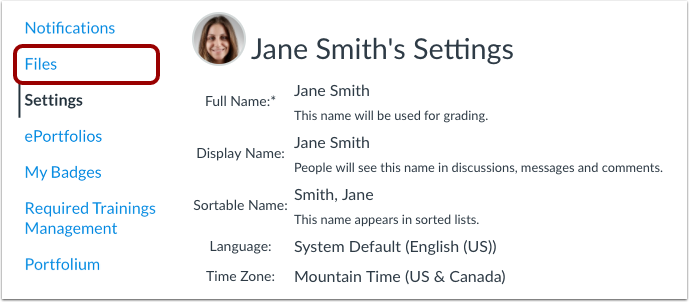
Ouvrir les fichiers
Pour supprimer une photo de profil, cliquez sur le lien Fichiers .
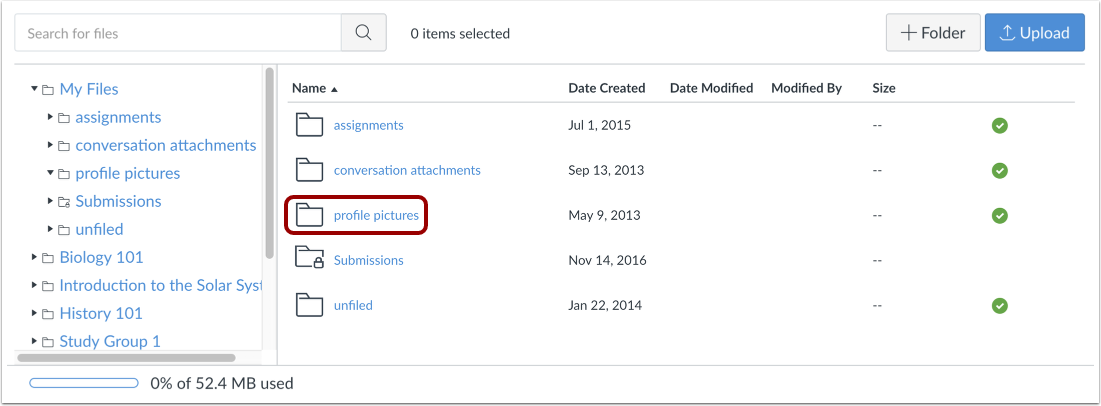
Ouvrir les photos de profil
Cliquez sur le dossier des photos de profil .
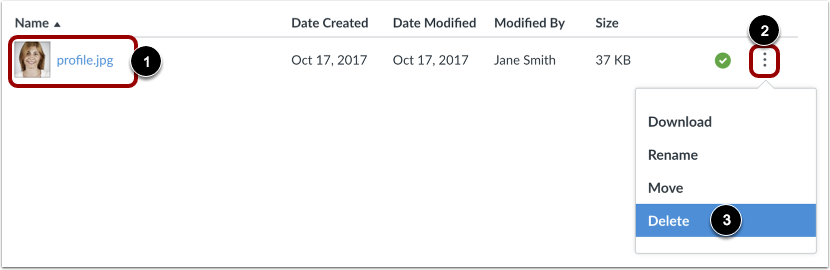
Supprimer la photo de profil
À côté du fichier que vous souhaitez supprimer [1], cliquez sur l'icône Options [2] puis cliquez sur le lien Supprimer [3].