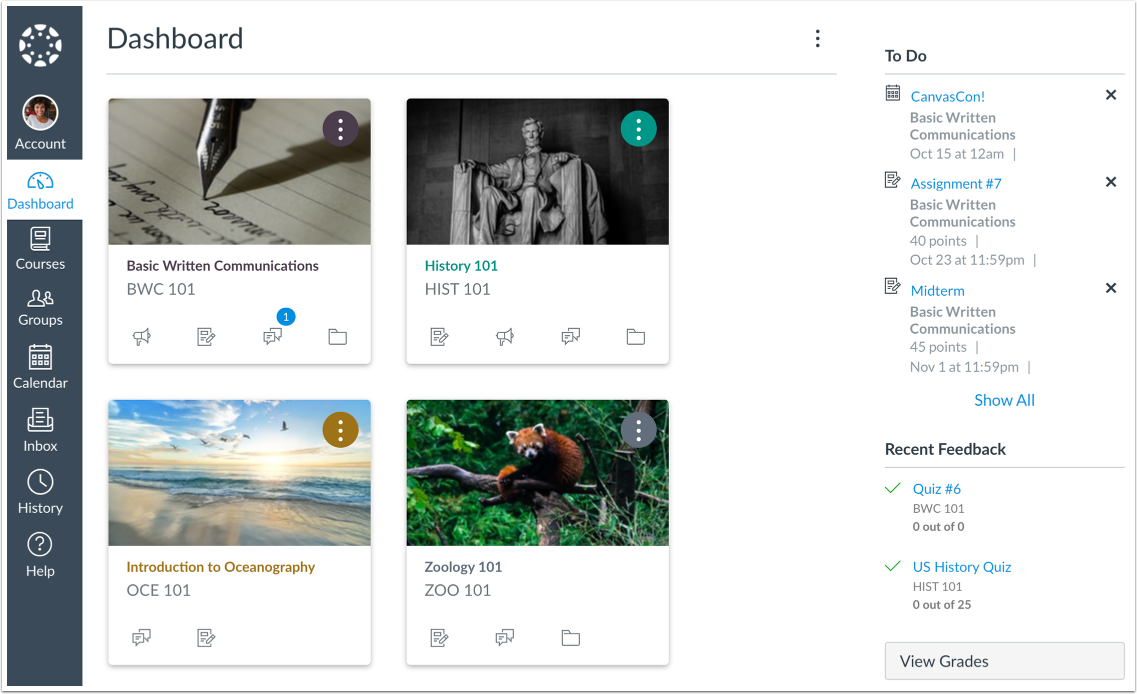
Le tableau de bord est la première chose que vous verrez en vous connectant à Canvas. Il vous permet de visualiser l'activité de tous vos cours en cours.
Vous pouvez revenir à votre tableau de bord utilisateur à tout moment en cliquant sur le lien Tableau de bord dans la navigation globale.
Voir la transcription vidéo
Ouvrir le tableau de bord
Dans le menu de navigation global, cliquez sur le lien Tableau de bord .
Afficher le tableau de bord
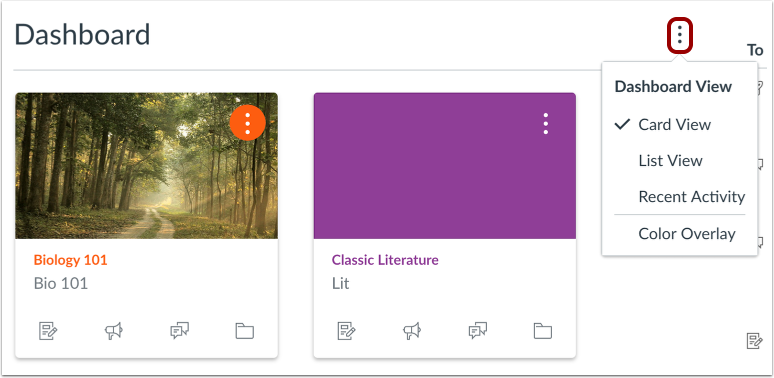
Le tableau de bord est votre page d'accueil sur Canvas. Selon votre établissement, il peut s'afficher par défaut selon l'un des trois modes suivants : Vue par cartes, Vue par liste ou Vue de l'activité récente.
- Affichage par fiches : affiche les fiches de cours pour un accès rapide à tous vos cours favoris (les mêmes cours apparaissent dans le lien « Cours » du menu de navigation global).
- Vue Liste : affiche toutes les tâches du cours dans une vue agenda
- Vue Activité récente : affiche toute l’activité récente pour tous les cours
Voir l'annonce mondiale
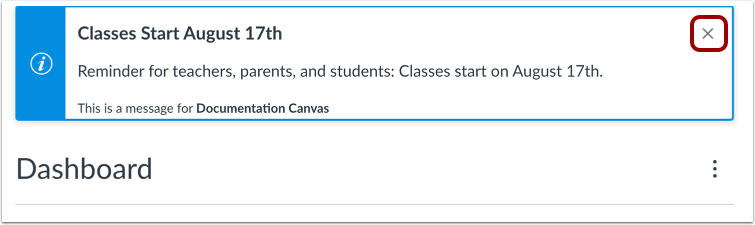
Le tableau de bord peut également inclure des annonces globales, c'est-à-dire des annonces créées par votre établissement. Pour supprimer une annonce de votre tableau de bord, cliquez sur l'icône Supprimer .
Voir l'annonce de rejet
Si vous ignorez une annonce globale, vous pouvez consulter les annonces ignorées sur la page Annonces globales .
Afficher le tableau de bord
Pour modifier l'affichage de votre tableau de bord, cliquez sur le menu Options et sélectionnez l'option d'affichage souhaitée.
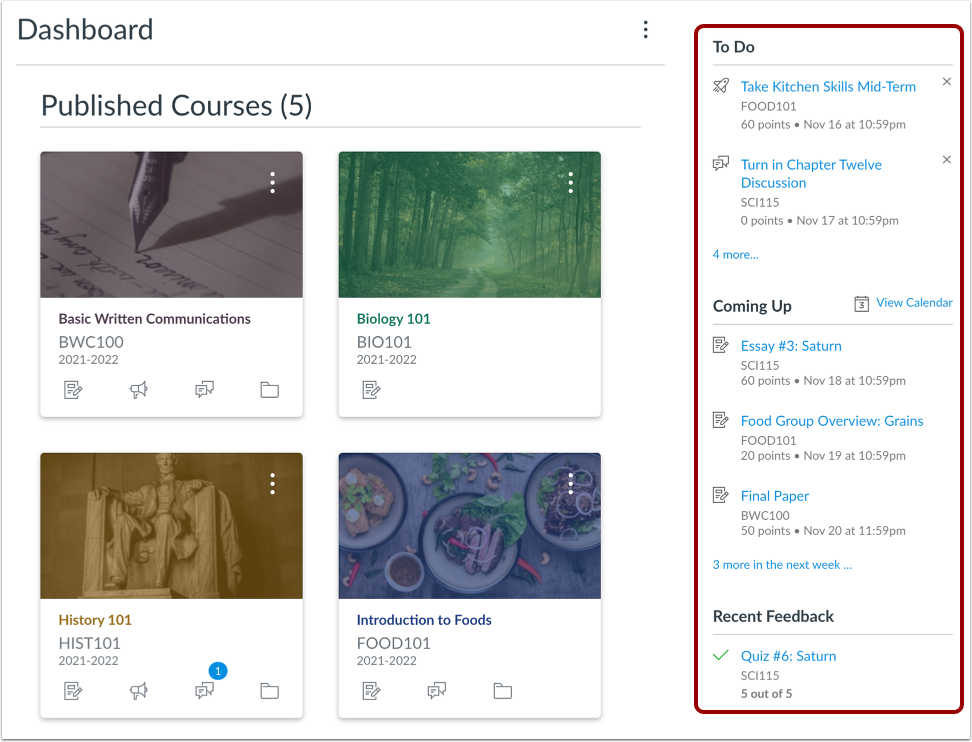
En mode d'affichage par cartes ou en mode Activité récente, le tableau de bord inclut également une barre latérale. Celle-ci contient une liste de tâches, les devoirs à venir, des liens vers les commentaires récents et des boutons permettant de créer un cours ou de consulter les notes. En savoir plus sur l'utilisation de la barre latérale.