Les groupes d'étudiants disposent de leurs propres fichiers. En tant qu'étudiant, vous pouvez être ajouté à un groupe au sein de votre cours. Les fichiers de groupe comprennent tout contenu téléchargé sur votre espace de travail de groupe. En tant qu'enseignant, vous pouvez être ajouté à un groupe au sein de votre établissement.
Les fichiers de groupe comprennent les devoirs soumis, les fichiers de projets et autres éléments liés au groupe téléchargés dans votre espace de stockage de groupe.
Remarques :
- Par défaut, chaque groupe dispose de 50 Mo d'espace de stockage sur Canvas. Les administrateurs peuvent modifier ce quota pour l'ensemble de l'établissement ou pour chaque groupe individuellement.
- Les fichiers de groupe sont automatiquement publiés lorsqu'ils sont téléchargés dans le groupe.
- Tous les membres du groupe disposent des mêmes autorisations pour modérer les fichiers, notamment le téléchargement, la publication, la restriction d'accès et la suppression de fichiers.
Groupes ouverts
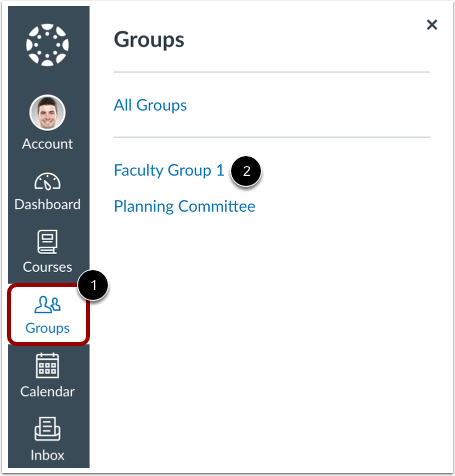
Dans la navigation globale, cliquez sur le lien Groupes [1], puis cliquez sur le nom du groupe dont vous êtes membre [2].
Remarque : Si vous êtes un enseignant, vous pouvez également accéder aux groupes d’étudiants via le lien « Personnes » dans la navigation du cours.
Ouvrir les fichiers
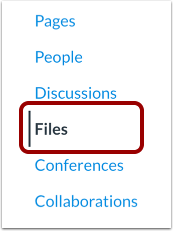
Dans le menu de navigation des groupes, cliquez sur le lien Fichiers .
Afficher les fichiers du groupe
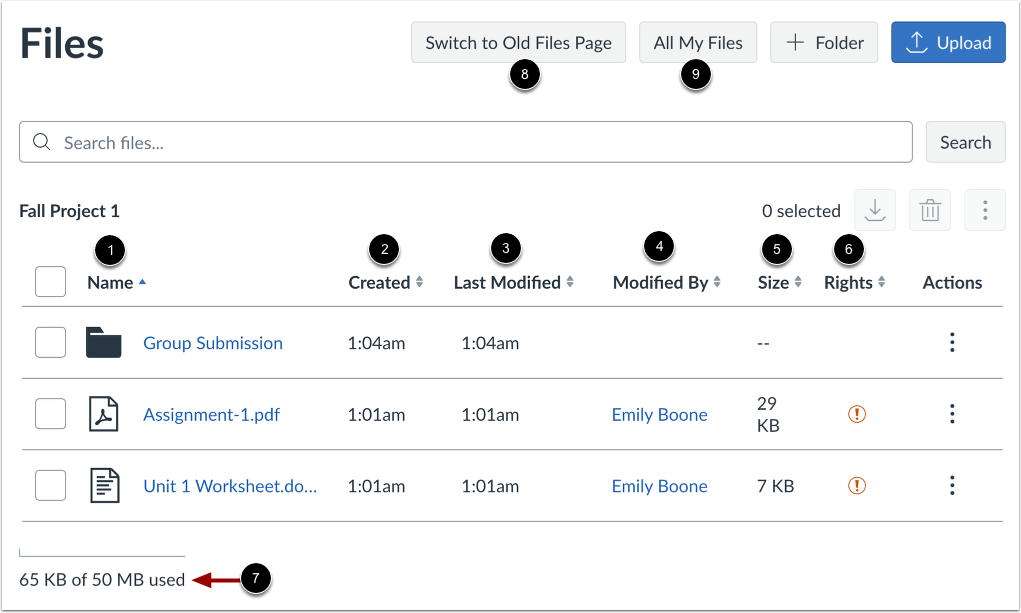
Sur la page Fichiers, vous pouvez voir le nom de chaque fichier ou dossier [1], la date de sa création [2], la date de sa modification [3], le nom de la personne qui a modifié le fichier ou le dossier [4], la taille du fichier [5], les droits d'utilisation (si activés) [6], et le quota de votre groupe et le pourcentage de ce quota qui a été utilisé [7].
Pour passer à l'ancienne vue, cliquez sur le bouton Passer à l'ancienne page de fichiers [8].
Pour afficher les fichiers de tous vos groupes , cliquez sur le bouton « Tous mes fichiers » [9]. Canvas affichera alors la page « Fichiers utilisateur » avec tous les dossiers de groupe affichés sous vos fichiers utilisateur.
Remarques :
- Tous les fichiers sont accessibles à tous les membres du groupe.
- Les fichiers de groupe sont publiés par défaut.
- Les fichiers soumis dans le cadre de travaux de groupe ne sont pas pris en compte dans le quota du groupe.
Gérer les fichiers de groupe
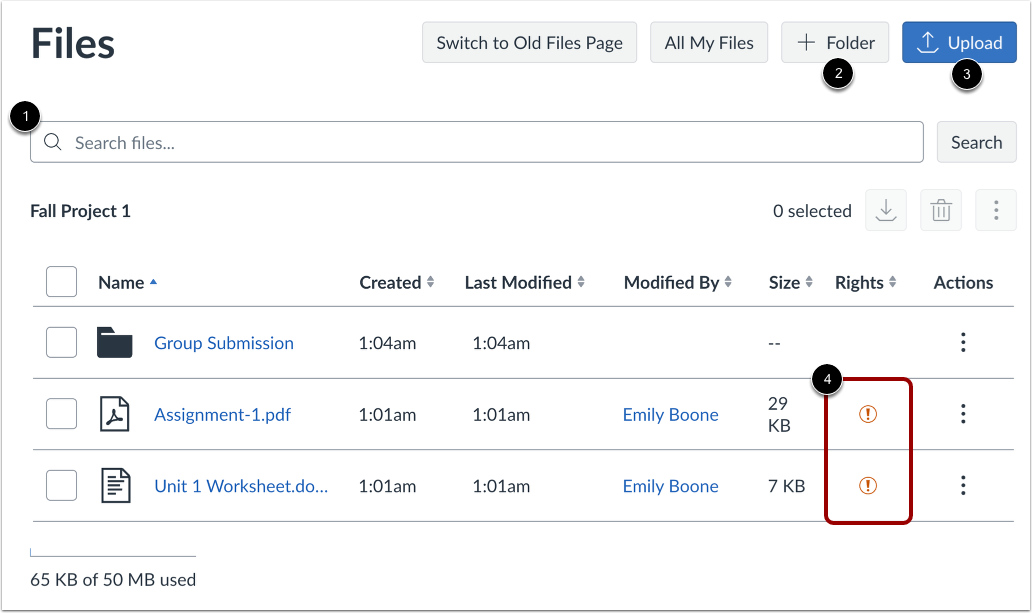
Vous pouvez faire ce qui suit :
Vous pouvez également renommer , télécharger , déplacer ou supprimer des fichiers ou des dossiers.
Remarques :
- Tous les membres du groupe disposent des mêmes autorisations ; un membre du groupe peut donc supprimer ou déplacer les fichiers téléchargés par un autre membre du groupe.
- Les fichiers de groupe ne peuvent être déplacés que vers des dossiers situés à l'intérieur du groupe.