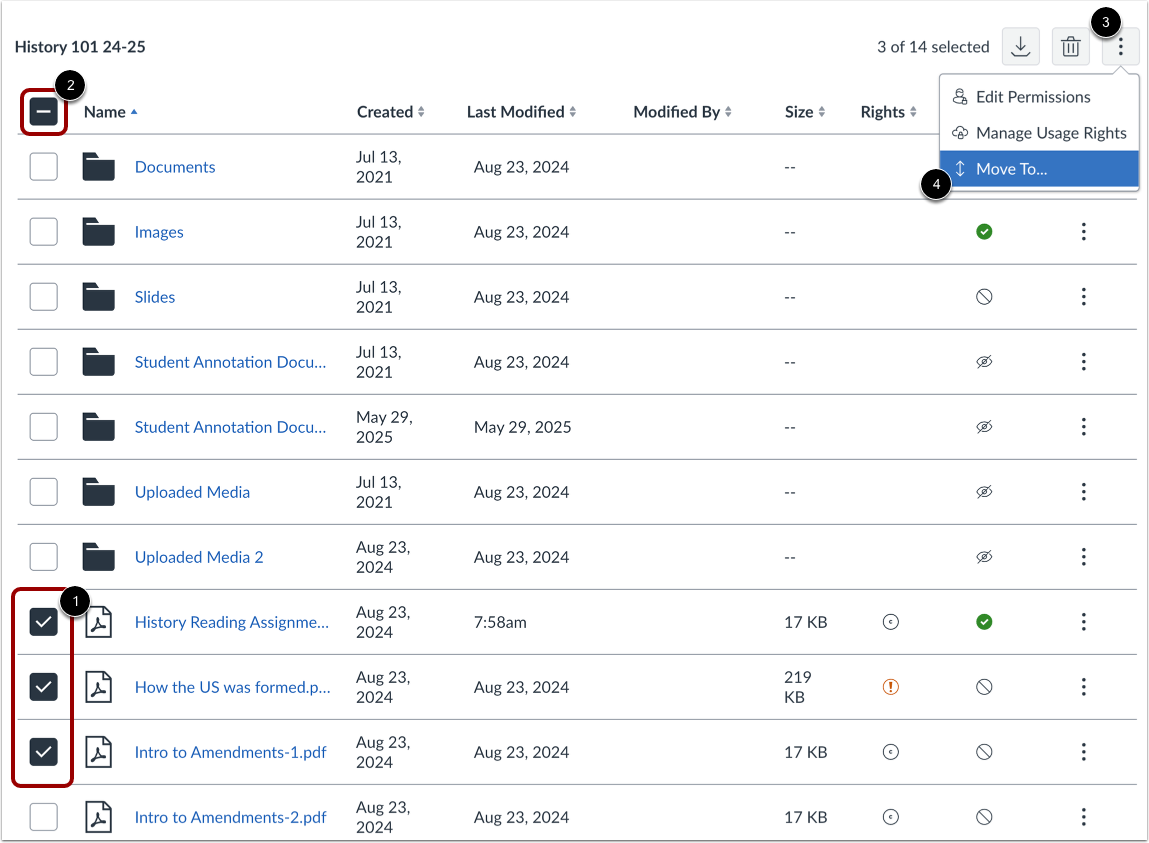
Vous pouvez déplacer et organiser les fichiers auxquels vous avez accès en les faisant glisser-déposer ou en utilisant les options de déplacement disponibles pour chaque fichier. Les fichiers sont toujours classés par ordre alphabétique ; vous ne pouvez donc pas modifier leur structure, mais pour trouver un fichier, vous pouvez toujours les trier par colonne.
Apprenez comment consulter vos fichiers utilisateur , vos fichiers de groupe et vos fichiers de cours .
Ouvrir les fichiers
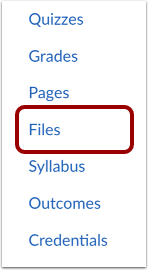
Dans le menu de navigation du cours, cliquez sur le lien Fichiers .
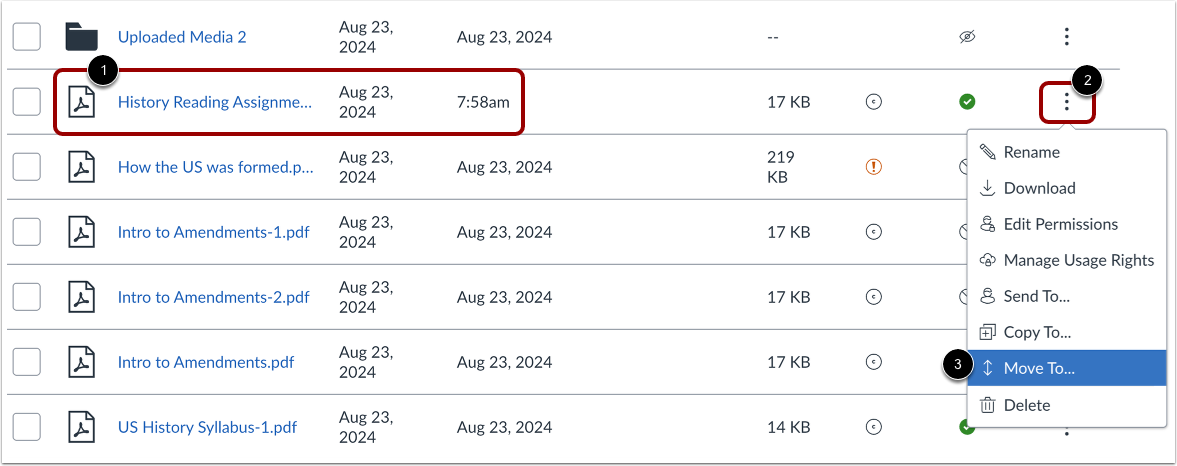
Localisez le fichier que vous souhaitez déplacer. Cliquez sur l'élément de ligne correspondant au fichier [1].
Pour déplacer le fichier via les paramètres de fichier, cliquez sur l'icône Options [2], puis cliquez sur le lien Déplacer vers... [3].
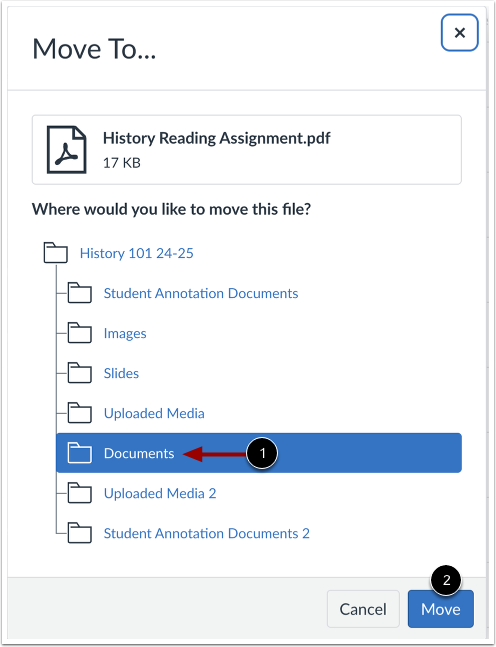
Sélectionnez le dossier dans lequel vous souhaitez déplacer le fichier [1] et cliquez sur le bouton Déplacer [2].
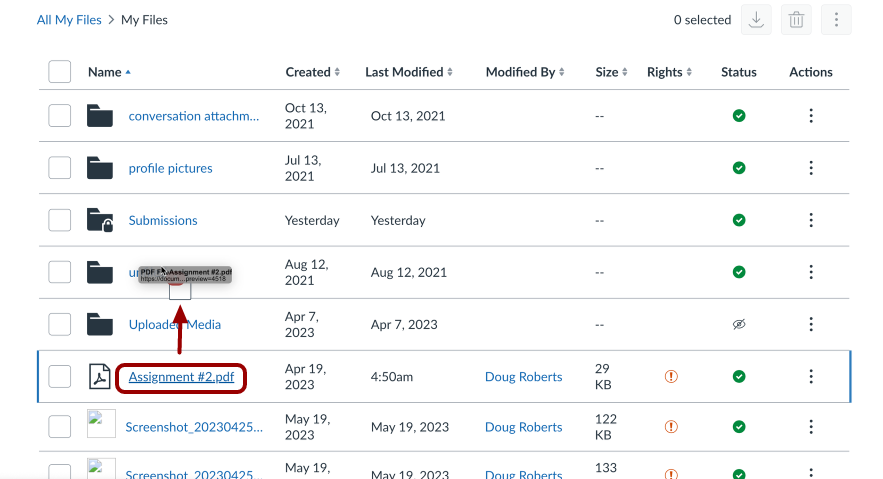
Déplacer un fichier par glisser-déposer
Pour déplacer un fichier par glisser-déposer, cliquez sur son nom, puis faites-le glisser vers le dossier souhaité. Lorsque le dossier est sélectionné, relâchez le bouton de la souris. Le fichier sera déplacé.
Déplacer plusieurs fichiers
Pour déplacer plusieurs fichiers, cliquez sur les cases à cocher en regard des fichiers que vous souhaitez déplacer [1].
Pour sélectionner tous les fichiers, cliquez sur la case à cocher Sélectionner tout [2].
Vous pouvez également utiliser des raccourcis clavier pour sélectionner des fichiers :
- Pour sélectionner tous les fichiers, appuyez simultanément sur les touches Control+A (PC) ou Command+A (Mac).
- Pour sélectionner des fichiers individuels, appuyez simultanément sur les touches Control+Clic (PC) ou Command+Clic (Mac).
- Pour sélectionner une plage de fichiers, appuyez simultanément sur les touches Maj + clic .
- Pour désélectionner tous les fichiers, appuyez simultanément sur les touches Control+Shift+A (PC) ou Command+Shift+A (Mac).
Cliquez sur l'icône Options [3], puis sélectionnez le lien Déplacer vers... [4].