Votre établissement peut activer l'authentification multifacteurs pour votre compte utilisateur. L'authentification multifacteurs renforce la sécurité de votre compte en vérifiant votre identité lors de l'accès. Elle peut être facultative ou obligatoire.
Vous devez disposer d'un appareil mobile pour configurer l'authentification multifacteurs de votre compte utilisateur. Votre appareil doit pouvoir envoyer des SMS. Si vous possédez un smartphone, vous pouvez télécharger l'application Google Authenticator pour iPhone ou Android.
Remarques :
- Cette leçon explique comment configurer l'authentification multifacteurs si cette option est facultative dans votre compte utilisateur. Si votre établissement l'exige , la page d'authentification multifacteurs s'affichera directement après votre connexion à Canvas.
- Si un utilisateur est bloqué et ne peut accéder à son compte pour mettre à jour ses paramètres d'authentification multifacteur (MFA), un administrateur peut réinitialiser manuellement la MFA depuis le profil de l'utilisateur. Pour plus d'informations sur la gestion des paramètres d'authentification au niveau du compte, consultez la section « Comment configurer les informations d'authentification Canvas pour un compte ? »
Voir la transcription vidéo
Ouvrir les paramètres utilisateur
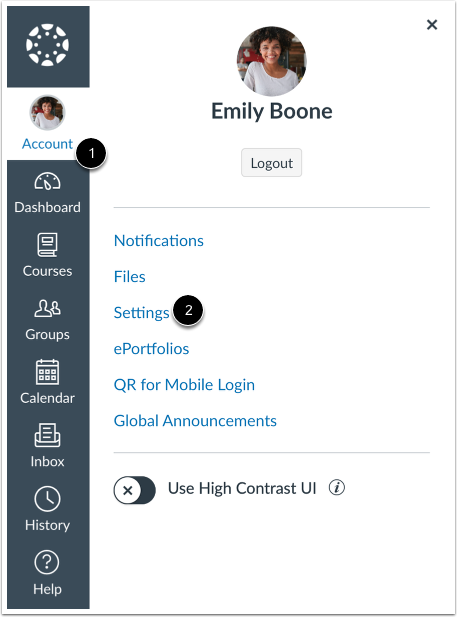
Dans la navigation globale, cliquez sur le lien Compte [1], puis cliquez sur le lien Paramètres [2].
Configurer l'authentification multifacteurs
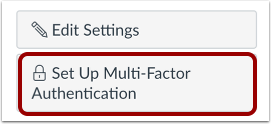
Cliquez sur le bouton Configurer l'authentification multifacteurs .
Vérifiez via l'application Authenticator
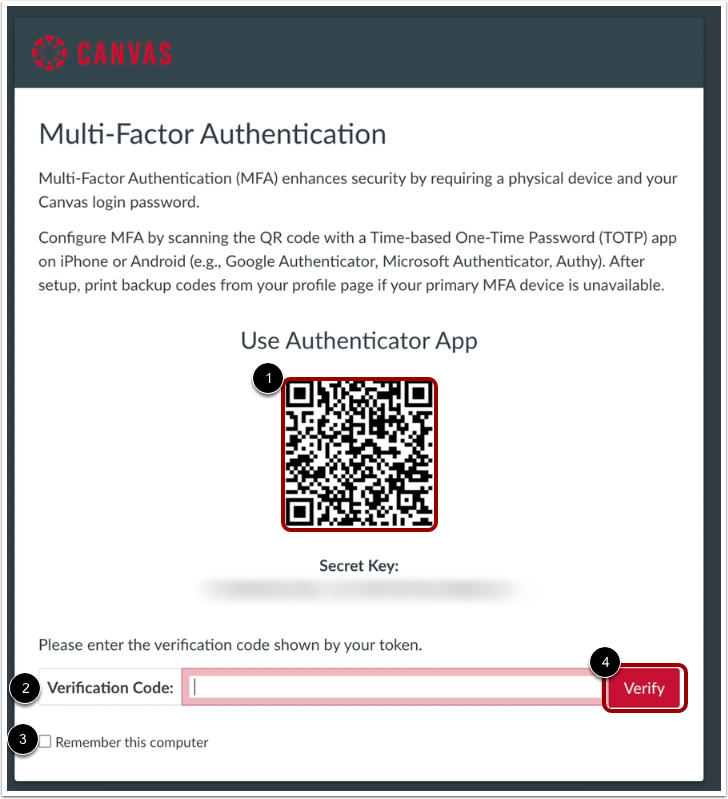
Pour vérifier l'authentification multifactorielle, utilisez une application d'authentification par mot de passe à usage unique basé sur le temps (TOTP) sur iPhone ou Android (ex : Google Authenticator, Microsoft Authenticator, Authy), téléchargez l'application sur votre appareil.
Utilisez l'application pour scanner et générer le code QR [1]. Saisissez le code dans le champ Code de vérification [2].
Si vous souhaitez que l’authentification multifactorielle se souvienne de l’ordinateur que vous utilisez pour vous connecter à Canvas, cochez la case « Se souvenir de cet ordinateur » [3].
Cliquez sur le bouton Vérifier [4].
Vérifier par SMS
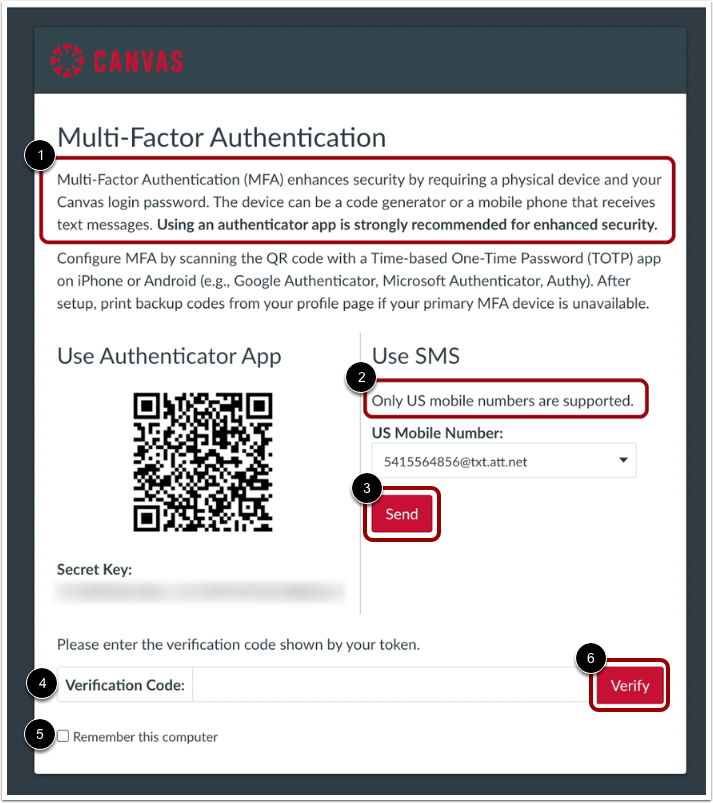
Pour vérifier l’authentification multifactorielle par SMS, saisissez votre numéro de téléphone [1] et sélectionnez votre opérateur [2]. C’est à ce numéro que votre code de vérification multifactorielle vous sera envoyé.
Une fois votre nouveau numéro de téléphone configuré ou un numéro existant sélectionné, cliquez sur le bouton Envoyer [3]. Votre appareil mobile recevra un code de vérification. Saisissez ce code dans le champ Code de vérification [4].
Si vous souhaitez que l’authentification multifactorielle se souvienne de l’ordinateur que vous utilisez pour vous connecter à Canvas, cochez la case « Se souvenir de cet ordinateur » [5].
Cliquez sur le bouton Vérifier [6].
Gérer l'authentification multifacteurs
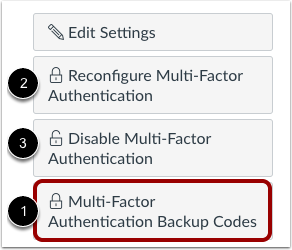
Une fois l'authentification multifacteurs activée, votre page Paramètres utilisateur peut afficher des options supplémentaires pour gérer votre authentification.
Vous pouvez créer des codes d'authentification multifacteurs à utiliser comme solution de secours si votre dispositif d'authentification est indisponible [1]. Cette option est disponible pour tous les utilisateurs disposant d'une authentification multifacteurs.
Si l’authentification multifactorielle est facultative pour votre compte, vous pouvez également choisir de reconfigurer l’authentification [2] ou de désactiver l’authentification [3].