Cette leçon s'adresse aux utilisateurs des établissements qui ont activé l'interface utilisateur Canvas pour l'enseignement primaire.
Vous pouvez consulter les devoirs, discussions, quiz et événements à venir pour chacune des matières de votre enfant dans l'emploi du temps de la classe.
Vous pouvez consulter les devoirs, discussions, quiz et événements à venir pour une matière dans le calendrier des matières.
Remarque : Si l'onglet « Emploi du temps » n'apparaît pas dans votre classe ou votre matière, c'est qu'il a été masqué par l'enseignant de votre enfant.
00:07 : Comment puis-je consulter l'emploi du temps d'un élève en tant qu'observateur dans Canvas pour l'école primaire ?
00:12 : Vous pouvez consulter les différentes actions prévues pour toutes les matières de votre élève.
00:17 : Semaine dans l'emploi du temps de la classe. Pour consulter l'emploi du temps de la classe
00:21 : Programmez, cliquez sur le lien Accueil dans la navigation globale,
00:23 : cliquez ensuite sur l’onglet « Planification ».
00:26 : L’emploi du temps de l’élève sélectionné s’affiche. Si vous souhaitez en savoir plus
00:30 : Pour passer d’un élève à l’autre, utilisez le menu déroulant Observation.
00:36 : Pour consulter les horaires des semaines précédentes ou suivantes, utilisez les boutons Précédent ou Suivant.
00:41 : Chaque élément affiche le nom du sujet, une icône indiquant le type d’élément,
00:46 : et le nom de l'article.
00:48 : Si un élément signé peut afficher le nombre de points, la date d'échéance ou deux
00:52 : date d'échéance,
00:54 : Affichage des étiquettes pour les devoirs notés.
00:57 : Pour afficher les détails de l’article, cliquez sur son nom.
01:02 : Vous pouvez consulter les tâches à venir pour chaque matière dans la section dédiée.
01:07 : Pour ouvrir le cours de votre élève, cliquez sur le lien « Sujets » dans la navigation globale.
01:11 : Cliquez ensuite sur le lien du nom du sujet.
01:15 : Dans l’onglet « Calendrier », vous pouvez consulter les différentes actions à entreprendre pour la matière de votre élève.
01:19 : cette semaine.
01:21 : Pour consulter les horaires des semaines précédentes ou suivantes, utilisez les boutons Précédent ou Suivant.
01:25 : boutons.
01:27 : Chaque article affiche une icône indiquant son type et son contenu.
01:31: nom.
01:32 : Si un élément signé peut afficher le nombre de points, la date d'échéance ou à
01:36 : date d'échéance,
01:38 : Affichage des étiquettes pour les devoirs notés.
01:41 : Pour consulter les tâches terminées, cliquez sur le menu déroulant « Afficher les éléments terminés ».
01:46 : Pour afficher les détails de l’article, cliquez sur son nom.
01:50 : Ce guide expliquait comment consulter mon emploi du temps pour un étudiant en tant qu’observateur.
01:54 : Canvas pour l'école primaire.
Emploi du temps de la classe ouverte
Vous pouvez consulter les différentes activités prévues pour toutes les matières de votre enfant cette semaine dans l'emploi du temps de la classe.
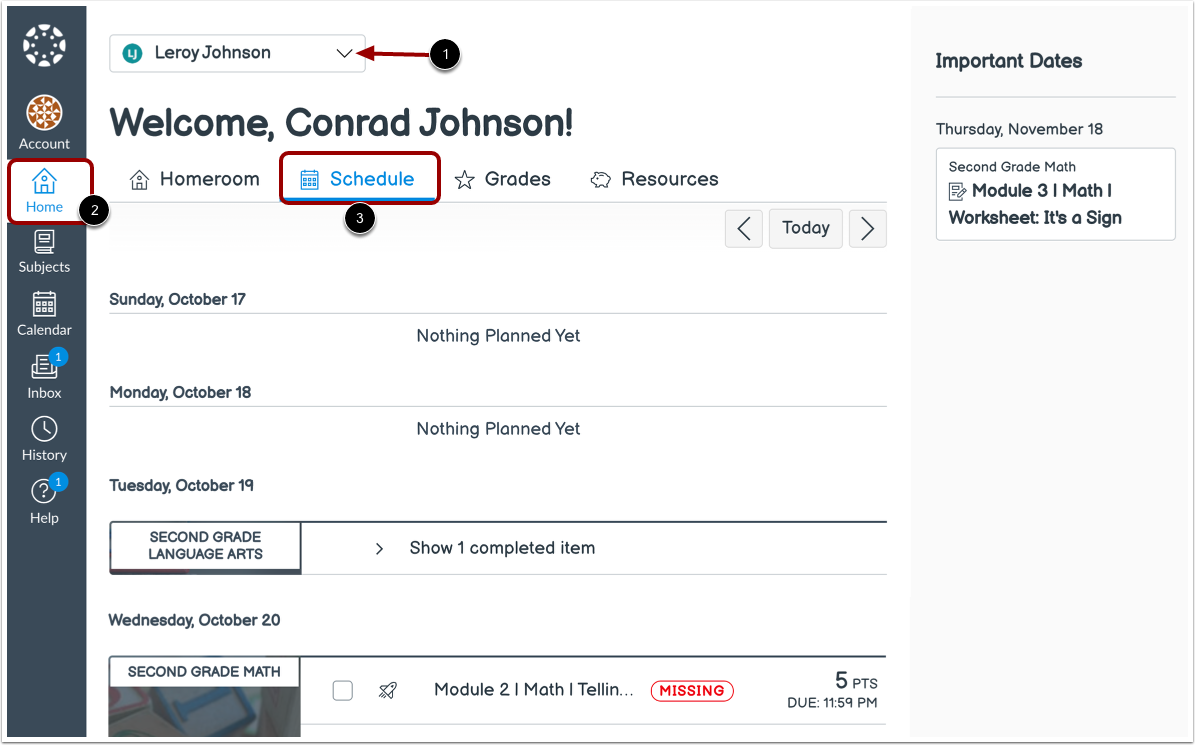
Pour consulter l’horaire de la salle de classe, cliquez sur le lien Accueil dans la navigation globale [1], puis cliquez sur l’onglet Horaire [2].
L’emploi du temps de l’élève sélectionné s’affiche. Si vous observez plusieurs élèves, utilisez le menu déroulant Observation pour passer de l’un à l’autre [3].
Consulter l'horaire de la classe principale
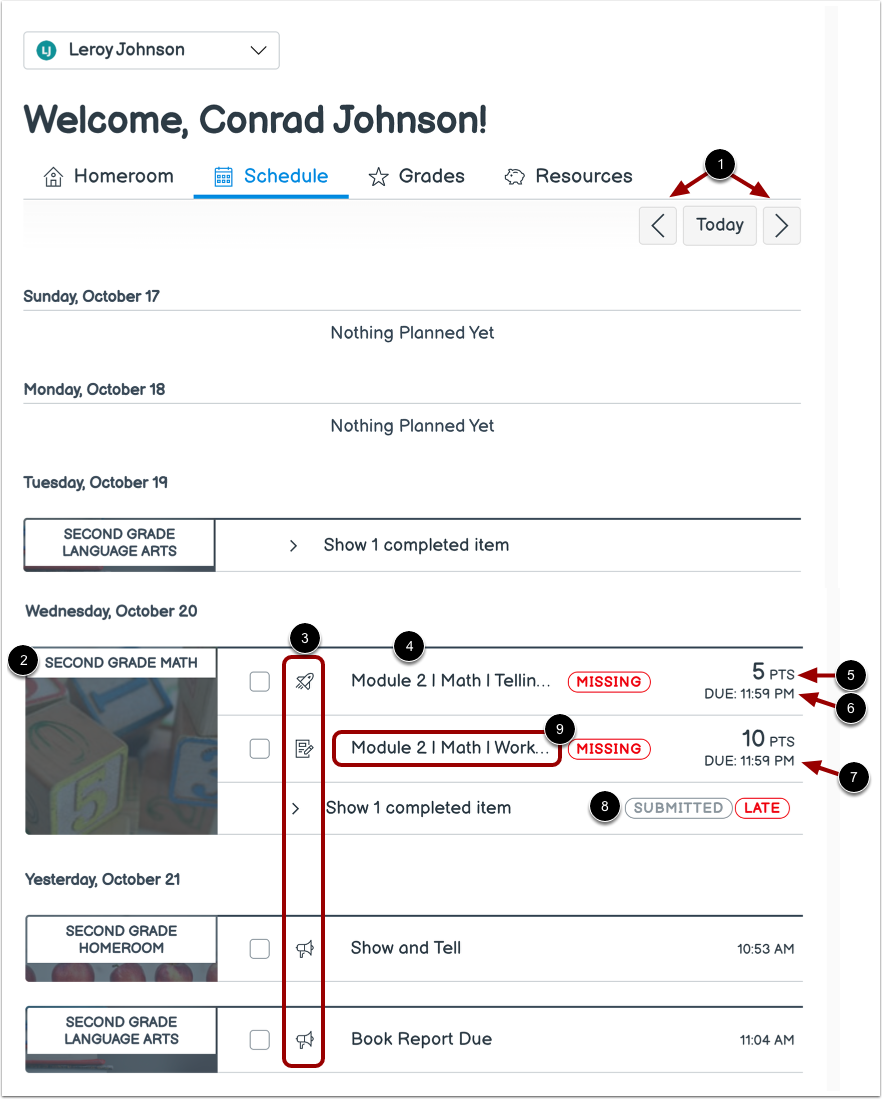
Pour afficher les horaires des semaines précédentes ou futures, utilisez les boutons Précédent ou Suivant [1].
Chaque élément affiche le nom du sujet [2], une icône pour indiquer le type d'élément [3] et le nom de l'élément [4].
Si attribués, les éléments peuvent afficher le nombre de points [5], la date d'échéance [6] ou la date à faire [7].
Affichage des étiquettes pour les devoirs notés [8].
Pour afficher les détails de l'article, cliquez sur le nom de l'article [9].
Sujet ouvert
Vous pouvez consulter les tâches à venir pour chaque matière dans la section dédiée à cette matière.
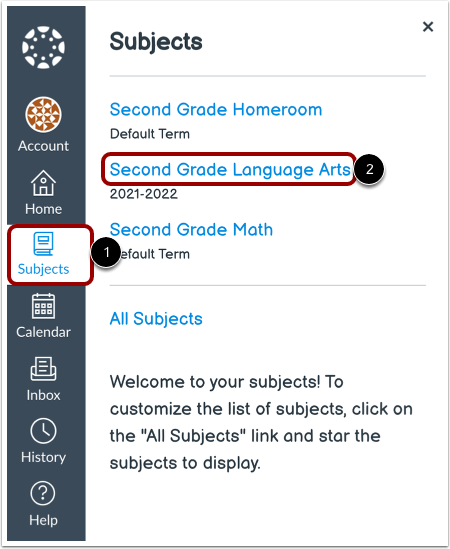
Pour ouvrir le cours de votre élève, cliquez sur le lien « Sujets » dans la navigation globale [1]. Cliquez ensuite sur le lien du nom du cours [2].
Consulter le programme des matières
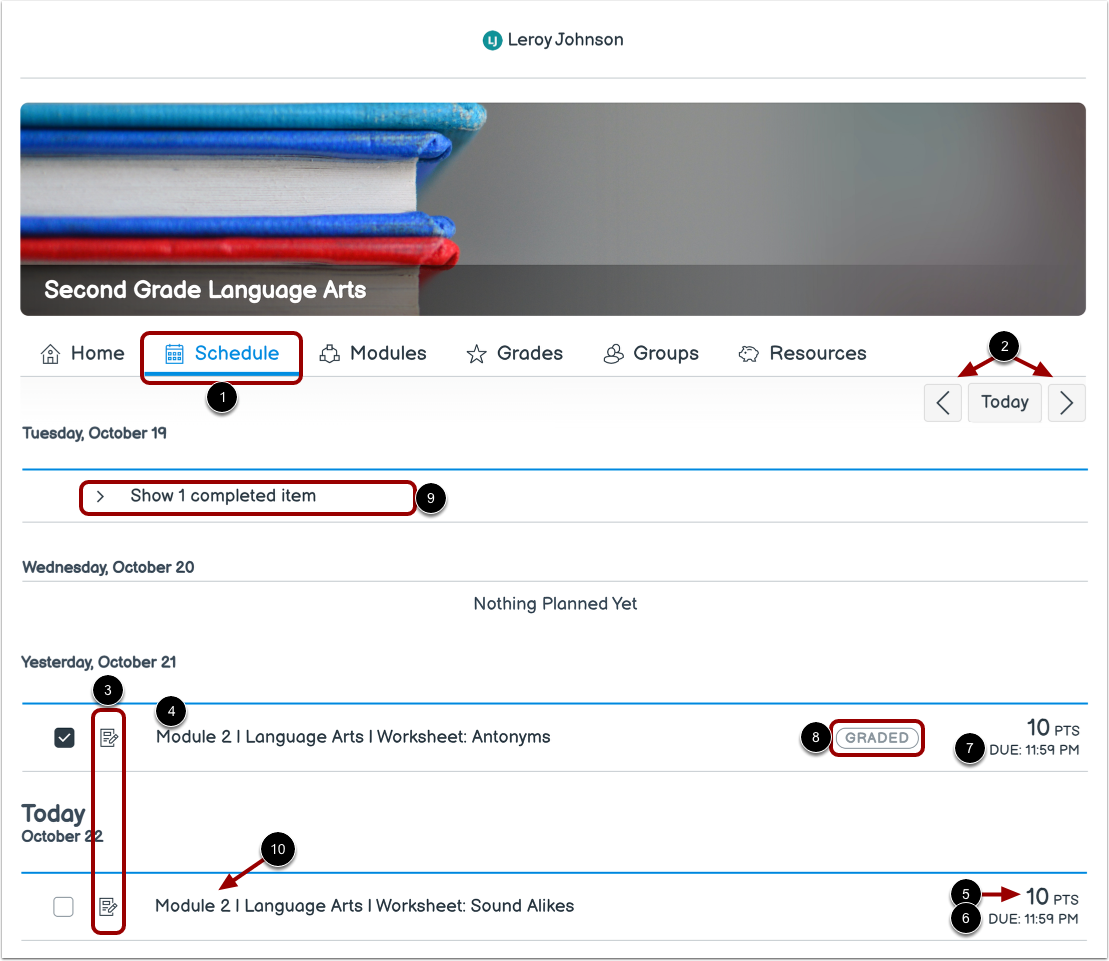
Dans l'onglet Calendrier [1], vous pouvez consulter les différentes actions à entreprendre pour la matière de votre élève cette semaine.
Pour afficher les horaires des semaines précédentes ou futures, utilisez les boutons Précédent ou Suivant [2].
Chaque élément affiche une icône pour indiquer le type d’élément [3] et le nom de l’élément [4].
Si attribués, les éléments peuvent afficher le nombre de points [5], la date d'échéance [6] ou la date à faire [7].
Affichage des étiquettes pour les devoirs notés [8].
Pour afficher les tâches terminées, cliquez sur la liste déroulante Afficher l'élément terminé [9].
Pour afficher les détails de l'article, cliquez sur le nom de l'article [10].