Dans l'éditeur de contenu enrichi, vous pouvez utiliser l'éditeur de tableau pour insérer, mettre en forme, modifier et supprimer un tableau.
Plusieurs fonctionnalités de Canvas prennent en charge l'éditeur de contenu enrichi, notamment les annonces, les devoirs, les discussions, les pages et les questionnaires.
Éditeur de contenu enrichi ouvert
Ouvrez l'éditeur de contenu enrichi lorsque vous utilisez l'une des fonctionnalités Canvas qui prennent en charge l'éditeur.
Remarque : L’éditeur de contenu enrichi prend en charge les raccourcis clavier. Pour afficher le menu Raccourcis clavier, cliquez sur l’icône Clavier ou appuyez sur ALT+F8 (clavier PC) ou Option+F8 (clavier Mac).
Éditeur Open Table
Pour utiliser l’éditeur de tableau, cliquez sur l’icône Tableau [1].
Remarque : Pour afficher l’icône Tableau, vous devrez peut-être cliquer sur l’icône Options [2].
Insérer un tableau
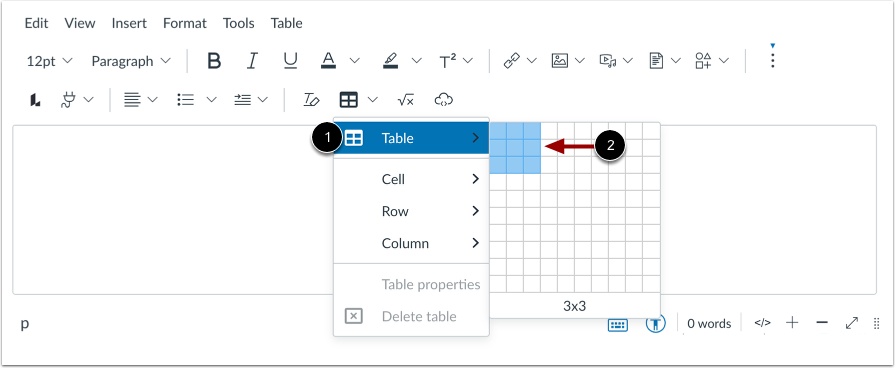
Pour développer l’outil de création de tableau, survolez l’option Tableau dans le menu déroulant [1]. Ensuite, pour spécifier les dimensions du tableau, faites glisser votre curseur sur la grille [2].
Remarque : La plus grande table que vous pouvez créer à l’aide de l’outil de création de tables est de 10x10. Cependant, vous pouvez ajouter manuellement des colonnes et des lignes supplémentaires.
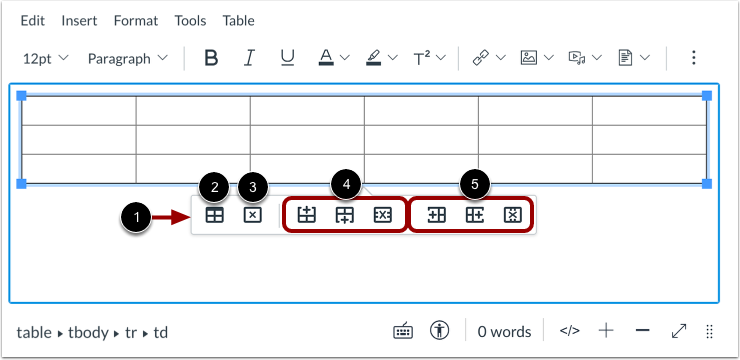
Lorsque vous cliquez sur le tableau dans l’éditeur de contenu enrichi, le menu contextuel du tableau s’affiche [1].
Vous pouvez modifier les propriétés du tableau [2], supprimer le tableau [3], ajouter ou supprimer des lignes [4] et ajouter ou supprimer des colonnes [5].
Propriétés de la table ouverte
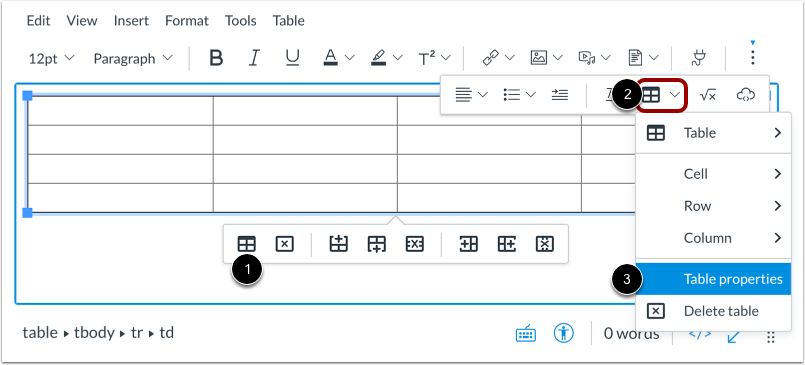
Dans le menu contextuel du tableau, cliquez sur l'icône Propriétés du tableau [1].
Vous pouvez également cliquer sur l’icône Tableau de la barre d’outils [2] et sélectionner l’option Propriétés du tableau [3].
Modifier les propriétés générales du tableau
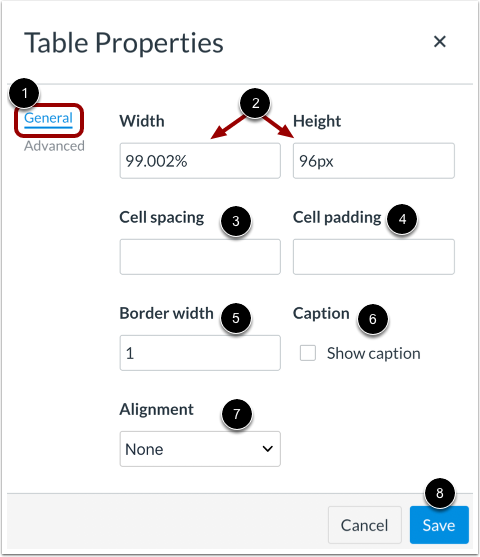
Par défaut, l'éditeur des propriétés du tableau affiche l'onglet Général [1]. Saisissez les valeurs dans les champs appropriés pour modifier ces propriétés générales du tableau.
- Largeur et hauteur [2] : saisissez la largeur et la hauteur de votre tableau (en pixels ou en pourcentage, par exemple 500px, 50%).
- Espacement des cellules [3] : entrez l'espace entre les cellules individuelles ainsi qu'entre les cellules et les bordures du tableau (en pixels, par exemple 3px).
- Marge intérieure de la cellule [4] : entrez l'espace entre la bordure de la cellule et son contenu (en pixels, par exemple 5px).
- Bordure [5] : entrez l'épaisseur de la bordure du tableau (en pixels, par exemple 5px).
- Légende [6] : sélectionnez pour afficher une légende au-dessus du tableau.
- Alignement [7] : sélectionnez l'alignement de votre tableau dans l'éditeur de contenu enrichi.
Pour appliquer les modifications, cliquez sur le bouton Enregistrer [8].
Modifier manuellement la taille du tableau
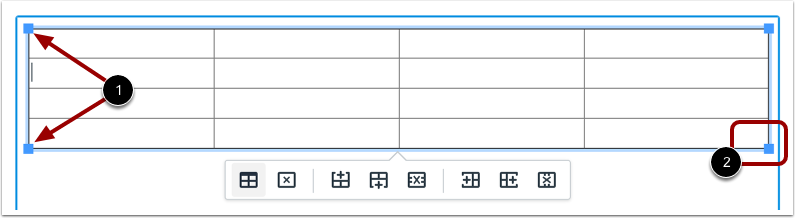
Vous pouvez également ajuster manuellement la largeur et la hauteur de votre tableau dans l'éditeur de contenu enrichi.
Lorsque vous cliquez sur le tableau, des poignées de réglage apparaissent dans chaque coin [1]. Cliquez et faites glisser les poignées pour ajuster la taille [2].
Modifier les propriétés avancées du tableau
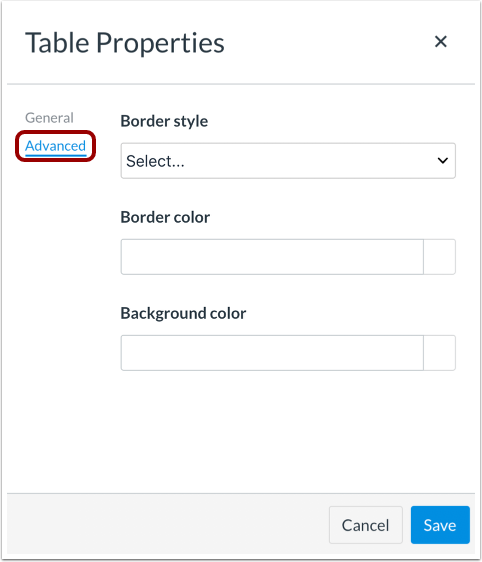
Pour afficher les options de personnalisation supplémentaires, cliquez sur l'onglet Avancé .
Modifier le style de bordure
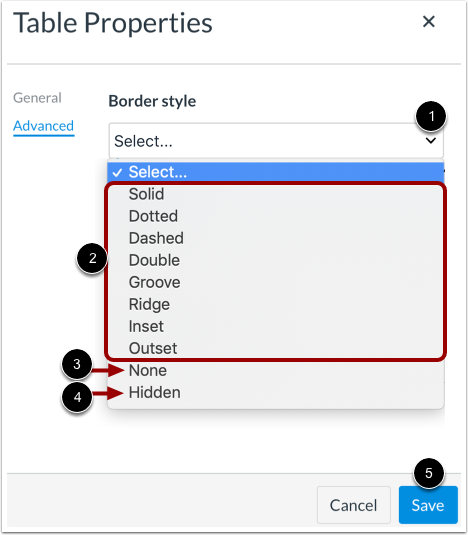
Pour modifier le style de la bordure, cliquez sur le menu déroulant Style de bordure [1].
Sélectionnez un style de bordure parmi les options affichées [2]. Pour afficher votre tableau sans bordure, sélectionnez l'option « Aucune » [3]. Vous pouvez également choisir de masquer les lignes du tableau [4].
Pour appliquer le style de bordure, cliquez sur le bouton Enregistrer [5].
Modifier les couleurs de bordure et d'arrière-plan
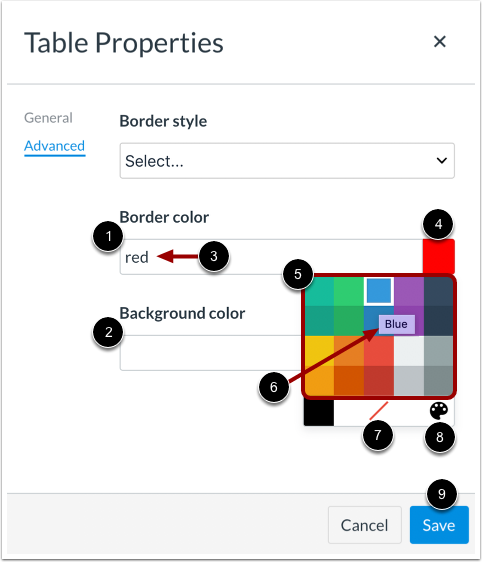
Vous pouvez modifier les couleurs du tableau à l'aide des options Couleur de bordure [1] et Couleur d'arrière-plan [2].
Entrez un nom de couleur ou un code HEX (au format #nnnnnn) dans le champ couleur [3].
Vous pouvez également cliquer sur le bouton Nuancier [4] et sélectionner une couleur dans le menu déroulant [5]. Pour afficher le nom de la couleur, survolez-la avec votre souris [6]. Pour supprimer la mise en forme de la couleur, cliquez sur l’icône Supprimer la couleur [7]. Pour sélectionner une couleur personnalisée, cliquez sur l’icône Couleur personnalisée [8].
Pour appliquer les couleurs, cliquez sur le bouton Enregistrer [9].
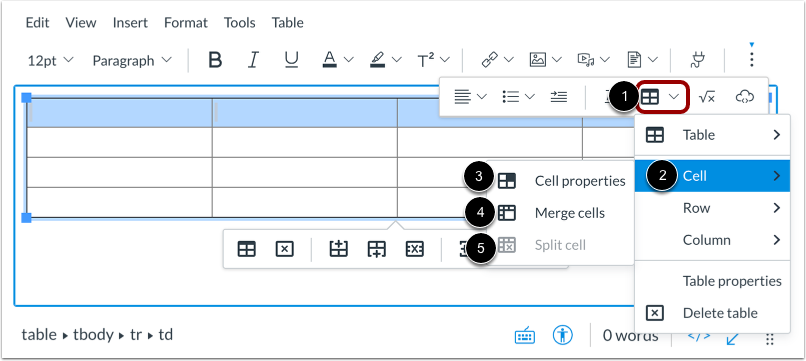
Une ou plusieurs cellules sélectionnées dans le tableau, cliquez sur l'icône Tableau [1], puis survolez l'option Cellule [2].
Pour modifier les propriétés de la cellule, cliquez sur l’option Propriétés de la cellule [3].
Pour fusionner des cellules, cliquez sur l’option Fusionner les cellules [4].
Pour séparer les cellules fusionnées, cliquez sur l'option Séparer la cellule [5].
Modifier les propriétés générales de la cellule
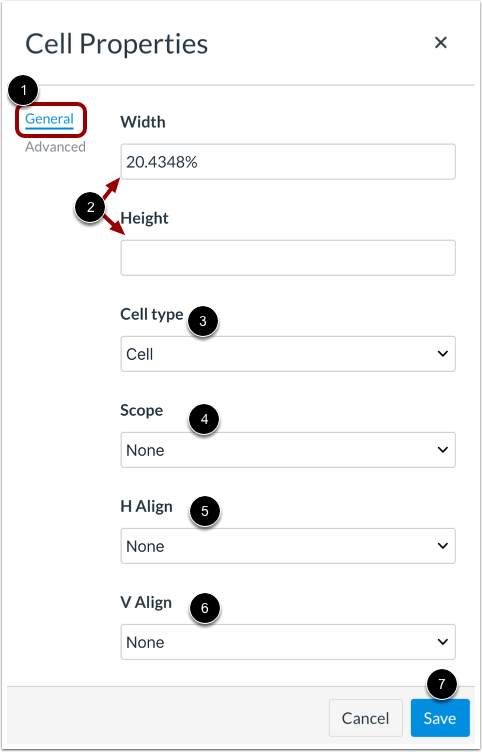
Par défaut, l'éditeur des propriétés de cellule affiche l'onglet Général [1]. Vous pouvez modifier les propriétés générales de cellule suivantes :
- Largeur et hauteur [2] : ajustez la largeur et la hauteur de votre cellule ou de vos cellules (en pixels ou en pourcentage, par exemple 500px, 50%).
- Type de cellule [3] : sélectionnez parmi les options de cellule d'en-tête ou de cellule générale.
- Portée [4] : sélectionnez si la ou les cellules constituent un en-tête pour une colonne, une ligne ou un groupe de colonnes ou de lignes.
- Alignement horizontal [5] : sélectionnez l’alignement horizontal du texte dans la ou les cellules
- Alignement vertical [6] : sélectionnez l’alignement vertical du texte dans la ou les cellules
Pour appliquer les modifications, cliquez sur le bouton Enregistrer [7].
Modifier les propriétés avancées de la cellule
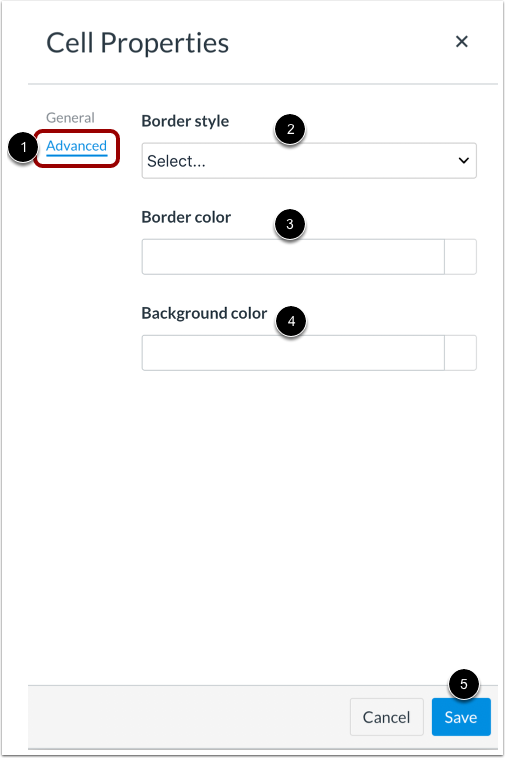
Pour afficher les options de personnalisation supplémentaires, cliquez sur l'onglet Avancé [1]. Modifiez les cellules à l'aide des options suivantes :
- Style de bordure [2] : sélectionnez un style de ligne de bordure, ou masquez ou supprimez les lignes de bordure des cellules.
- Couleur de bordure [3] : entrez un nom de couleur ou un code HEX (au format #nnnnnn), ou utilisez l'échantillon de couleur pour sélectionner une couleur de bordure pour la ou les cellules.
- Couleur d'arrière-plan [4] : entrez un nom de couleur ou un code HEX (au format #nnnnnn), ou utilisez l'échantillon de couleur pour sélectionner une couleur d'arrière-plan de cellule.
Pour appliquer les modifications, cliquez sur le bouton Enregistrer [5].
Options de modification de la ligne
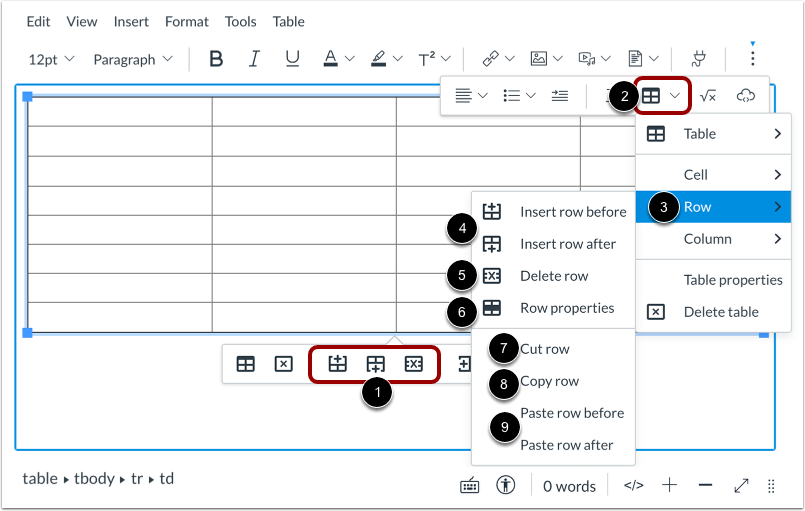
Avec le tableau sélectionné ou avec une ligne spécifique sélectionnée, utilisez les options de ligne du menu contextuel du tableau pour ajouter ou supprimer une ligne [1].
Pour afficher plus d'options de ligne, cliquez sur l'icône Tableau [2], puis survolez l'option Ligne [3]. Modifiez les lignes en cliquant sur l'option appropriée.
- Insérer une ligne [4] : sélectionnez cette option pour insérer une ligne avant (au-dessus) ou après (en dessous) la ligne sélectionnée.
- Supprimer la ligne [5] : supprimer la ligne et son contenu
- Propriétés de la ligne [6] : options d'affichage pour le type de ligne, l'alignement, la hauteur et les couleurs.
- Couper la ligne [7] : coupez la ligne et placez-la dans le presse-papiers, prête à être collée.
- Copier la ligne [8] : copiez la ligne et placez-la dans le presse-papiers, prête à être collée.
- Coller la ligne [9] : Après avoir coupé ou copié une ligne, sélectionnez pour entrer la ligne avant (au-dessus) ou après (en dessous) la ligne sélectionnée.
Options de modification de la colonne
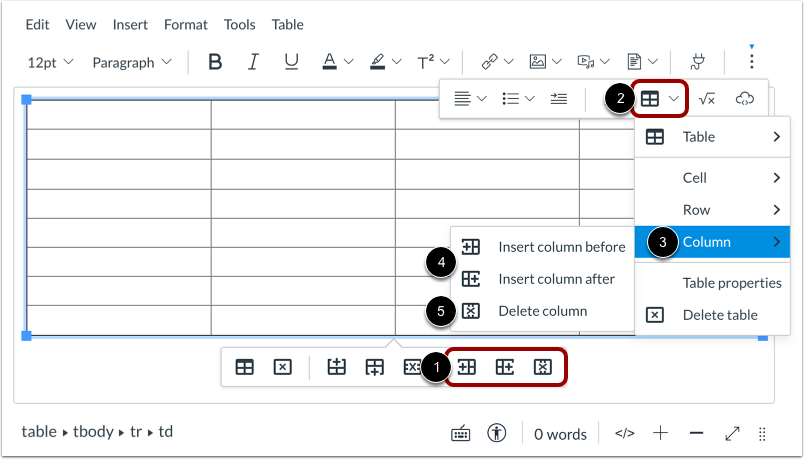
Avec le tableau sélectionné ou avec une colonne spécifique sélectionnée, utilisez les options de colonne du menu contextuel du tableau pour ajouter ou supprimer une colonne [1].
Vous pouvez également cliquer sur l’icône Tableau [2], puis survoler l’option Colonne [3]. Modifiez les colonnes en cliquant sur l’option appropriée.
- Insérer une colonne [4] : sélectionnez cette option pour insérer une colonne avant (à gauche) ou après (à droite) la colonne sélectionnée.
- Supprimer la colonne [5] : supprimer la colonne et son contenu
Supprimer le tableau
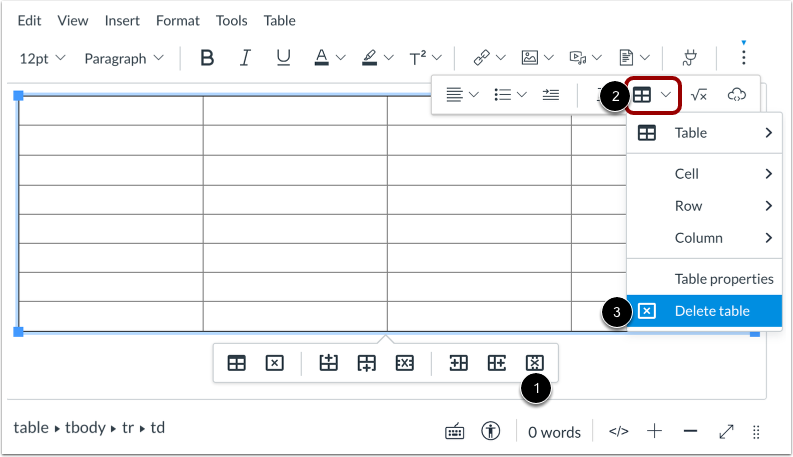
Une fois le tableau sélectionné, cliquez sur l’icône Supprimer du menu contextuel [1]. Vous pouvez également cliquer sur l’icône Tableau de la barre d’outils [2], puis sur l’option Supprimer le tableau [3].
Enregistrer les modifications
Cliquez sur le bouton Enregistrer .
Remarque : Lorsque vous utilisez l’éditeur de contenu enrichi dans les discussions, le bouton Enregistrer peut apparaître comme le bouton Répondre.