La fonctionnalité Fichiers de Canvas vous permet de stocker des fichiers et des devoirs directement dans la plateforme. Vous pouvez importer un ou plusieurs fichiers, consulter leurs détails, les prévisualiser, les publier ou les dépublier, définir les droits d'utilisation et restreindre l'accès aux fichiers.
Selon votre rôle, vous avez accès aux fichiers (documents, images, médias, etc.) dans trois domaines fonctionnels différents :
Remarque : Certains fichiers sont comptabilisés dans les quotas de fichiers et affectent la quantité d'espace de stockage disponible utilisée par les fichiers.
Afficher tous les fichiers
Les fonctionnalités de base de Files sont identiques quel que soit l'emplacement, mais certaines fonctionnalités peuvent varier selon le domaine fonctionnel.
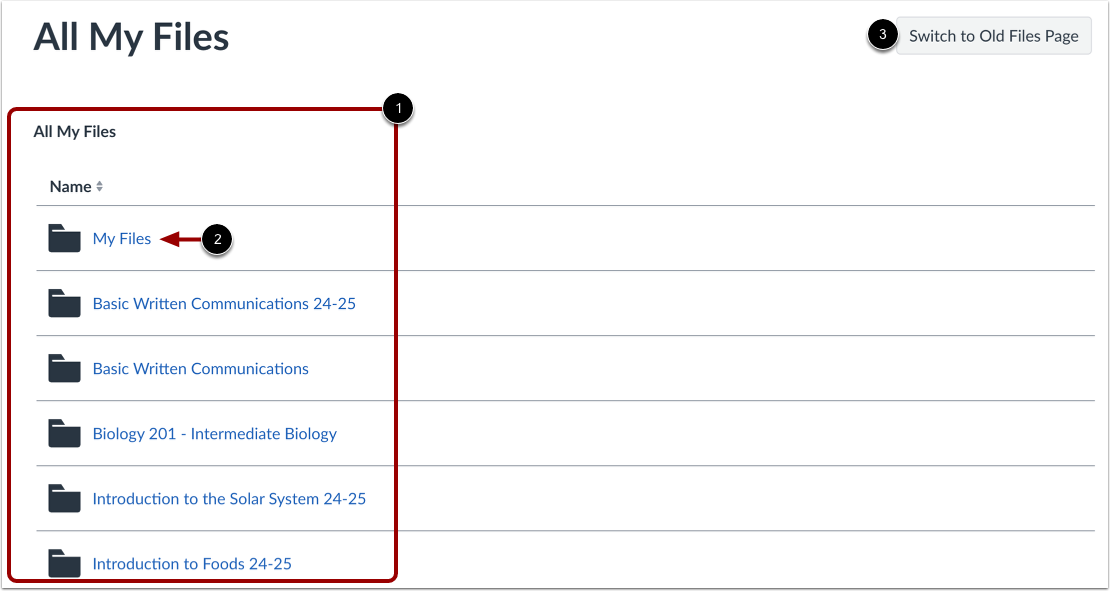
Sur la page « Tous mes fichiers », tous les dossiers contenant vos fichiers personnels et les fichiers de cours s’affichent [1]. Certains dossiers peuvent être contenus dans d’autres dossiers.
Pour afficher le contenu d’un dossier, cliquez sur le nom du dossier [2].
Pour passer à l'ancienne vue, cliquez sur le bouton Passer à l'ancienne page de fichiers [3].
Afficher le dossier de fichiers
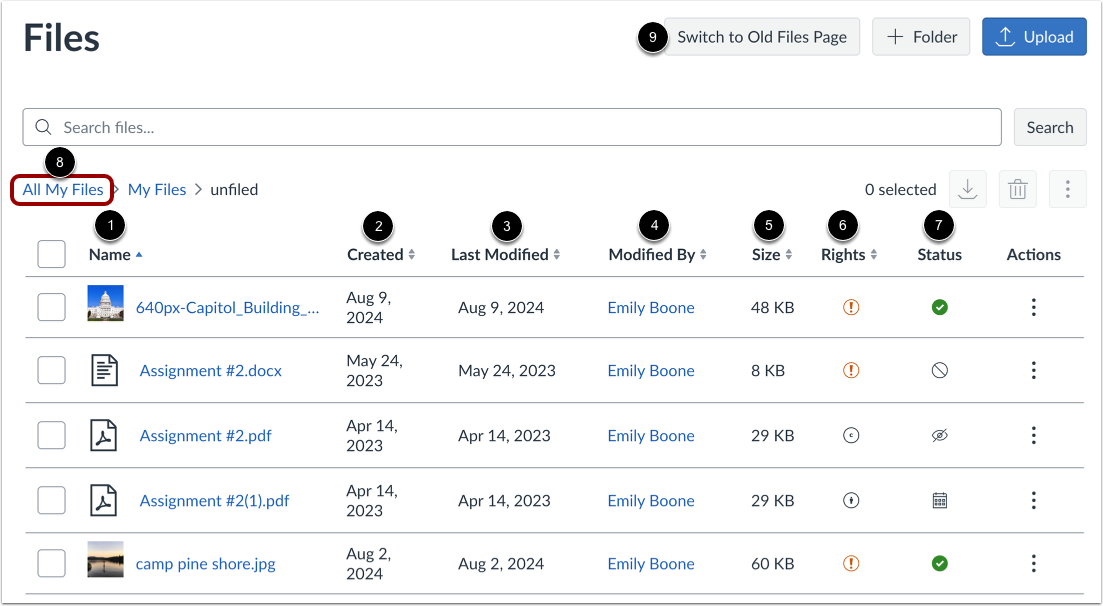
Dans un dossier, vous pouvez voir le nom de chaque fichier ou dossier [1], la date de sa création [2], la date de sa modification [3], le nom de la personne qui a modifié le fichier ou le dossier [4] et la taille du fichier [5].
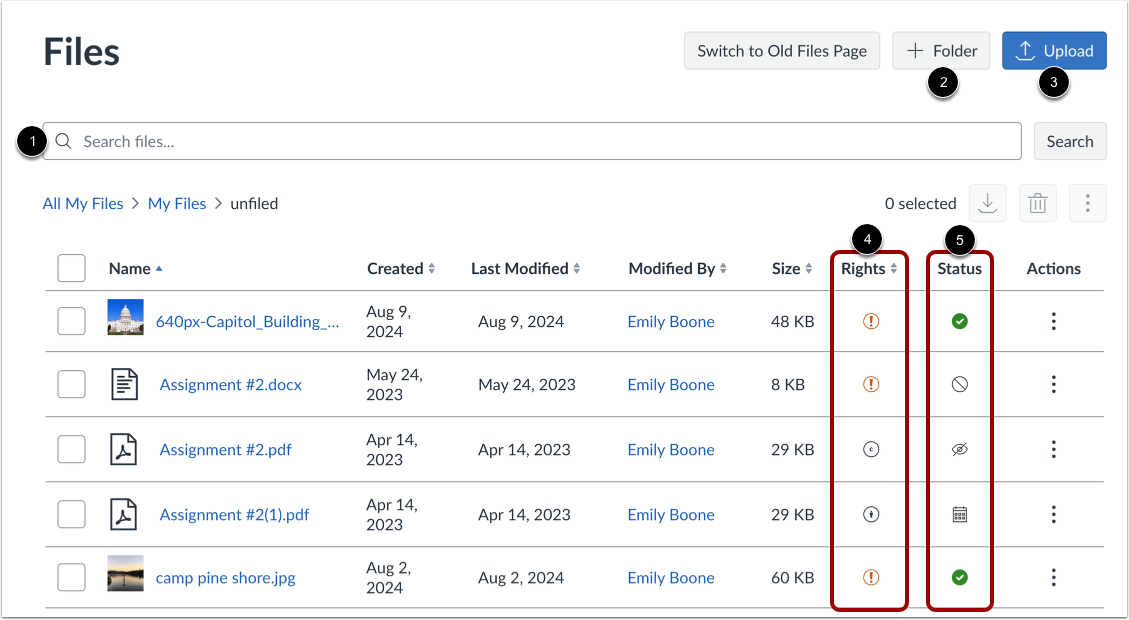
Les cours et les groupes peuvent afficher une colonne pour les droits d'utilisation . Si elle est activée, la colonne affiche le droit de l'utilisateur (droit d'auteur) sur le fichier [6].
Vous pouvez également consulter ou modifier le statut de publication des fichiers ou des dossiers [7].
Si vous consultez des fichiers de cours ou de groupe et que vous souhaitez voir tous les fichiers auxquels vous avez accès, cliquez sur le lien Tous mes fichiers [8].
Pour passer à l’ancienne vue, cliquez sur le bouton Passer à l’ancienne page de fichiers [9].
Les fichiers sont triés par ordre alphabétique. Pour trier les fichiers, cliquez sur l'en-tête d'une colonne.
Gérer les fichiers ou les dossiers
Selon le type de fichier, plusieurs options peuvent être disponibles pour gérer les fichiers :
Gérer un fichier ou un dossier individuel
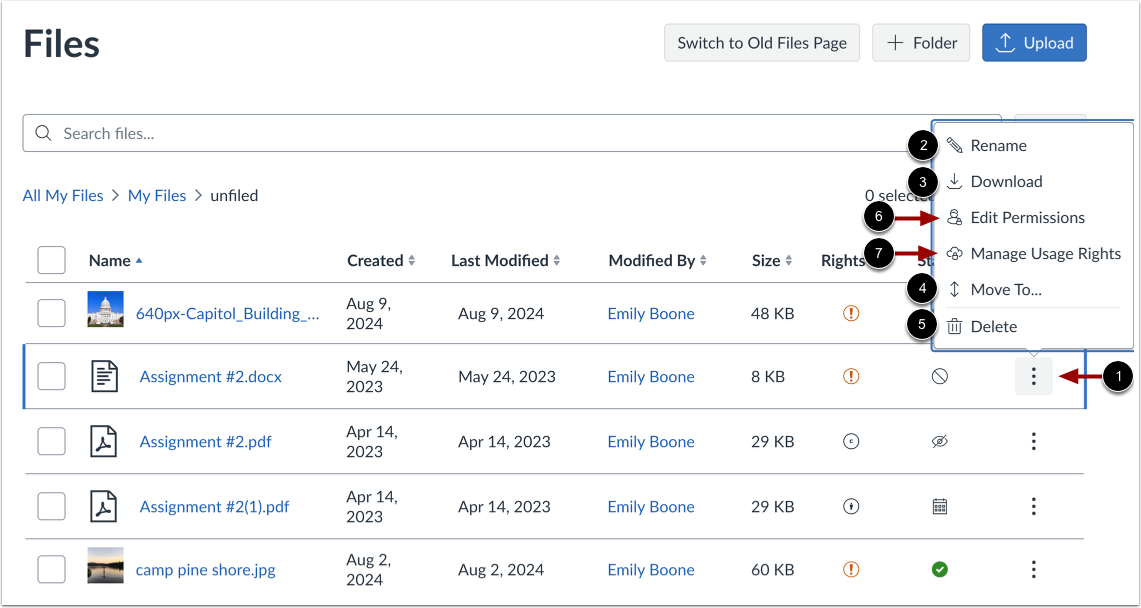
Pour gérer un fichier ou un dossier, cliquez sur l’icône Options de fichier [1]. Vous pouvez le renommer [2], le télécharger [3], le déplacer [4] ou le supprimer [5]. Vous pouvez également modifier les autorisations [6] ou gérer les droits d’utilisation [7].
Gestion en masse de fichiers ou de dossiers
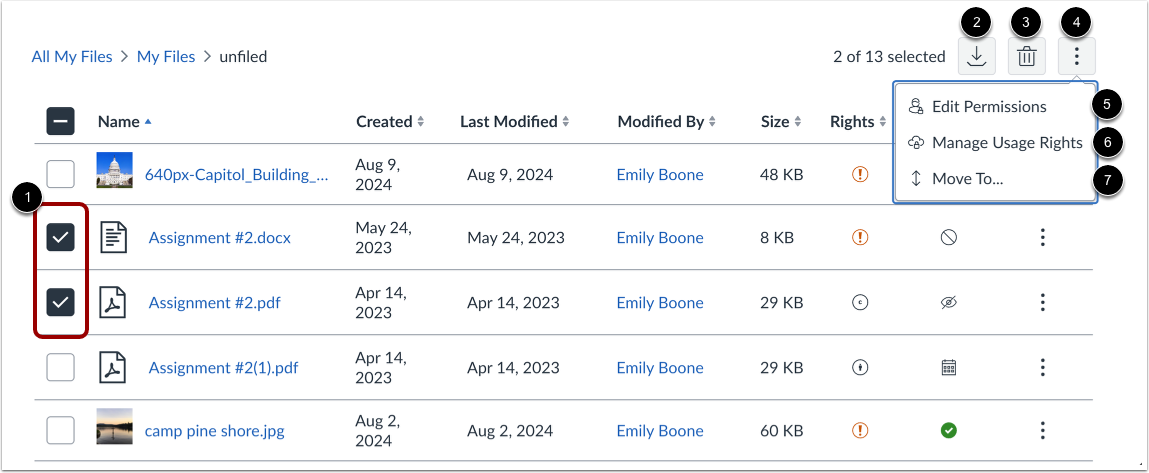
Vous pouvez sélectionner plusieurs fichiers ou dossiers simultanément en cochant les cases situées en regard de leurs noms [1]. Vous pouvez également utiliser les raccourcis clavier suivants :
- Pour sélectionner toutes les lignes, appuyez simultanément sur les touches Control + A (PC) ou Command + A (Mac).
- Pour sélectionner des lignes individuelles, appuyez simultanément sur les touches Contrôle + Clic (PC) ou Commande + Clic .
- Pour sélectionner une plage de lignes, appuyez simultanément sur Maj + clic .
- Pour tout désélectionner, appuyez simultanément sur les touches Control + Shift + A (PC) ou Command + Shift + A (Mac).
Depuis la barre d’outils, vous pouvez télécharger [2] ou supprimer [3] les fichiers ou dossiers. Pour afficher plus de paramètres, cliquez sur l’icône Options [4].
Vous pouvez modifier en masse les permissions [5] ou gérer les droits d'utilisation [6] des fichiers ou dossiers que vous avez sélectionnés.
Pour déplacer les fichiers ou les dossiers , sélectionnez l'option Déplacer vers... [7].
Remarque : Lorsque vous sélectionnez plusieurs fichiers, l'option de téléchargement apparaît sous forme de fichier zip.
Voir le plan de cours
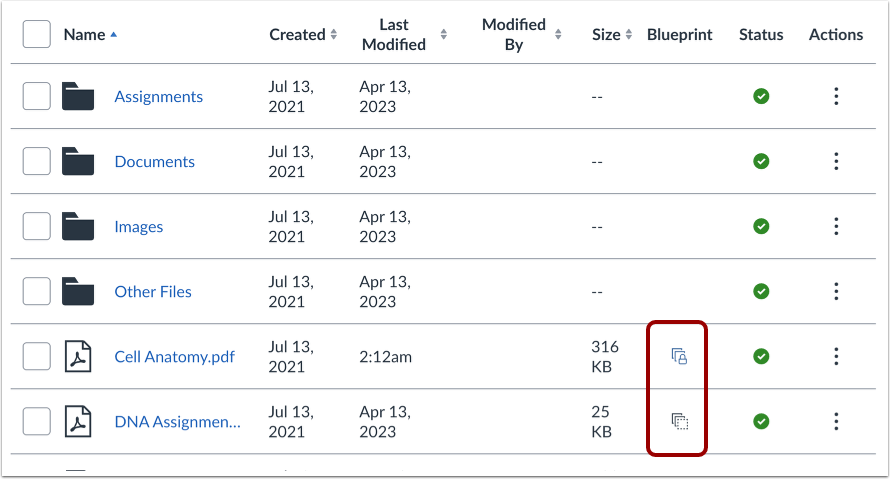
Si vous êtes enseignant et que votre cours inclut des icônes de modèle, il est associé à un cours modèle. Les cours modèles sont des cours gérés comme des modèles et peuvent contenir des éléments verrouillés, gérés par un administrateur Canvas, un concepteur de cours ou un autre enseignant.
L'onglet « Détails du cours » des paramètres du cours vous indique si votre cours est un cours modèle. Généralement, votre cours ne sera pas un cours modèle et vous ne pourrez gérer que le contenu déverrouillé . Si votre cours est un cours modèle, vous pouvez verrouiller et synchroniser son contenu avec les cours associés.