Ce guide s'adresse aux établissements ayant activé l'option de recherche de cours. Si votre interface utilisateur est différente, cette fonctionnalité n'est pas activée dans votre établissement.
S'appuyant sur des algorithmes sémantiques et l'IA, IgniteAI Search permet aux utilisateurs de rechercher du contenu de cours Canvas en comprenant le contexte des requêtes et en trouvant des résultats pertinents en fonction de ce contexte.
Les administrateurs peuvent activer la fonction « Recherche de cours » au niveau du compte ou d'un sous-compte. Ce paramètre peut également être verrouillé pour les sous-comptes. S'il est activé et verrouillé, la recherche de cours est disponible pour tous les cours du compte. S'il est activé et déverrouillé, les enseignants peuvent gérer cette fonctionnalité au niveau du cours.
Pour en savoir plus sur les options de fonctionnalités, consultez le document de référence « Résumé des options de fonctionnalités Canvas » .
Voir la transcription vidéo
00:07 : Qu'est-ce que la recherche intelligente ?
00:09 : Dans le menu de navigation du cours, cliquez sur le lien Recherche intelligente.
00:13 : Pour trouver un devoir, une annonce, une discussion ou une page, saisissez
00:17 : un mot-clé dans le champ de recherche.
00:20 : Affichage d'une liste de résultats pertinents. Pour filtrer les résultats de la recherche,
00:24 : cliquez sur le bouton Filtres.
00:27 : Pour donner votre avis, cliquez sur l’icône J’aime ou Je n’aime pas.
00:31 : Sélectionnez le type de contenu que vous souhaitez afficher dans les résultats de recherche.
00:35 : Cliquez ensuite sur le bouton Appliquer.
00:39 : Si vous avez cliqué sur le bouton « Je n’aime pas », une fenêtre contextuelle s’affiche vous permettant d’ajouter des commentaires.
00:43 : Commentaires supplémentaires. Pour enregistrer votre réponse, cliquez sur « Envoyer ».
00:47: bouton.
00:48 : Ce guide traitait de la recherche intelligente.
Mots clés de recherche
Dans la navigation du cours, cliquez sur le lien de recherche IgniteAI [1].
Pour trouver un devoir, une annonce, une discussion ou une page, saisissez un mot-clé dans le champ de recherche [2]. Cliquez ensuite sur le bouton Rechercher [3].
Une liste de résultats pertinents s'affiche. Pour filtrer les résultats de la recherche, cliquez sur le bouton Filtres [4].
Pour donner votre avis, cliquez sur l’icône J’aime ou Je n’aime pas [5].
Filtrer les résultats de recherche
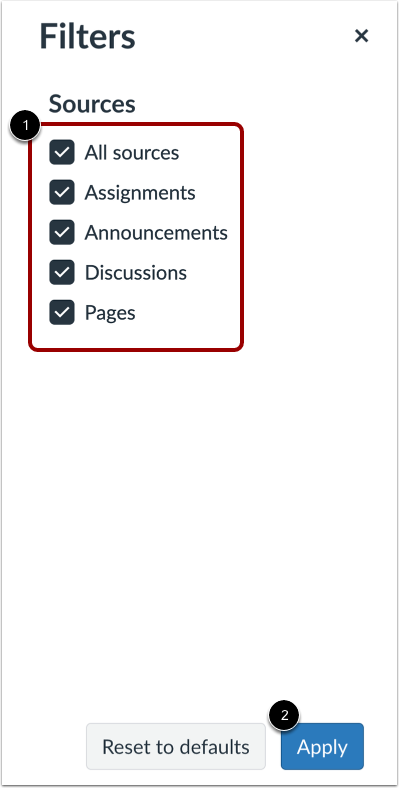
Sélectionnez le type de contenu que vous souhaitez afficher dans les résultats de recherche [1]. Ensuite, cliquez sur le bouton Appliquer [2].
Donnez votre avis
Si vous avez cliqué précédemment sur le bouton « Je n’aime pas », une fenêtre contextuelle s’affiche vous permettant d’ajouter des commentaires supplémentaires [1]. Pour enregistrer votre réponse, cliquez sur le bouton « Envoyer » [2].