Certains établissements peuvent activer une fonctionnalité appelée « Profils » dans Canvas. Les profils vous permettent de mettre à jour votre nom, vos modes de contact préférés et les liens personnels associés à votre compte. Les informations de votre profil sont visibles par tous les utilisateurs de vos cours.
Remarque : Si l’onglet « Profils » n’apparaît pas dans votre menu de navigation utilisateur, cette fonctionnalité n’est pas activée pour votre établissement.
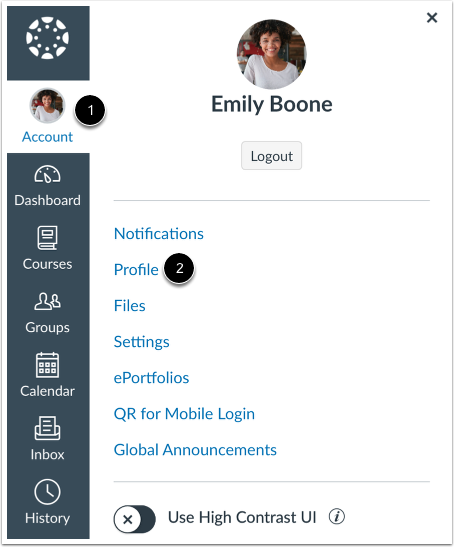
00:08 : Dans le menu de navigation global, cliquez sur le lien Compte.
00:12 : Cliquez ensuite sur le lien Profil.
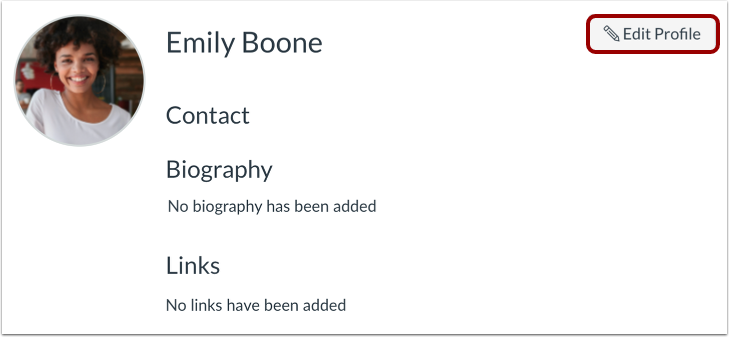
00:15 : Cliquez sur le bouton Modifier le profil.
00:18 : Pour télécharger une photo de profil, cliquez sur l’icône de photo de profil.
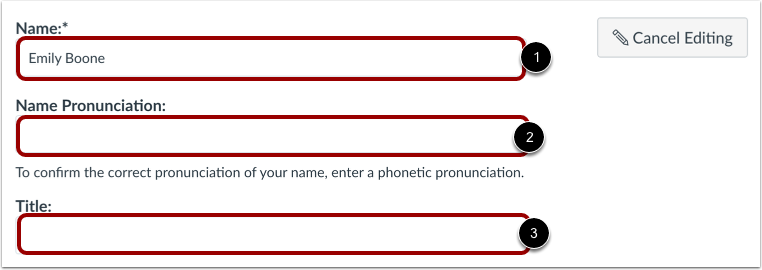
00:23 : Si vous êtes autorisé à changer de nom, saisissez votre nom dans le champ prévu à cet effet.
00:28 : Saisissez votre titre dans le champ « Titre ».
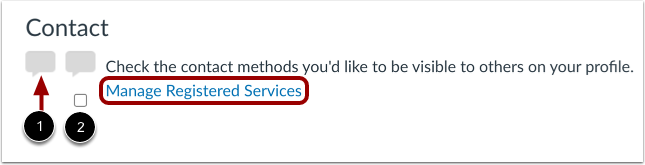
00:31 : Si vous êtes connecté à des services Web, cochez la case ci-dessous.
00:35 : le service web pour indiquer comment vous souhaitez être contacté via ce service.
00:40 : Pour ajouter des services supplémentaires, cliquez sur le lien « Gérer les services enregistrés ».
00:44 : Veuillez noter que les services sélectionnés ne seront pas partagés avec d’autres cours ou groupes.
00:49 : membres. Sauf si vous avez déjà sélectionné la case à cocher de partage dans la section gérée
00:53 : inscription à la page Services.
00:54 : L’icône Discussion apparaît automatiquement comme méthode de contact pour
00:58 : Les administrateurs afin que les utilisateurs puissent les contacter via Canvas Conversations.
01:03 : Aucun autre utilisateur ne peut le sélectionner.
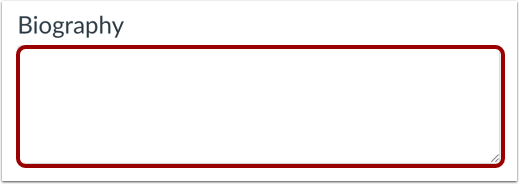
01:05 : Saisissez votre biographie dans le champ prévu à cet effet. Vous pouvez ajouter vos loisirs et des informations intéressantes.
01:09 : des faits sur vous-même.
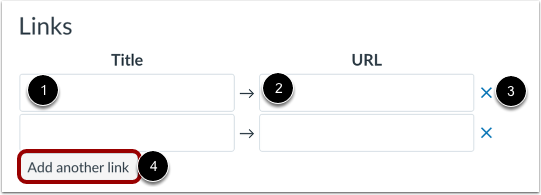
01:11 : Pour ajouter des liens personnels à votre profil, tels que des sites web personnels,
01:15 : blogs ou portfolios, saisissez le titre du lien
01:19 : dans le champ Titre, saisissez l’URL dans le champ URL.
01:24 : Cliquez sur l’icône de suppression pour supprimer le lien.
01:27 : Cliquez sur le bouton « Ajouter un autre lien » pour ajouter un autre lien.
01:31 : Cliquez sur le bouton « Enregistrer le profil ».
Ouvrir le profil
Dans la navigation globale, cliquez sur le lien Compte [1], puis cliquez sur le lien Profil [2].
Modifier le profil
Cliquez sur le bouton Modifier le profil .
Remarque : Si vous ne pouvez pas modifier votre profil ou vos canaux de communication, cela signifie qu'ils ont été désactivés par votre établissement.
Modifier la photo de profil
Pour ajouter une photo de profil , cliquez sur l'icône correspondante. Vous pouvez l'ajouter en téléchargeant un fichier, en prenant une photo ou en important une image Gravatar.
Note:L'autorisation relative aux photos de profil est distincte de celle relative aux profils . Si aucune image de remplacement n'apparaît, cela signifie que votre établissement n'a pas activé cette fonctionnalité.
Modifier le nom et le titre
Si vous êtes autorisé à changer votre nom, saisissez votre nom dans le champ Nom [1].
Si votre administrateur l'a activé, vous pouvez ajouter la prononciation de votre nom à votre profil. Pour ce faire, saisissez votre prononciation dans le champ « Prononciation du nom » [2].
Saisissez votre titre dans le champ Titre [3].
Si vous êtes connecté à des services web , cochez la case correspondante pour indiquer votre mode de contact préféré [1]. Pour ajouter d'autres services , cliquez sur le lien « Gérer les services enregistrés » . Veuillez noter que les services sélectionnés ne seront pas partagés avec les autres membres du cours ou du groupe, sauf si vous avez préalablement coché la case de partage sur la page « Gérer les services enregistrés » .
L’icône Discussion apparaît automatiquement comme méthode de contact pour les administrateurs afin que les utilisateurs puissent les contacter via Canvas Conversations [2]. Elle ne peut pas être sélectionnée par les autres utilisateurs.
Remarque : Les adresses e-mail renseignées dans votre profil utilisateur ne figurent pas comme moyen de contact et servent uniquement aux notifications Canvas. Les utilisateurs de Canvas doivent communiquer entre eux via la messagerie Conversations.
Modifier la bio
Dans la section Biographie , ajoutez vos loisirs, des faits intéressants et tout autre élément vous concernant.
Modifier les liens
Vous pouvez ajouter des liens personnels à votre profil, tels que des sites web personnels, des blogs ou des portfolios.
Dans le champ Titre , saisissez le titre du lien [1].
Dans le champ URL , entrez l'URL [2].
Pour supprimer le lien, cliquez sur l'icône de suppression [3].
Pour ajouter un autre lien, cliquez sur le bouton Ajouter un autre lien [4].
Enregistrer le profil
Cliquez sur le bouton Enregistrer le profil .