L'éditeur de contenu enrichi intègre un outil d'accessibilité qui détecte les erreurs d'accessibilité courantes. Vous pouvez utiliser le vérificateur d'accessibilité pour concevoir le contenu de vos cours en tenant compte des attributs d'accessibilité. Cet outil vérifie uniquement le contenu créé dans l'éditeur de contenu enrichi. Vous pouvez utiliser d'autres outils d'accessibilité pour vérifier le reste du contenu dans Canvas.
Tous les composants d'accessibilité conservent les paramètres définis par le modèle de l'éditeur de thème de votre établissement. Le vérificateur d'accessibilité contrôle les règles d'accessibilité suivantes :
- Liens adjacents : Les liens adjacents ayant la même URL doivent former un seul lien. Cette règle vérifie les erreurs de liens, notamment lorsque le texte du lien contient des espaces et le divise en plusieurs liens.
- Titres de paragraphe : Les titres ne doivent pas contenir plus de 120 caractères.
- Texte alternatif de l'image : Les images doivent comporter un attribut alt décrivant leur contenu.
- Nom de fichier alternatif de l'image : les noms de fichiers image ne doivent pas être utilisés comme attribut alt décrivant le contenu de l'image. Actuellement, les fichiers téléchargés directement sur Canvas créent une redirection qui ne vérifie pas correctement les noms de fichiers image.
- Longueur du texte alternatif de l'image : Il est recommandé que le texte de l'attribut alt contienne moins de 120 caractères.
- Contraste des textes de grande taille : Les textes de plus de 18 pt (ou 14 pt en gras) doivent afficher un rapport de contraste minimal de 3:1.
- Listes : Les listes doivent être formatées comme des listes.
- Titres séquentiels : les niveaux de titres ne doivent pas être omis (par exemple, H2 à H4). Toutefois, l’outil ne vérifie pas si le premier titre commence par H2 ni si les titres sont séquentiels avec le reste du contenu de la page. Les tableaux ne commencent pas par H1, qui est réservé au titre de la page.
- Contraste des petits textes : Les textes de taille inférieure à 18 pt (ou 14 pt en gras) doivent afficher un rapport de contraste minimal de 4,5:1.
- Légendes des tableaux : Les tableaux doivent comporter une légende décrivant leur contenu.
- Portée des en-têtes de tableau : Les en-têtes de tableau doivent préciser la portée et la structure appropriée.
- En-tête de tableau : Les tableaux doivent comporter au moins un en-tête.
Voir la transcription vidéo
00:09 : Si des problèmes d’accessibilité sont détectés dans l’éditeur de contenu enrichi,
00:13 : Le vérificateur d'accessibilité affiche un indicateur.
00:17 : Pour consulter les problèmes d’accessibilité, cliquez sur l’icône Vérificateur d’accessibilité.
00:22 : Lorsqu’un problème est détecté, l’éditeur de contenu enrichi met en évidence la zone concernée.
00:26 : La barre latérale affiche l’attribut d’accessibilité et une explication.
00:31 : de l’erreur. Pour en savoir plus sur l’attribut d’accessibilité, cliquez
00:35 : l'icône d'information.
00:37 : Si l’éditeur de contenu enrichi contient plusieurs numéros, vous pouvez tous les consulter.
00:42 : problèmes en cliquant sur les boutons Précédent ou Suivant.
00:46 : Pour corriger un problème, effectuez la tâche indiquée dans la barre latérale.
00:51 : par exemple, si le problème exige l’ajout d’un texte alternatif à une image, le
00:55 : la barre latérale affiche un champ de texte vous permettant de saisir un texte alternatif.
01:00 : Lorsque vous avez terminé vos modifications, cliquez sur le bouton Appliquer.
01:04 : Le vérificateur d’accessibilité appliquera la correction et affichera les informations pour la suite
01:08 : problème. Continuez à examiner et à corriger les problèmes détectés dans le
01:12 : éditeur.
01:14 : Lorsque tous les problèmes ont été résolus, ou si aucun problème n'est détecté dans le Rich
01:18 : Éditeur de contenu, la barre latérale indique qu’aucun problème n’existe et va se fermer
01:22 : automatiquement.
Afficher les notifications du vérificateur d'accessibilité
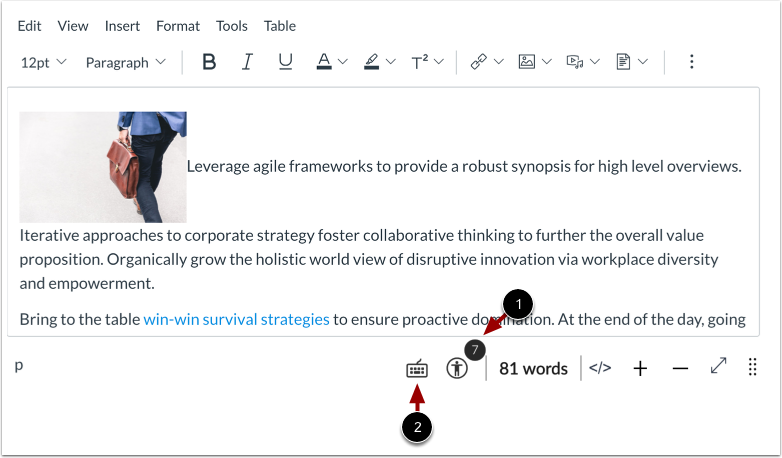
Si des problèmes d’accessibilité sont détectés dans l’éditeur de contenu enrichi, le vérificateur d’accessibilité affiche un indicateur [1].
Pour afficher les problèmes d’accessibilité, cliquez sur l’icône Vérificateur d’accessibilité [2].
Afficher les problèmes
Lorsqu’un problème est détecté, l’éditeur de contenu enrichi met en évidence la zone concernée [1]. La barre latérale affiche l’attribut d’accessibilité [2] et une explication de l’erreur [3]. Pour en savoir plus sur l’attribut d’accessibilité, cliquez sur l’icône d’information [4].
Afficher les autres problèmes
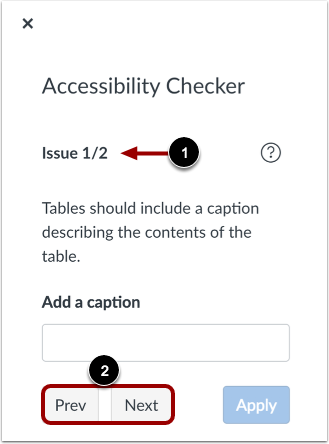
Si l'éditeur de contenu enrichi contient plus d'un numéro [1], vous pouvez afficher tous les numéros en cliquant sur les boutons Précédent ou Suivant [2].
Appliquer la correction
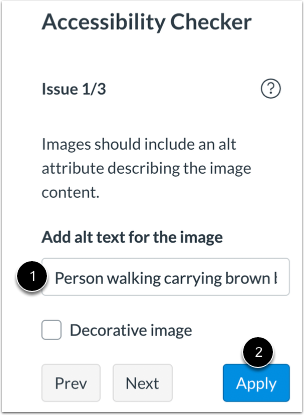
Pour corriger un problème, effectuez la tâche indiquée dans la barre latérale [1]. Par exemple, si le problème nécessite l'ajout d'un texte alternatif à une image, la barre latérale affiche un champ de texte vous permettant de saisir ce texte.
Lorsque vous avez terminé vos modifications, cliquez sur le bouton Appliquer [2].
Le vérificateur d'accessibilité appliquera la correction et affichera les informations relatives au problème suivant. Continuez à examiner et à corriger les problèmes détectés dans l'éditeur.
Confirmer la correction
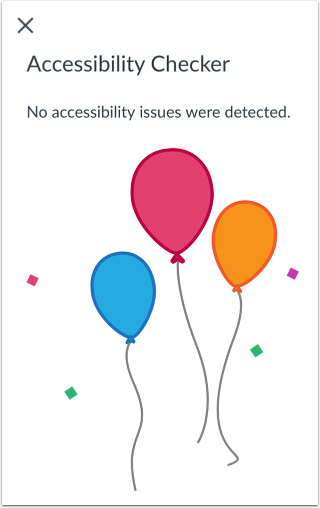
Lorsque tous les problèmes ont été résolus, ou si aucun problème n'est détecté dans l'éditeur de contenu enrichi, la barre latérale indique qu'aucun problème n'existe et se ferme automatiquement.