Vous pouvez ajouter des personnes à une conversation existante dans la boîte de réception.
Si votre liste de destinataires contient plus de 100 utilisateurs, votre message sera automatiquement envoyé individuellement à chaque utilisateur.
Remarque : Lorsque vous ajoutez des utilisateurs à une conversation existante, vous ne pouvez pas modifier le sujet ni l'objet.
Ouvrir la boîte de réception
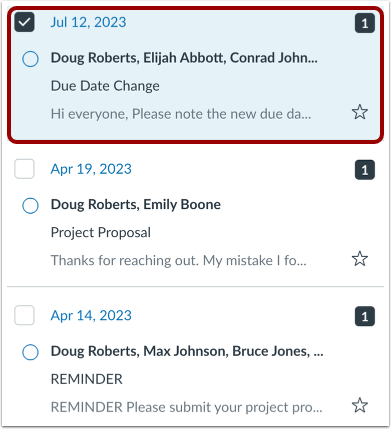
Dans le menu de navigation global, cliquez sur le lien Boîte de réception .
Sélectionner la conversation
Dans le filtre Boîte de réception, sélectionnez une conversation existante.
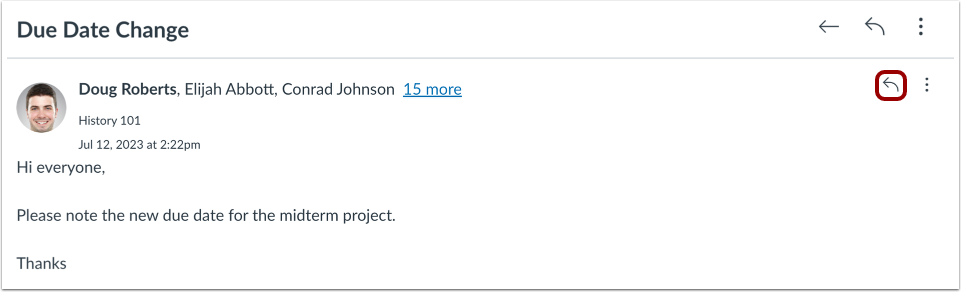
Répondre à la conversation
Localisez la conversation et cliquez sur l'icône Répondre .
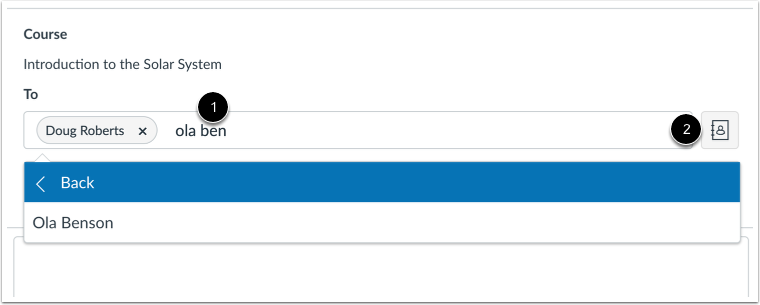
Ajouter des destinataires
Commencez à saisir un nom dans le champ de texte [1], ou cliquez sur l'icône du carnet d'adresses [2] pour filtrer par utilisateurs ou groupes de cours.
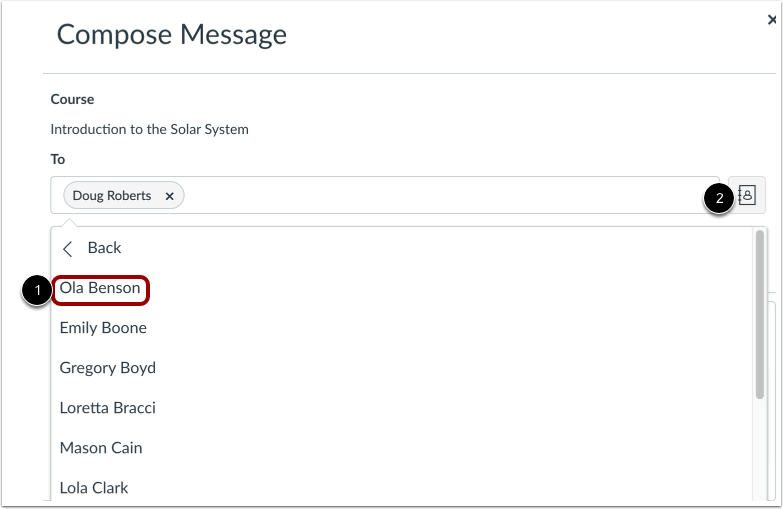
Utilisez le carnet d'adresses
Localisez la personne et sélectionnez son nom [1]. Les noms sont triés par nom de famille.
Pour revenir au carnet d’adresses, cliquez sur le bouton Carnet d’adresses [2].
Pour quitter le menu de la liste des cours, appuyez sur Retour (sur un clavier MAC) ou Entrée (sur un clavier PC).
Vérifier le destinataire
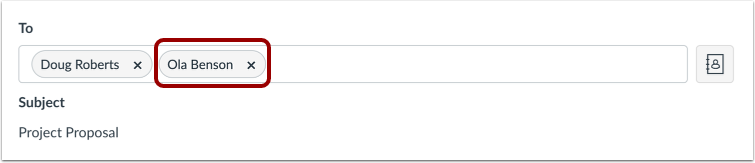
Vérifiez que vous avez ajouté la bonne personne.
Envoyer un message
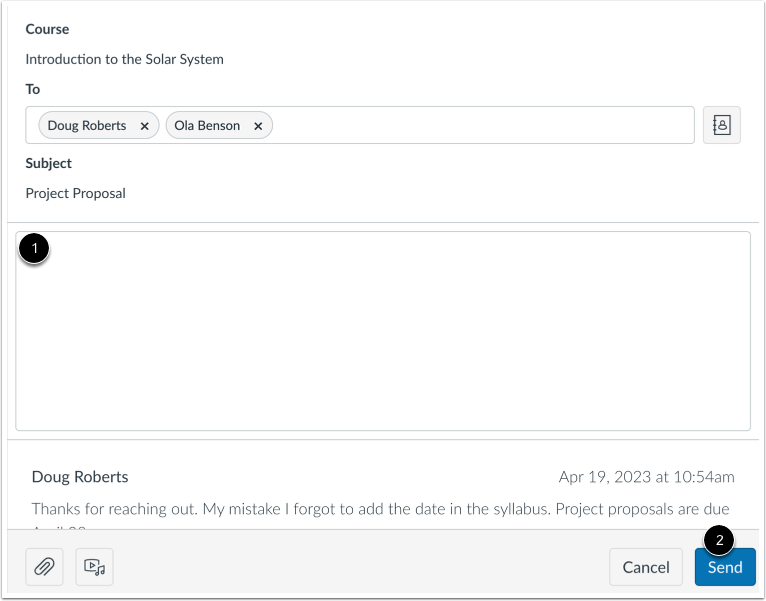
Saisissez votre réponse dans le champ de texte [1]. Cliquez ensuite sur le bouton Envoyer [2].
Afficher le message
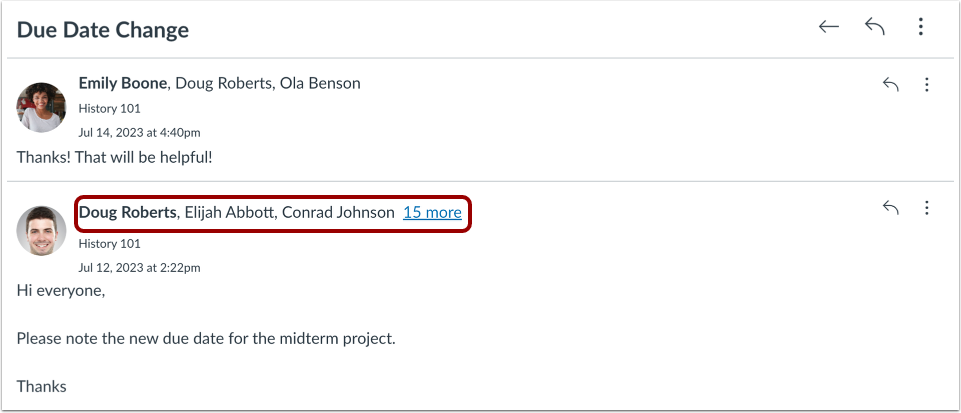
Le lien permettra de mettre à jour le nombre total de personnes participant à la conversation.
Les nouveaux participants pourront lire et commenter l'intégralité de la conversation, même les messages publiés avant leur ajout.