En tant qu'enseignant, vous pouvez ajouter un événement Canvas au calendrier d'un cours. Un événement Canvas est une activité Canvas non notée. Les événements que vous créez dans le calendrier n'apparaîtront pas sur la page des devoirs ni dans le carnet de notes. En revanche, ils seront visibles sur la page du programme et dans les calendriers des étudiants. Vous pouvez créer des événements avec une date et une heure limites, ainsi que des événements d'une journée entière.
Par exemple, vous pouvez créer un événement de cours avec un lien vers les lectures que vous souhaitez que les étudiants effectuent en préparation d'une discussion en classe. Les étudiants ne seront pas évalués sur la réalisation ou non de ces lectures ; vous les leur fournissez à une date précise afin de les aider à mieux organiser leur temps.
Vous pouvez également créer un événement récurrent .
Note:
- Les événements comportant un lien de visioconférence dans la description ou le champ de lieu affichent un bouton « Rejoindre » sur le tableau de bord de la vue Liste des étudiants.
- Les enseignants comme les étudiants peuvent ajouter des événements personnels à leur propre calendrier.
Voir la transcription vidéo
Ouvrir le calendrier
Dans le menu de navigation global, cliquez sur le lien Calendrier .
Ajouter un événement
Assurez-vous que la case à cocher du cours dans lequel vous créez un événement est sélectionnée [1].
Cliquez sur une date du calendrier pour ajouter un événement [2]. Ou cliquez sur les flèches à côté du nom du mois pour naviguer vers un autre mois [4] et sélectionner une date.
Si vous ne souhaitez pas localiser manuellement la date, vous pouvez cliquer sur l'icône Ajouter [4].
Ajouter les détails de l'événement
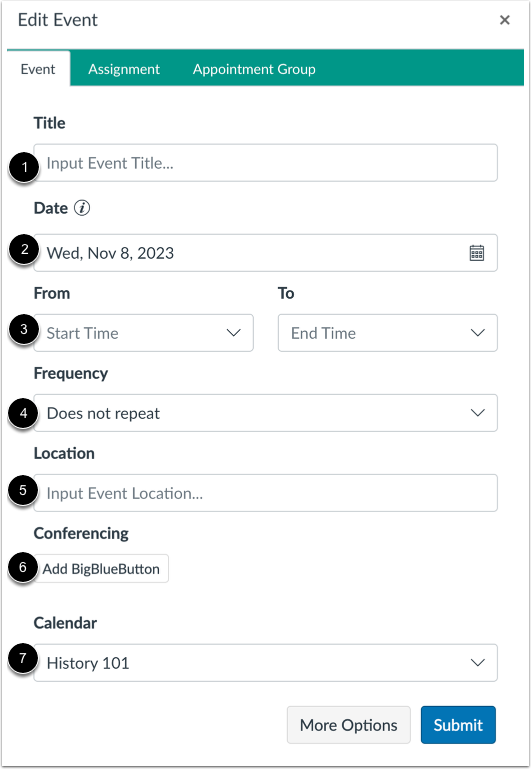
Saisissez un titre pour l'événement [1].
Selon la méthode utilisée pour ajouter votre événement, la date peut être préremplie. Sinon, saisissez une date dans le champ prévu à cet effet [2].
Les dates et heures peuvent être préremplies dans les champs « De » [3]. Pour les modifier, utilisez le menu déroulant ou saisissez l'heure de début et de fin de votre événement. Pour créer un événement d'une journée entière, laissez les champs « De » vides afin qu'il n'y ait pas d'heure de début ni de fin.
Dans le menu déroulant Fréquence , vous pouvez définir des événements de calendrier récurrents [4].
Vous pouvez saisir un emplacement [5].
Dans le menu déroulant Calendrier [6], sélectionnez le calendrier du cours [7].
Soumettre un événement
Pour ajouter des détails supplémentaires à votre événement, cliquez sur le bouton Plus d'options [1]. Vous pouvez utiliser l'éditeur de contenu enrichi pour ajouter une description ou des liens vers des ressources.
Si vous souhaitez uniquement créer l'événement à titre provisoire et ajouter des détails ultérieurement, cliquez sur le bouton Soumettre [2]. Vous pouvez modifier votre événement à tout moment.