Vous pouvez importer votre calendrier Canvas dans Google Agenda. Le flux de calendrier contient les événements et les devoirs de tous vos calendriers Canvas.
Les étapes décrites dans cette leçon sont également pertinentes pour les utilisateurs de Gmail via Google Apps for Education. Google Apps for Education fournit un compte de messagerie institutionnelle aux établissements participant au programme. Pour en savoir plus, consultez le site web de Google Éducation .
Une fois abonné au flux du calendrier, vous pouvez vous désabonner à tout moment.
Remarques :
- Lors de l'exportation d'un calendrier Canvas vers Google Agenda, les événements futurs jusqu'à 366 jours à l'avance et les événements passés des 30 derniers jours sont inclus. Le flux de calendrier peut contenir jusqu'à 1 000 éléments.
- Google Agenda se met à jour régulièrement, mais la synchronisation avec Canvas Agenda peut prendre jusqu'à 24 heures. La mise à jour de Canvas peut ne pas être immédiatement visible dans Google Agenda.
- Les éléments de la liste de tâches ne sont pas inclus dans le flux iCal du calendrier.
- Après avoir importé votre flux de calendrier et vous être inscrit à un nouveau cours, vous devez réimporter votre flux de calendrier pour inclure le calendrier du nouveau cours.
Voir la transcription vidéo
Ouvrir le calendrier
Dans le menu de navigation global, cliquez sur le lien Calendrier .
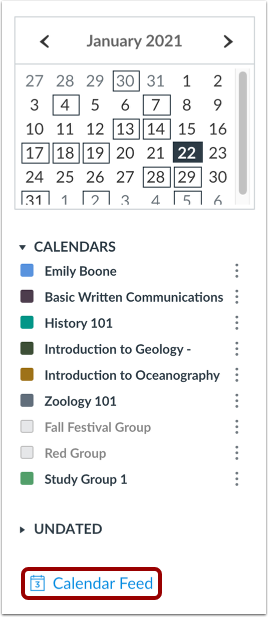
Flux du calendrier ouvert
Cliquez sur le lien Flux du calendrier .
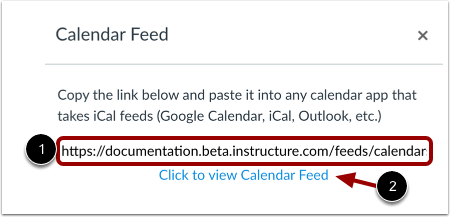
Copier le flux du calendrier
Pour copier le lien, copiez le texte dans le champ URL [1].
Pour télécharger le flux sous forme de fichier ICS, cliquez sur le lien Cliquez pour afficher le flux du calendrier [2].
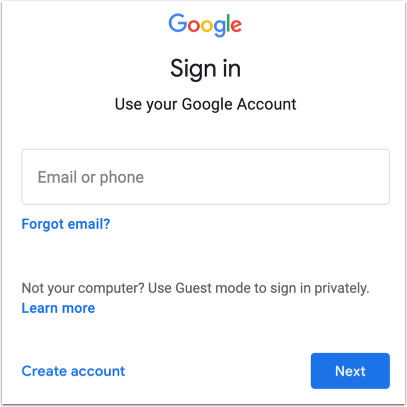
Se connecter à son compte Google
Dans un nouveau navigateur, connectez-vous à votre compte Google.
Remarque : Si vous utilisez Google Apps for Education, connectez-vous à votre compte de messagerie institutionnelle pour vous abonner au flux du calendrier.
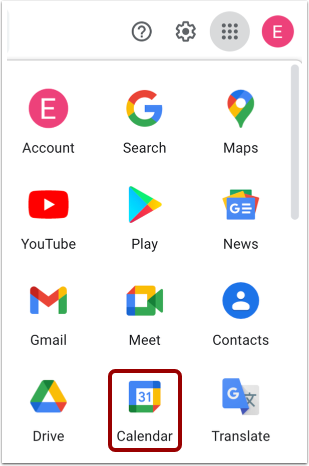
Trouver un calendrier
Cliquez sur le lien Calendrier .
Consulter le calendrier
Votre calendrier affiche vos calendriers [1] et d’autres calendriers [2].
Ajouter d'autres calendriers
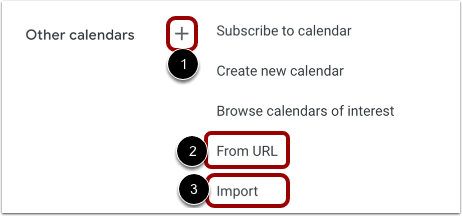
Cliquez sur l'icône Ajouter d'autres calendriers [1].
Pour coller un flux de calendrier copié, cliquez sur le lien À partir de l'URL [2].
Pour importer un fichier ICS téléchargé, cliquez sur le lien Importer [3].
Ajouter un calendrier par URL
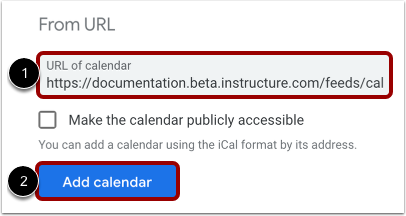
Copiez l'URL depuis Canvas et collez-la dans le champ URL du calendrier [1]. Cliquez sur le bouton Ajouter un calendrier [2].
Ajouter un calendrier par fichier
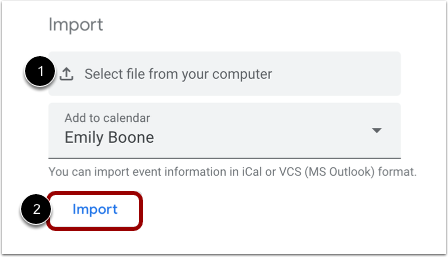
Pour importer un fichier ICS téléchargé, cliquez pour sélectionner le fichier [1]. Cliquez ensuite sur le bouton Importer [2].