Les ePortfolios Canvas seront retirés le 30 juin 2026. Pour plus d'informations, consultez l'article de blog « Présentation des portfolios Canvas » .
Vous pouvez organiser votre portfolio électronique en créant plusieurs sections.
Voir la transcription vidéo
Ouvrir les ePortfolios
Dans la navigation globale, cliquez sur le lien Compte [1], puis cliquez sur le lien ePortfolios (Legacy) [2].
Ouvrir le portfolio électronique
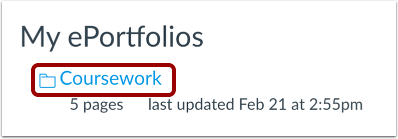
Cliquez sur le titre du portfolio électronique.
Sections ouvertes
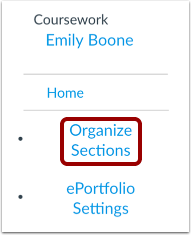
Cliquez sur le lien « Organiser les sections » .
Ajouter une section
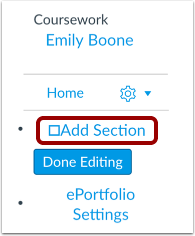
Pour créer une nouvelle section dans votre ePortfolio, cliquez sur le lien Ajouter une section .
Ajouter le nom de la section
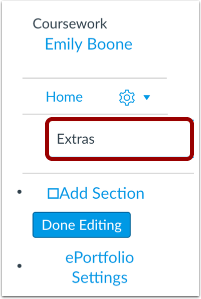
Saisissez le nom de votre nouvelle section dans le champ prévu à cet effet. Appuyez sur Retour (sur un clavier Mac) ou Entrée (sur un clavier PC).
Gérer les sections
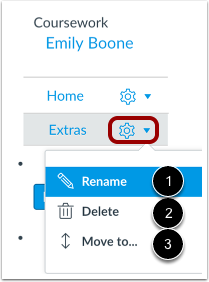
Pour modifier une section, cliquez sur le menu Paramètres . Pour renommer une section, cliquez sur le lien Renommer [1]. Pour supprimer une section, cliquez sur le lien Supprimer [2]. Pour déplacer une section, cliquez sur le lien Déplacer vers… [3]. Vous pouvez également réorganiser les sections en cliquant dessus et en les faisant glisser.
Enregistrer la section
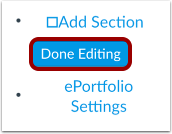
Une fois que vous avez terminé d'ajouter et/ou de modifier les sections de votre nouveau portfolio électronique, cliquez sur le bouton « Terminer la modification » .