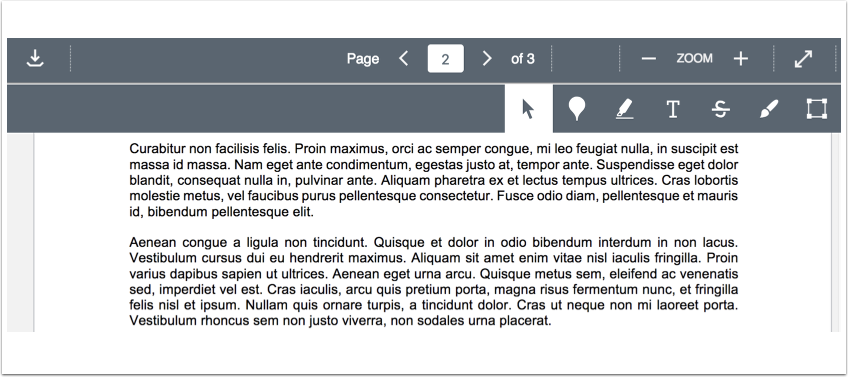
DocViewer permet de visualiser et d'annoter différents types de documents. Il intègre des commandes de navigation standard telles que la pagination et le zoom, et permet de télécharger une version annotée du fichier au format PDF. Cette fonctionnalité propose une suite d'outils d'annotation permettant de commenter des points précis, d'ajouter des zones de texte, de surligner ou de barrer du texte, de dessiner à main levée ou de sélectionner des zones entières pour obtenir des commentaires. Ces annotations prennent en charge les réponses imbriquées pour faciliter le dialogue, et toute annotation peut être facilement supprimée.
Afficher DocViewer
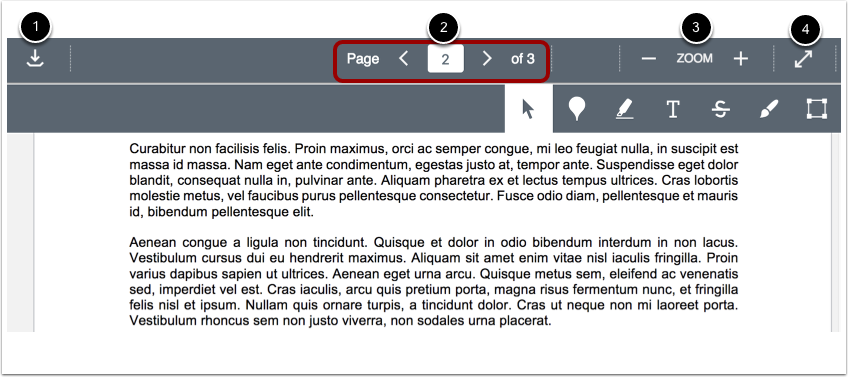
DocViewer est compatible uniquement avec certains types de fichiers et présente certaines limitations d'affichage. Les options de navigation de la barre d'outils DocViewer permettent de consulter facilement un document.
Pour télécharger le PDF de la soumission annotée, cliquez sur le bouton Télécharger [1]. Les commentaires annotés sont inclus dans le téléchargement.
Vous pouvez vous déplacer vers n’importe quelle page d’une soumission multipage en utilisant les icônes de flèche ou en entrant un numéro dans le champ de numéro de page [2].
Pour zoomer et dézoomer sur la soumission, utilisez les boutons Zoom [3].
Pour afficher la soumission en plein écran, cliquez sur le bouton Plein écran [4].
Remarque : Dans DocViewer, les utilisateurs peuvent modifier des documents à l'aide d'une entrée tactile (doigt) ou d'un stylet sur les appareils ChromeOS.
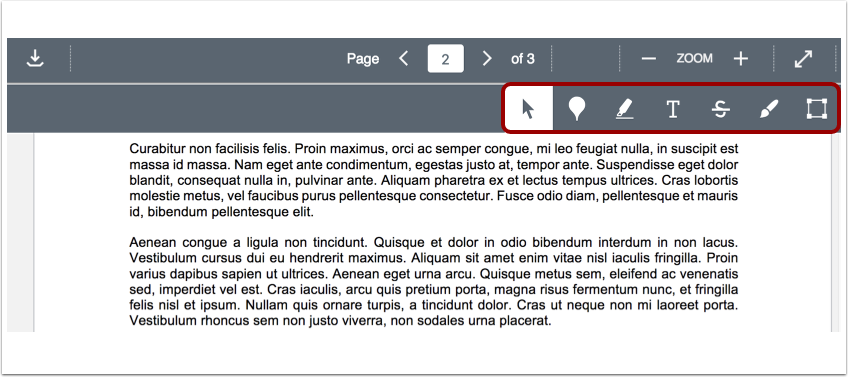
Pour annoter la soumission, utilisez les outils d'annotation.
Annotation ponctuelle
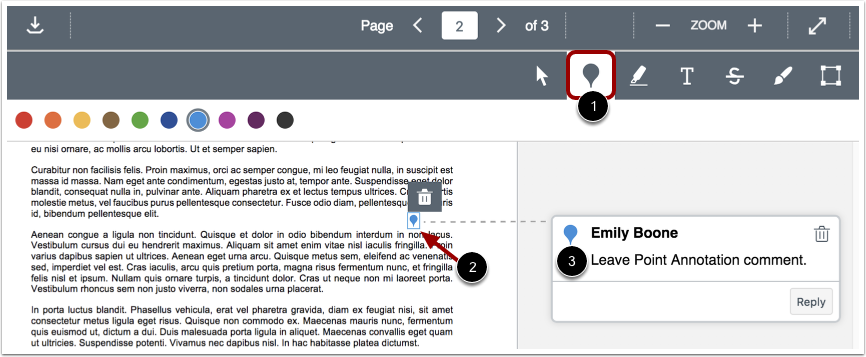
L'outil d'annotation ponctuelle [1] vous permet de laisser un commentaire à un endroit précis du document.
Pour laisser une annotation ponctuelle, cliquez sur l'endroit de la soumission où vous souhaitez laisser un commentaire [2] et saisissez votre commentaire [3].
Annotation en texte libre
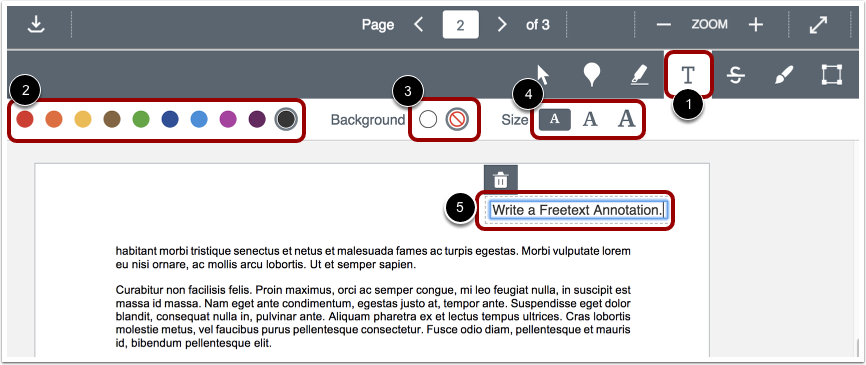
Pour laisser une annotation en texte libre [1], sélectionnez une couleur de texte dans le panneau des couleurs [2] et sélectionnez un fond blanc ou transparent [3] et une taille de police [4].
Cliquez ensuite sur la zone souhaitée de la soumission et saisissez votre commentaire [5]. Pour enregistrer vos commentaires, cliquez n'importe où sur la page ou appuyez sur la touche Entrée de votre clavier. Vous pouvez déplacer vos annotations en cliquant sur l'icône d'annotation, puis en les faisant glisser.
Annotation de surbrillance et de rature
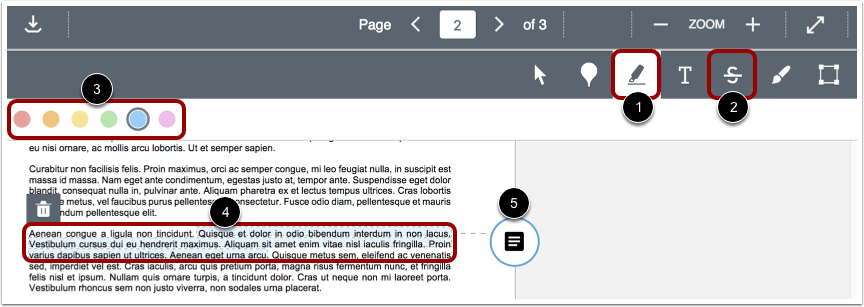
Les outils Highlight [1] et Strikeout [2] vous permettent d'attirer l'attention sur un texte spécifique dans une soumission.
Sélectionnez une couleur dans le panneau des couleurs [3] et cliquez et faites glisser pour sélectionner du texte [4].
Vous pouvez ajouter des commentaires à votre annotation en cliquant sur l'icône de commentaire [5].
Dessiner une annotation
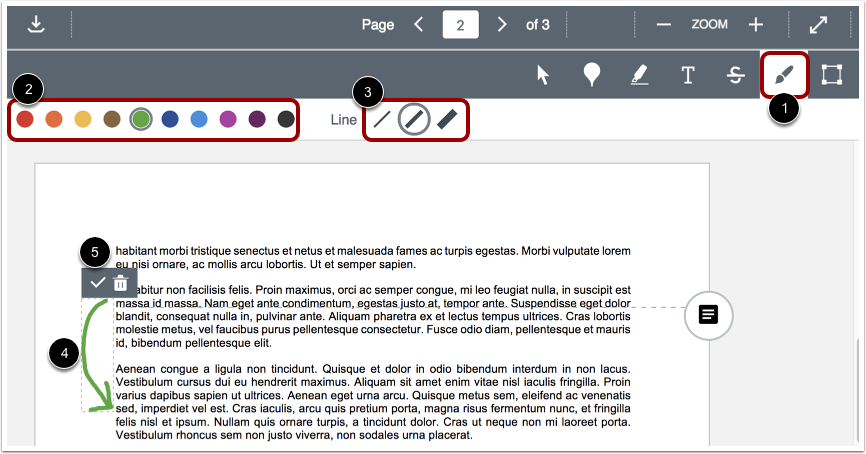
L’outil d’annotation Dessin [1] vous permet de réaliser des dessins et des annotations à main levée sur un document. Sélectionnez une couleur [2] et une épaisseur de trait [3] dans le panneau d’outils.
Cliquez et faites glisser [4] pour commencer un dessin, puis cliquez sur l'icône de validation [5] pour accepter l'annotation dessinée. Déplacez les annotations dessinées en cliquant et en les faisant glisser vers un nouvel emplacement.
Pour ajouter un commentaire à votre annotation, cliquez sur l’icône de commentaire [6].
Annotation de zone
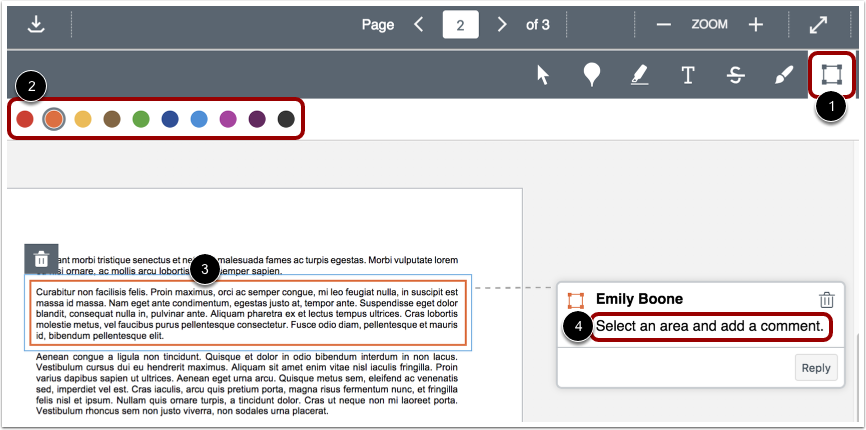
L’outil d’annotation de zone [1] vous permet de laisser un commentaire autour d’une zone spécifique du document. Sélectionnez une couleur pour l’annotation [2].
Utilisez ensuite le réticule pour créer un cadre autour d'une zone dans la soumission [3] et tapez un commentaire dans le champ de commentaire [4].
Vous pouvez déplacer une annotation de zone en cliquant dessus et en la faisant glisser vers un nouvel emplacement.
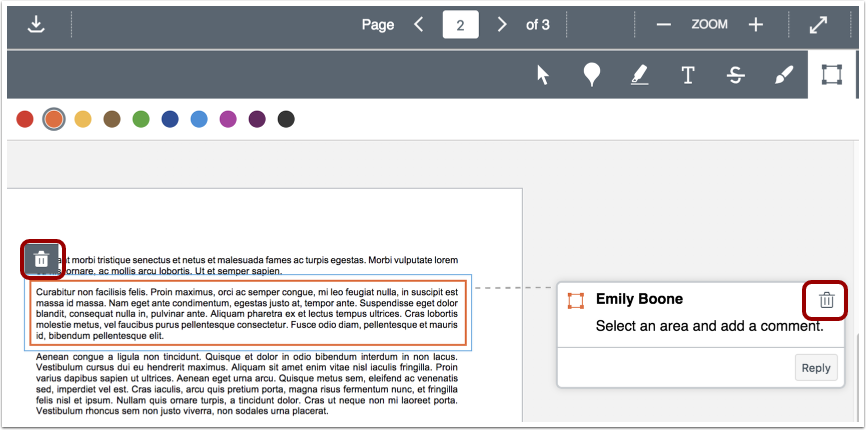
Pour supprimer un commentaire ou une annotation précédemment mentionné(e), cliquez sur l'annotation dans la soumission ou cliquez sur la zone de commentaire puis sur l'icône Supprimer .
Vous pouvez également cliquer sur l'annotation et appuyer sur la touche Suppr ou Retour arrière de votre clavier.
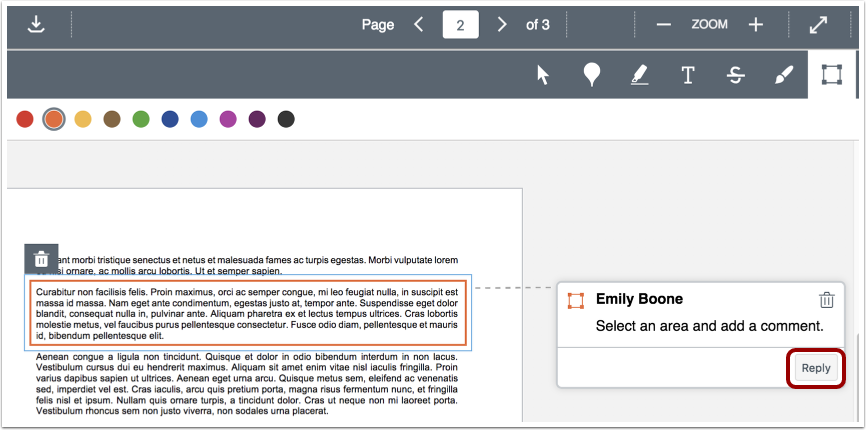
Les utilisateurs peuvent répondre aux commentaires et annotations en cliquant sur la zone de commentaire puis sur le bouton Répondre .