Si vous avez activé Microsoft Office 365, vous pouvez consulter tous les fichiers de votre dossier Microsoft Office 365 (OneDrive) dans Canvas. Vous pouvez accéder à ce dossier OneDrive depuis le menu de navigation du cours.
Remarques :
- Vous ne pouvez afficher qu'un seul compte OneDrive à la fois dans Canvas. Assurez-vous d'être connecté au compte que vous souhaitez consulter. Si nécessaire, vous pouvez vous déconnecter et vous authentifier avec un autre compte.
- Actuellement, il n'est pas possible d'accéder aux fichiers OneDrive depuis les fichiers de cours, de groupe ou personnels dans Canvas.
Open Office 365
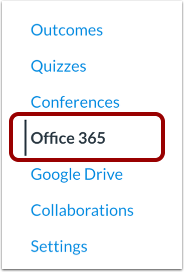
Dans le menu de navigation du cours, cliquez sur le lien Office 365 .
Connectez-vous à Office 365
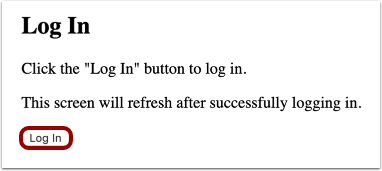
Vous devez authentifier votre compte. Cliquez sur le bouton « Se connecter » .
Dans une fenêtre externe, saisissez votre adresse e-mail (ou votre numéro de téléphone) Office 365 et votre mot de passe.
Afficher OneDrive
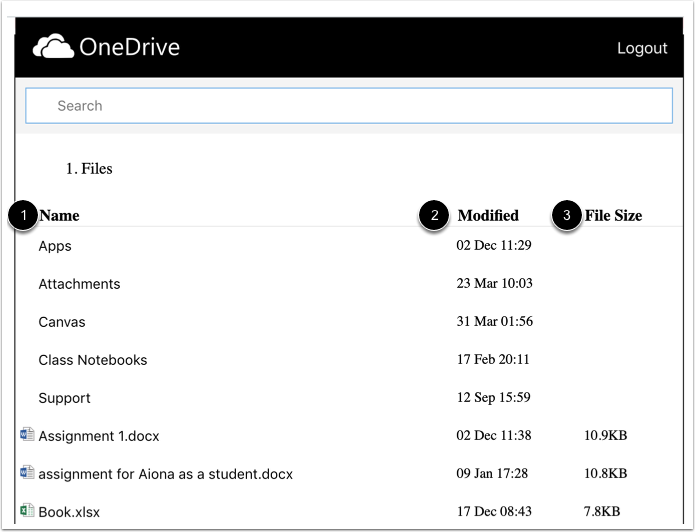
Consultez les fichiers et dossiers de votre dossier OneDrive.
OneDrive affiche le nom du fichier [1] et la date de sa modification [2]. Les fichiers affichent la taille du fichier [3].
Recherche de fichiers
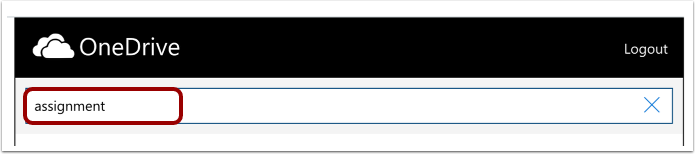
Pour rechercher un fichier, saisissez le nom du fichier et appuyez sur la touche Entrée (Retour).
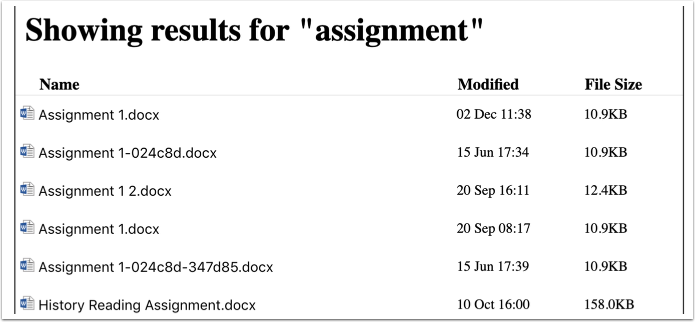
Afficher les résultats de la recherche
OneDrive renvoie des résultats de recherche liés à vos données.
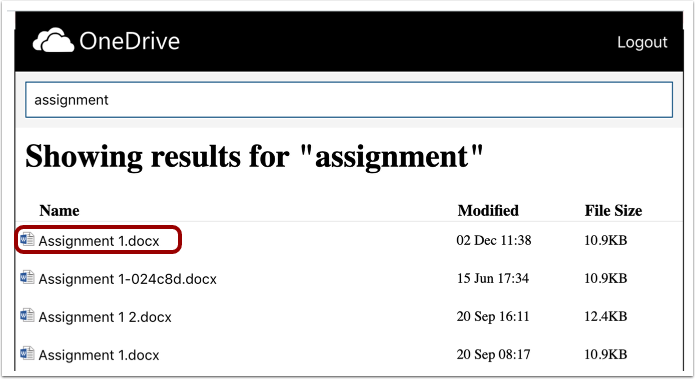
Ouvrir le fichier
Pour ouvrir un fichier, cliquez sur son nom.
Voir le fichier
Consultez le fichier dans Microsoft Word en ligne. Vous pouvez modifier le document directement dans votre navigateur si nécessaire.
Déconnexion
Si vous possédez plusieurs comptes OneDrive et que vous devez vous déconnecter, cliquez sur le lien Déconnexion . Vous pourrez ensuite vous reconnecter avec un autre compte OneDrive et consulter ces fichiers dans Canvas.