Vous pouvez utiliser l'éditeur de contenu enrichi pour intégrer du contenu et des liens provenant d'applications externes configurées dans votre cours. Plusieurs fonctionnalités de Canvas prennent en charge cet éditeur, notamment les annonces, les devoirs, les discussions, les pages et les questionnaires.
Les options d'intégration et de création de liens varient selon l'application utilisée. Pour obtenir des instructions précises sur l'intégration et la création de liens vers du contenu externe, veuillez consulter les guides d'utilisation du fournisseur de l'application.
Éditeur de contenu enrichi ouvert
Ouvrez l'éditeur de contenu enrichi lors de la création ou de la modification d'une annonce, d'un devoir, d'une discussion, d'une page ou d'une réponse à un quiz.
Remarque : L’éditeur de contenu enrichi prend en charge les raccourcis clavier. Pour afficher le menu Raccourcis clavier, cliquez sur l’icône Clavier ou appuyez sur ALT+F8 (clavier PC) ou Option+F8 (clavier Mac).
Sélectionner l'emplacement d'intégration
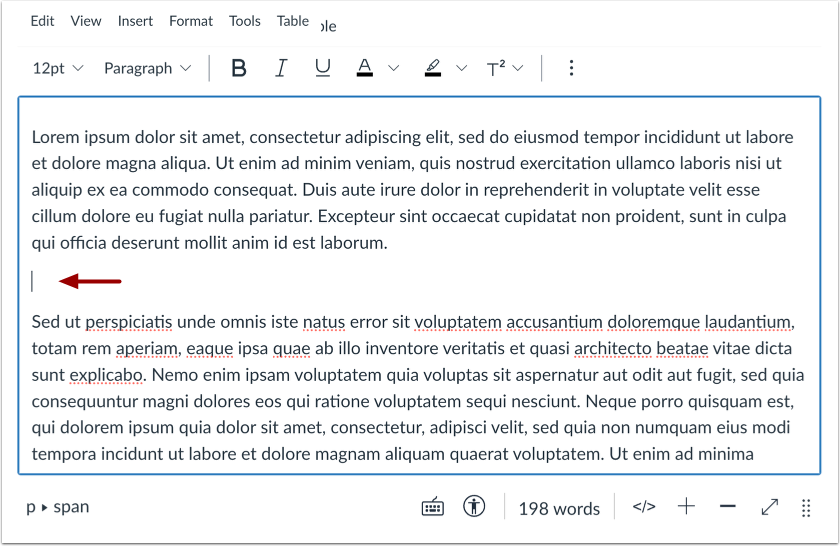
Pour intégrer du contenu d'application dans l'éditeur de contenu enrichi, cliquez pour placer votre curseur à l'endroit où vous souhaitez que le contenu de l'application apparaisse.
Ouvrir les applications
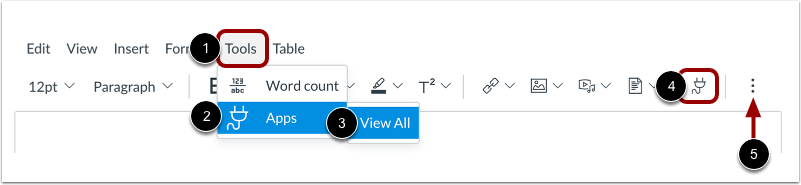
Vous pouvez afficher la liste des outils externes depuis la barre de menus. Cliquez sur le lien Outils [1]. Accédez à l'option Applications [2], puis sélectionnez l'option Tout afficher [3].
Vous pouvez également afficher vos applications depuis la barre d'outils. Dans la barre d'outils, cliquez sur l'icône Application [4].
Remarque : Pour afficher l’icône de l’application, vous devrez peut-être cliquer sur l’icône Options [5].
Afficher les applications récemment utilisées
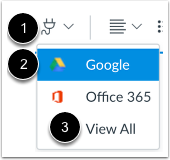
Si vous avez déjà utilisé une application externe depuis l'éditeur de contenu enrichi, vous pouvez rapidement ouvrir les applications récemment utilisées.
Pour afficher les applications récemment utilisées, cliquez sur l'icône App [1]. Sélectionnez ensuite l'application que vous souhaitez ouvrir [2].
Pour afficher toutes les applications, cliquez sur le lien Afficher tout [3].
Sélectionner l'application
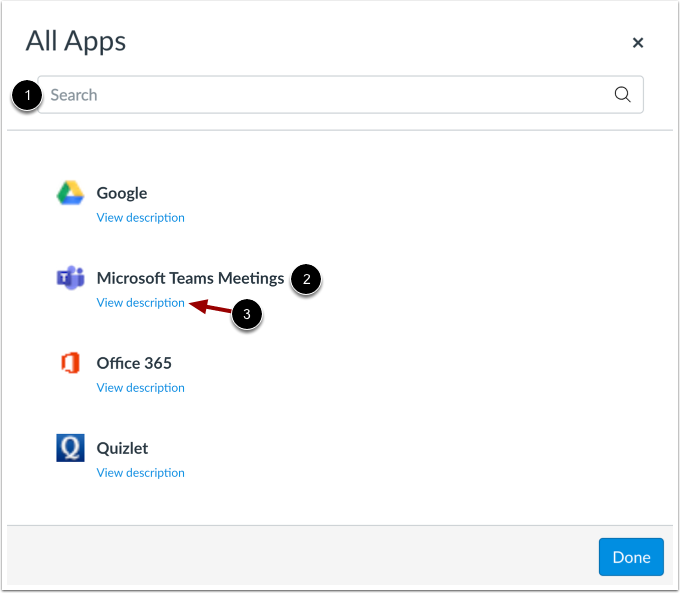
Pour trouver une application, saisissez le nom de l'application dans le champ de recherche [1]. Les résultats de la recherche s'affichent au fur et à mesure que vous tapez.
Pour sélectionner une application, cliquez sur le nom de l’application [2].
Pour lire une brève explication de l'application, cliquez sur le lien Voir la description [3].
Sélectionnez le contenu de l'application
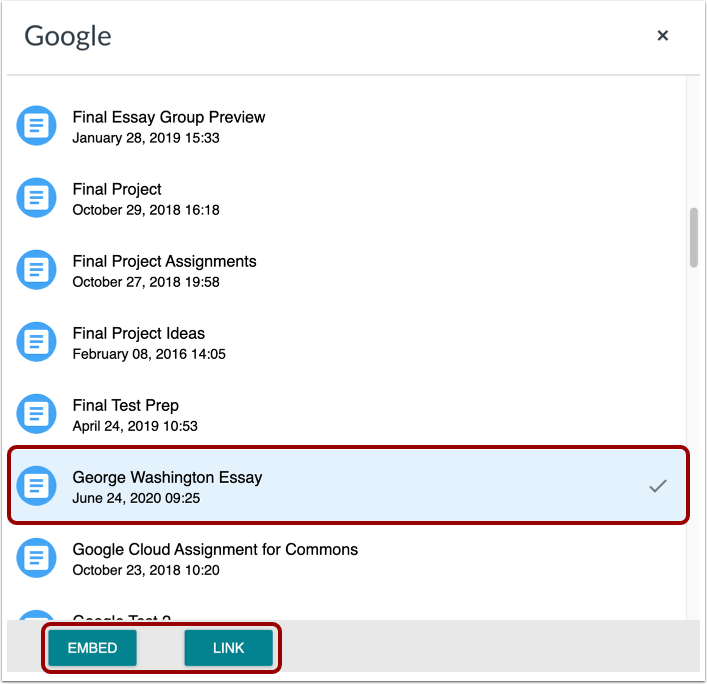
Utilisez l'application pour rechercher et sélectionner du contenu à intégrer ou à lier. Les paramètres et options des applications externes peuvent varier.
Afficher l'application intégrée
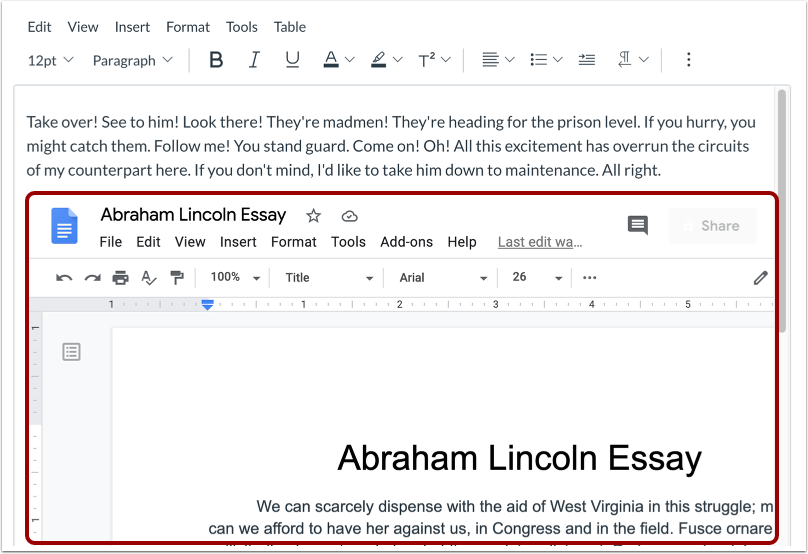
Vous pouvez visualiser et interagir avec le contenu de l'application intégrée ou le lien de l'application en fonction de vos paramètres d'intégration ou de lien.
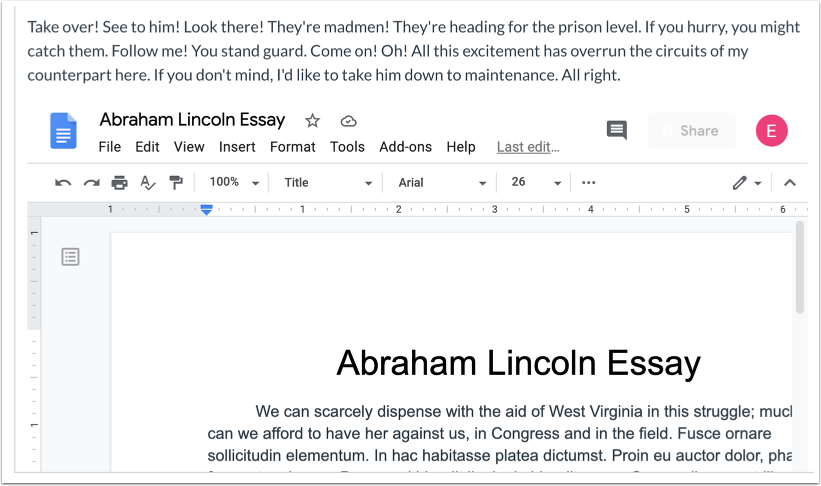
Afficher le contenu
Consultez votre contenu. Vous pouvez interagir directement avec le contenu des applications intégrées dans Canvas, selon les paramètres de l'application externe.