Dans le tableau de bord « Vue par carte » et le tableau de bord « Activité récente », la barre latérale contient une liste de tâches et d'autres sections vous informant des devoirs et événements à venir dans tous vos cours. La barre latérale inclut des éléments spécifiques aux rôles d'enseignant et d'étudiant. Si vous êtes inscrit à des cours Canvas avec plusieurs rôles d'utilisateur, votre barre latérale peut afficher des éléments pour chacun d'eux.
La barre latérale est similaire à celle de la page d'accueil de votre cours, mais elle ne contient que les éléments propres à ce cours. Selon la configuration de votre page d'accueil, la barre latérale d'un cours peut comporter des sections supplémentaires.
Remarque : Vous pouvez également consulter les éléments de la liste « À faire » depuis le tableau de bord de la vue Liste .
Voir la transcription vidéo
Ouvrir le tableau de bord
Dans le menu de navigation global, cliquez sur le lien Tableau de bord .
La barre latérale affiche différentes actions possibles dans tous vos cours. Chaque action est associée à un cours spécifique. Toutes les actions de tous vos cours actifs s'affichent dans la barre latérale, et pas seulement celles des cours favoris du tableau de bord.
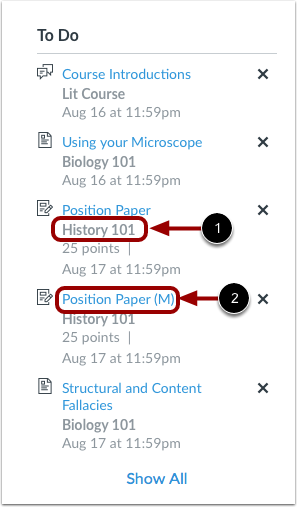
Pour l’identification du cours, chaque élément de la barre latérale affiche le nom ou le surnom du cours [1].
Pour ouvrir un élément de la liste de tâches, cliquez sur le lien [2].
Remarque : Si vous créez un surnom pour un cours, celui-ci s’affiche dans la barre latérale à la place du nom du cours. Toutefois, le nom et le code d’origine du cours restent disponibles dans la fiche du cours, dans le tableau de bord « Vue par carte » .
Afficher les sections étudiantes
La barre latérale vous permet de voir les prochaines étapes et les commentaires reçus pour tous vos cours. Cependant, les devoirs non notés ou ne nécessitant pas de soumission en ligne ne s'affichent que jusqu'à la date limite.
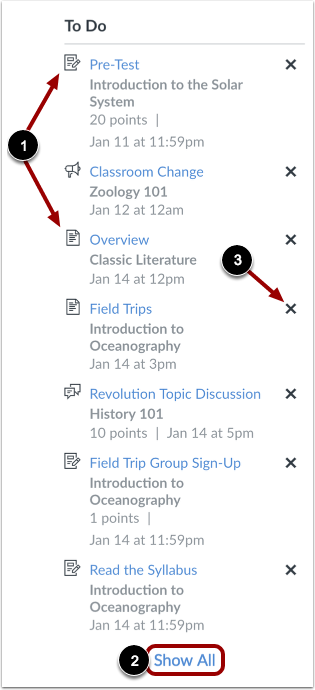
La section « À faire » affiche jusqu’à sept éléments avec des dates d’échéance ou des dates d’événements à venir, notamment les quiz non notés, les devoirs ne nécessitant pas de soumission sur Canvas et les annonces du cours [1]. Chaque élément de la liste « À faire » indique le nom du devoir, le nom du cours, le nombre de points et la date d’échéance. Une fois la date d’échéance passée, les éléments restent dans cette section pendant quatre semaines.
La section Commentaires récents affiche les devoirs avec des commentaires de votre instructeur ou d'un pair au cours des quatre dernières semaines [2].
Chaque élément de section affiche une icône pour différencier les différents types de tâches et les autres éléments de la liste des choses à faire [1].
Si une section contient plus d'éléments qu'il n'est possible d'en afficher, vous pouvez consulter tous les éléments à faire en utilisant le lien Afficher tout [2]. Ce lien vous dirige vers le tableau de bord de la vue Liste .
Pour supprimer un élément de la liste de tâches, cliquez sur l'icône de suppression [3]. L'élément (ou les éléments) reste (sont) supprimé(s) de la liste.
Remarque : Les devoirs soumis via Canvas disparaissent automatiquement de la liste des tâches à faire ; les devoirs sans soumission (soumis sur papier/en classe) ne peuvent être supprimés de la liste que manuellement.
Créer un nouveau cours
Si votre établissement le permet, vous pourrez également créer un nouveau cours à partir du tableau de bord .
Afficher les notes
Pour consulter vos notes pour tous les cours actifs sur la page Notes du tableau de bord , cliquez sur le bouton Afficher les notes .