Vous pouvez consulter les devoirs, discussions, quiz et événements à venir pour chacune de vos matières dans l'emploi du temps de la classe.
Vous pouvez consulter les devoirs, discussions, quiz et événements à venir pour une matière dans le calendrier des matières.
Remarque : Si l'onglet « Emploi du temps » n'apparaît pas dans votre classe ou votre matière, c'est qu'il a été masqué par votre professeur.
00:07 : Comment puis-je consulter mon emploi du temps d'élève sur Canvas pour l'école primaire ?
00:11 : Vous pouvez consulter les différentes actions prévues pour toutes vos matières cette semaine.
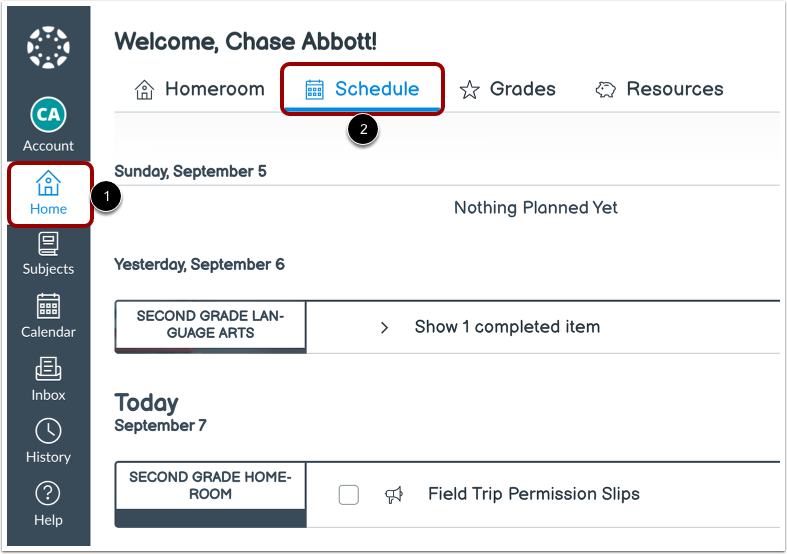
00:16 : Consultez l’emploi du temps de la classe principale.
00:20 : Cliquez sur Accueil, Lien et Navigation globale.
00:22 : Cliquez ensuite sur l’onglet « Programme ».
00:25 : Pour consulter les horaires des semaines précédentes ou suivantes, utilisez les boutons Précédent ou Suivant.
00:29 : boutons.
00:31 : Chaque élément affiche le nom du sujet et une icône pour l’identifier.
00:35 : type et nom de l’article.
00:38 : Si un élément signé peut afficher le nombre de points, la date d'échéance ou à
00:42 : date d'échéance,
00:43 : Les étiquettes s’affichent pour les devoirs notés ou les devoirs qui incluent l’enseignant.
00:47 : commentaires.
00:49 : Pour afficher les détails de l’article, cliquez sur son nom.
00:53 : Lorsqu'un devoir en ligne est soumis, il est automatiquement marqué comme terminé.
00:58 : Vous pouvez marquer manuellement les éléments non soumis comme terminés en cliquant sur
01:02 : la case à cocher de l’élément. Pour consulter les tâches terminées,
01:06 : cliquez sur le menu déroulant « Afficher l’élément terminé ».
01:09 : Pour consulter les tâches précédentes que vous n’avez pas terminées, cliquez sur « Afficher les éléments manquants ».
01:13 : descendre.
01:15 : Vous pouvez consulter les tâches à venir pour chaque matière dans la section dédiée.
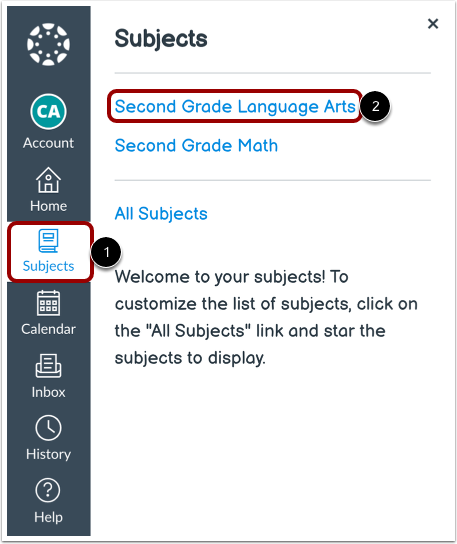
01:20 : Pour ouvrir votre matière, cliquez sur le lien « Matières » dans la navigation globale.
01:24 : Cliquez ensuite sur le lien du nom du sujet.
01:28 : Dans l’onglet « Planification », vous pouvez consulter les différentes actions à entreprendre pour votre sujet.
01:32: semaine.
01:34 : Pour consulter les horaires des semaines précédentes ou suivantes, utilisez les boutons Précédent ou Suivant.
01:38 : boutons.
01:40 : Chaque élément affiche une icône indiquant son type et son nom.
01:45 : Si un élément signé peut afficher le nombre de points, la date d'échéance ou deux échéances
01:50 : date,
01:51 : Les étiquettes s’affichent pour les devoirs notés ou les devoirs qui incluent l’enseignant.
01:55 : commentaires.
01:57 : Pour afficher les détails de l’article, cliquez sur son nom.
02:01 : Lorsqu'un devoir en ligne est soumis, il est automatiquement marqué comme terminé.
02:06 : Vous pouvez marquer manuellement les éléments non soumis comme terminés en cliquant sur
02:10 : la case à cocher de l’élément. Pour consulter les tâches terminées,
02:13 : cliquez sur le menu déroulant « Afficher l’élément terminé ».
02:17 : Ce guide expliquait comment consulter mon emploi du temps d’élève sur Canvas pour l’école primaire.
Emploi du temps de la classe ouverte
Vous pouvez consulter les différentes activités prévues pour toutes vos matières cette semaine dans l'emploi du temps de la classe.
Pour consulter l’horaire de la salle de classe, cliquez sur le lien Accueil dans la navigation globale [1], puis cliquez sur l’onglet Horaire [2].
Consulter l'horaire de la classe principale
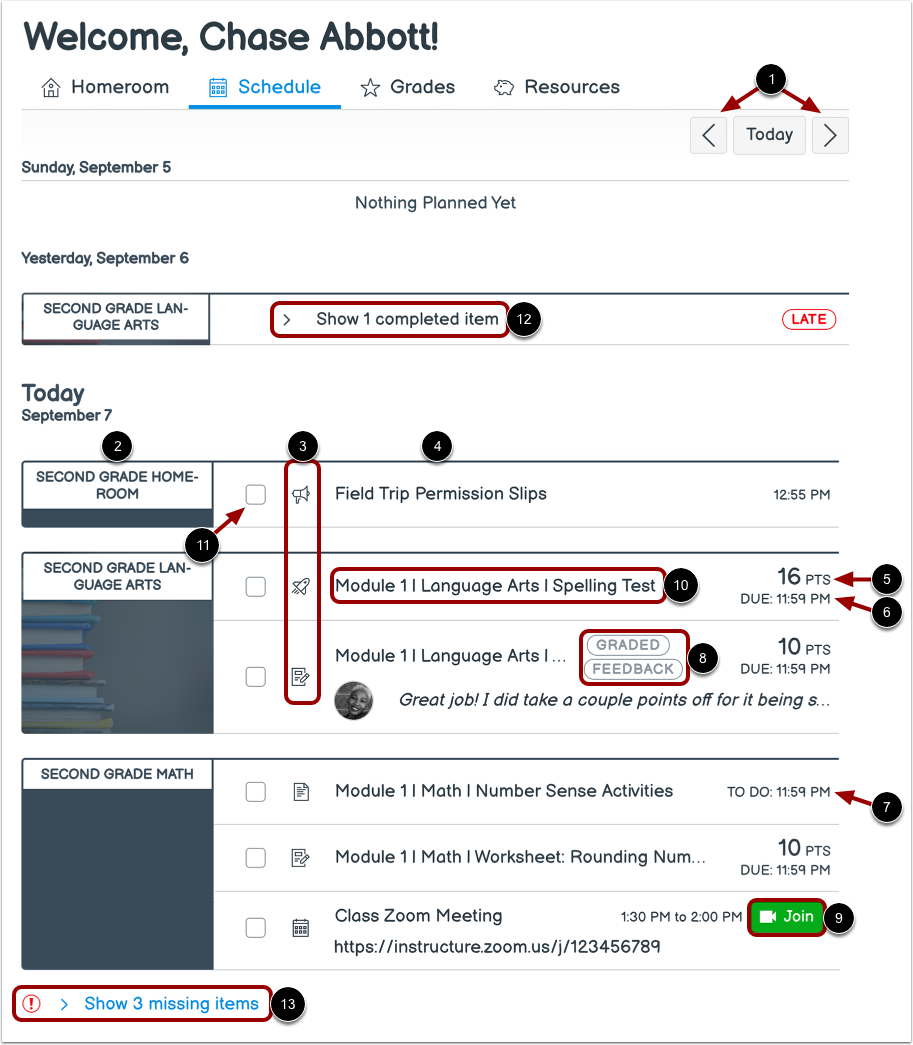
Pour afficher les horaires des semaines précédentes ou futures, utilisez les boutons Précédent ou Suivant [1].
Chaque élément affiche le nom du sujet [2], une icône pour indiquer le type d'élément [3] et le nom de l'élément [4].
Si attribués, les éléments peuvent afficher le nombre de points [5], la date d'échéance [6] ou la date à faire [7].
Les étiquettes s’affichent pour les devoirs notés ou les devoirs qui incluent les commentaires de l’instructeur [8].
Si votre enseignant a inclus un lien de visioconférence Zoom, Microsoft Teams, WebEx ou Google Meet dans la description ou le lieu d'un événement, vous pouvez rejoindre la réunion en cliquant sur le bouton « Rejoindre » [9]. Si l'événement a lieu à l'heure prévue, le bouton « Rejoindre » est vert. Il est grisé si l'événement a lieu en dehors des heures prévues.
Pour afficher les détails de l'article, cliquez sur le nom de l'article [10].
Lorsqu'un devoir en ligne est soumis, il est automatiquement marqué comme terminé. Vous pouvez marquer manuellement les autres devoirs comme terminés en cochant leur case [11]. Pour consulter les devoirs terminés, cliquez sur le menu déroulant « Afficher les devoirs terminés » [12].
Pour afficher les tâches passées que vous n’avez pas terminées, cliquez sur la liste déroulante Afficher les éléments manquants [13].
Sujet ouvert
Vous pouvez consulter les tâches à venir pour chaque matière dans la section dédiée à cette matière.
Pour ouvrir votre matière, cliquez sur le lien Matières dans la navigation globale [1]. Cliquez ensuite sur le lien du nom de la matière [2].
Consulter le programme des matières
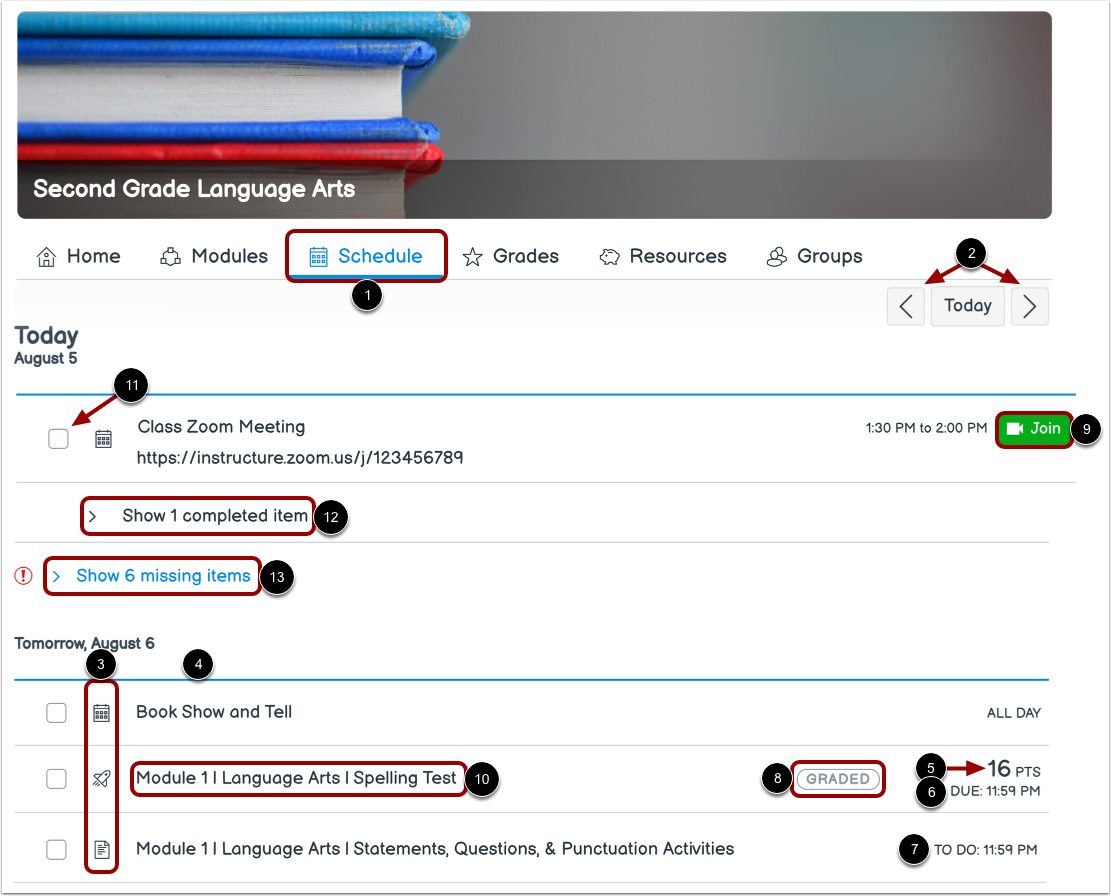
Dans l’onglet Calendrier [1], vous pouvez consulter les différentes actions à entreprendre pour votre sujet cette semaine.
Pour afficher les horaires des semaines précédentes ou futures, utilisez les boutons Précédent ou Suivant [2].
Chaque élément affiche une icône pour indiquer le type d’élément [3] et le nom de l’élément [4].
Si attribués, les éléments peuvent afficher le nombre de points [5], la date d'échéance [6] ou la date à faire [7].
Les étiquettes s’affichent pour les devoirs notés ou les devoirs qui incluent les commentaires de l’instructeur [8].
Si votre enseignant a inclus un lien de visioconférence Zoom, Microsoft Teams, WebEx ou Google Meet dans la description ou le lieu d'un événement, vous pouvez rejoindre la réunion en cliquant sur le bouton « Rejoindre » [9]. Si l'événement a lieu à l'heure prévue, le bouton « Rejoindre » est vert. Il est grisé si l'événement a lieu en dehors des heures prévues.
Pour afficher les détails de l'article, cliquez sur le nom de l'article [10].
Lorsqu'un devoir en ligne est soumis, il est automatiquement marqué comme terminé. Vous pouvez marquer manuellement les autres devoirs comme terminés en cochant leur case [11]. Pour consulter les devoirs terminés, cliquez sur le menu déroulant « Afficher les devoirs terminés » [12].
Pour afficher les tâches passées que vous n’avez pas terminées, cliquez sur la liste déroulante Afficher les éléments manquants [13].