Si vous êtes un enseignant ayant déjà créé un groupe de rendez-vous dans le planificateur , vous pouvez consulter et modifier la description du groupe ou le nombre de personnes pouvant utiliser le créneau horaire. Vous pouvez également envoyer des messages aux étudiants du groupe ou individuellement à ceux qui se sont inscrits à un créneau.
Remarques :
- Les dates et heures ne peuvent pas être modifiées pour chaque créneau horaire de rendez-vous.
- L'outil de planification est facultatif. S'il n'est pas encore activé pour votre compte, veuillez contacter votre administrateur Canvas.
- Lorsqu'un enseignant ou un assistant d'enseignement crée un groupe de rendez-vous pour l'ensemble d'un cours, tous les utilisateurs de la section peuvent consulter ce groupe. En revanche, si un groupe de rendez-vous est créé pour une section spécifique ou ajouté par un enseignant ou un assistant d'enseignement dont l'accès est restreint à cette section, seuls les utilisateurs de cette section peuvent le consulter.
- Si la participation des utilisateurs est limitée aux dates comprises entre le début et la fin du cours , les rendez-vous ne peuvent être ni modifiés ni supprimés après la date de fin du cours.
Voir la transcription vidéo
Ouvrir le calendrier
Dans le menu de navigation global, cliquez sur le lien Calendrier .
Groupe de rendez-vous
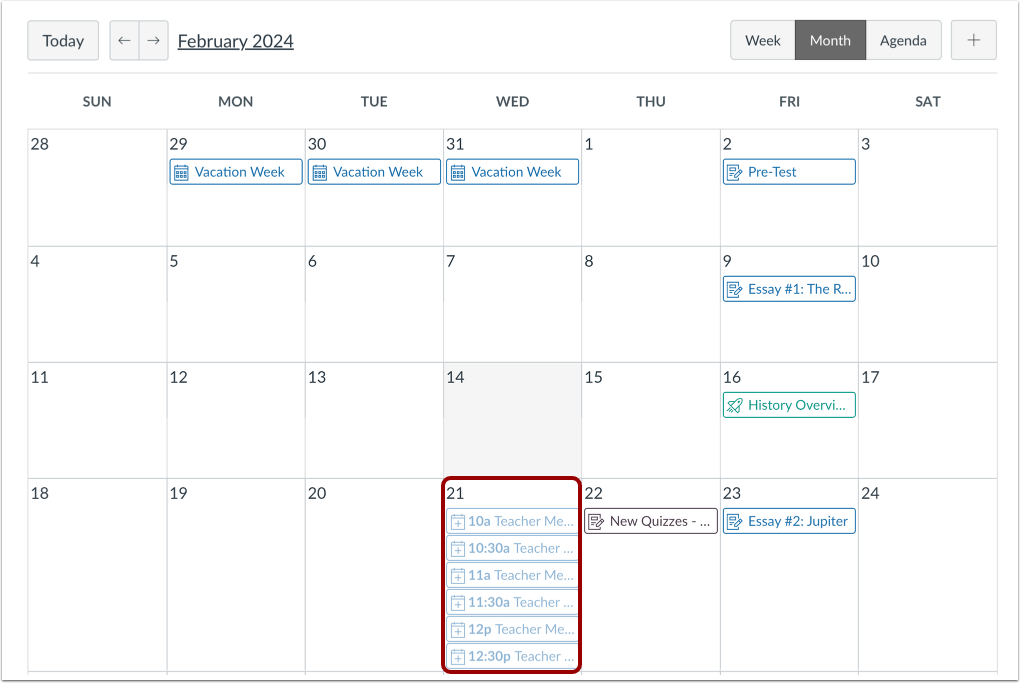
Repérez le groupe de rendez-vous dans votre calendrier. Les créneaux réservés sont affichés en couleur unie.
Groupe de rendez-vous ouverts
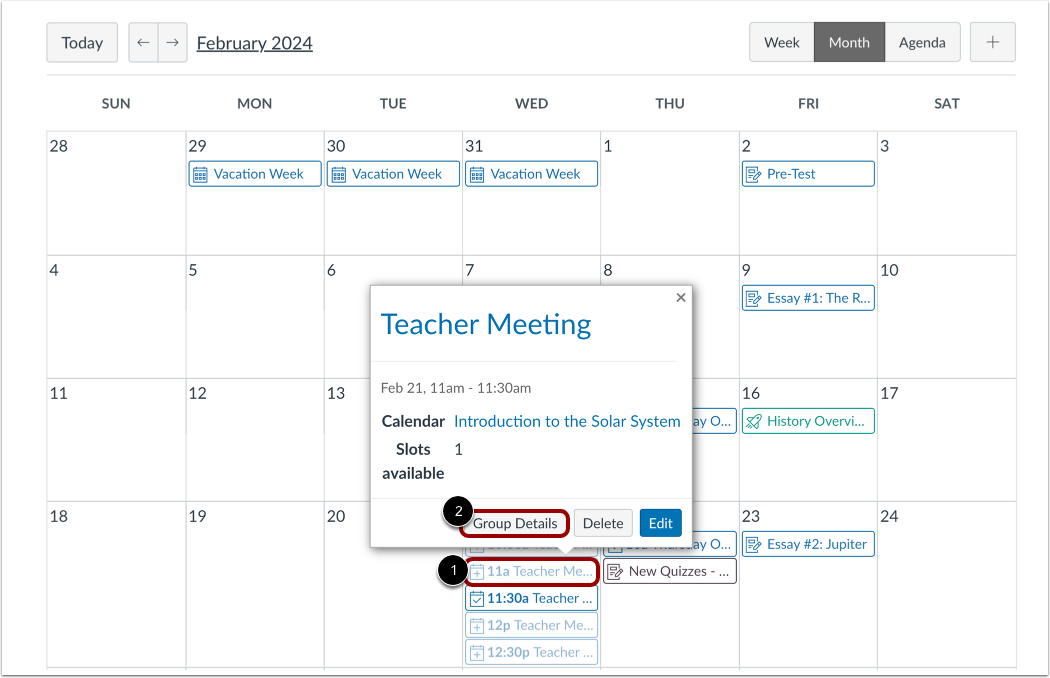
Pour ouvrir le groupe de rendez-vous, cliquez sur un créneau horaire dans le groupe de rendez-vous [1]. Dans la fenêtre de rendez-vous, cliquez sur le bouton Détails du groupe [2].
Modifier les détails du groupe de rendez-vous
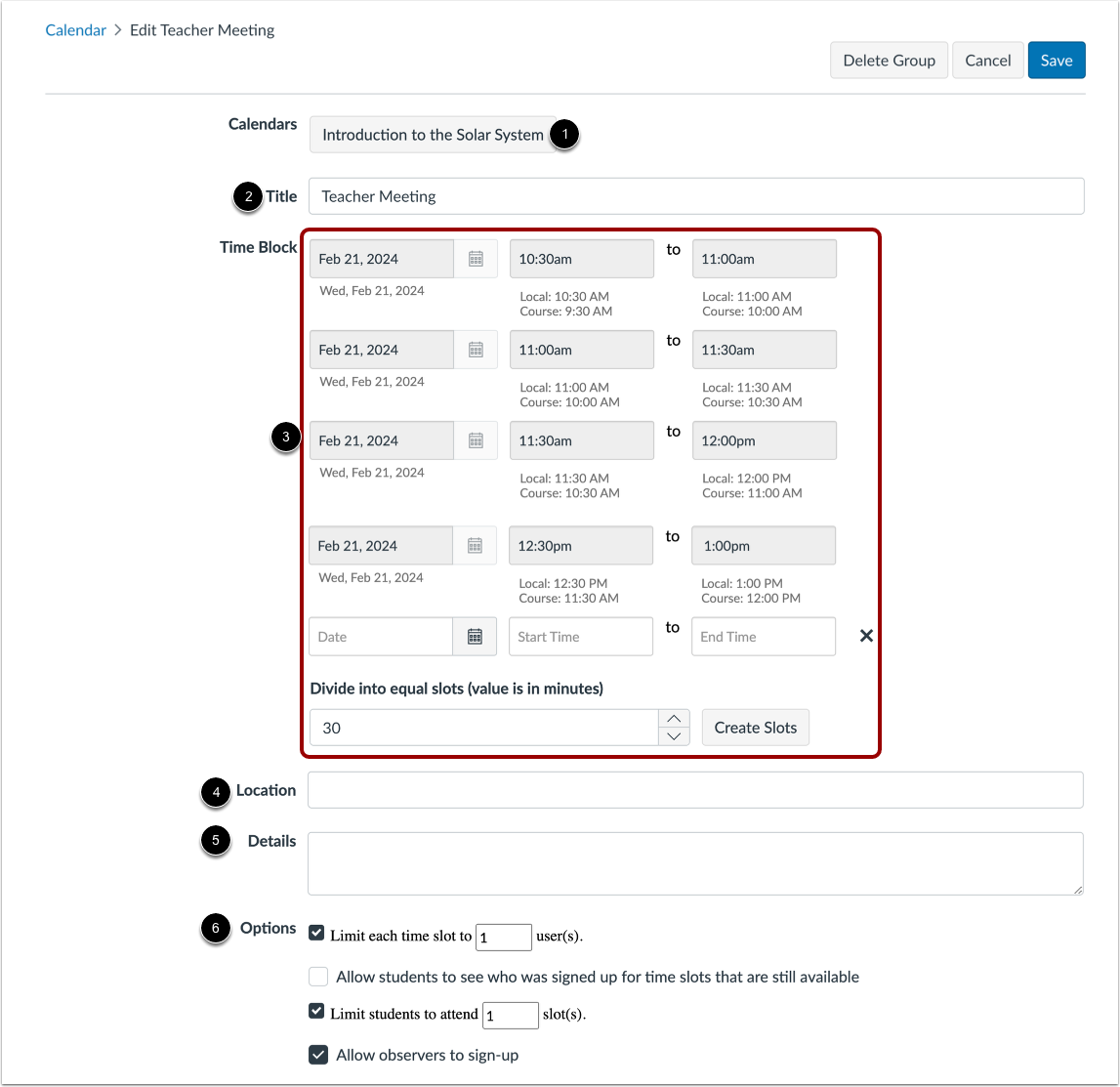
Sur la page du groupe de rendez-vous, vous pouvez consulter le cours associé au groupe de rendez-vous [1] et vous pouvez modifier les détails du groupe.
Pour chaque groupe de rendez-vous, vous pouvez modifier son nom dans le champ Titre [2]. Vous pouvez ajouter de nouveaux groupes de rendez-vous et des créneaux horaires supplémentaires au groupe dans le champ Bloc horaire [3], et vous pouvez ajouter ou modifier le lieu du groupe [4], les détails du groupe [5] et les options du groupe [6]. En savoir plus sur la création d'un groupe de rendez-vous .
Remarques :
- Vous ne pouvez ni modifier ni supprimer les créneaux horaires existants.
- L'option permettant aux étudiants de s'inscrire en groupe ne peut être sélectionnée que lors de la création d'un groupe de rendez-vous.
Consulter les créneaux de rendez-vous
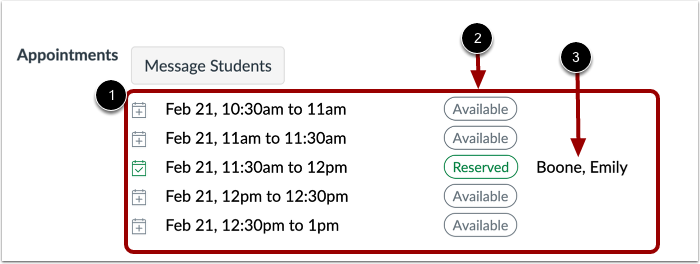
En bas de la page de détails du groupe de rendez-vous, vous pouvez consulter tous les rendez-vous du groupe [1]. Chaque créneau horaire affiche la date et l'heure, ainsi que sa disponibilité (disponible ou réservé) [2]. Vous pouvez également consulter le nom de chaque étudiant inscrit à ce créneau [3].
Si un créneau horaire a été réservé par un étudiant mais comporte également la mention « Disponible » , ce créneau horaire inclut un créneau supplémentaire qui peut être occupé par un autre étudiant.
Message aux étudiants
Si vous souhaitez envoyer un message aux étudiants du groupe de rendez-vous, cliquez sur le bouton « Envoyer un message aux étudiants » .
Saisissez les détails du message
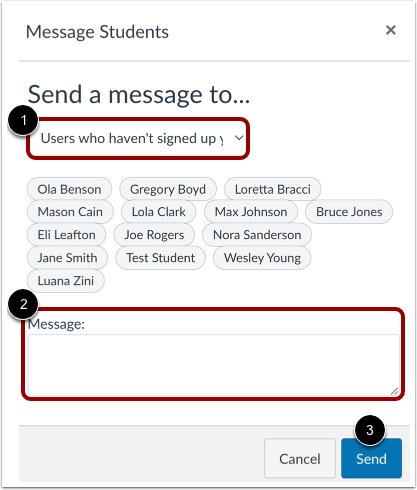
Dans la fenêtre « Message aux étudiants », cliquez sur le menu déroulant « Envoyer un message à » et sélectionnez un groupe d’étudiants auxquels envoyer un message [1]. Vous pouvez envoyer un message aux étudiants suivants :
- tous les utilisateurs du groupe de rendez-vous
- utilisateurs qui ne se sont pas inscrits pour un créneau horaire
- utilisateurs qui se sont inscrits
Saisissez un message dans le champ Message [2].
Cliquez sur le bouton Envoyer [3].
Remarque : Les messages sont envoyés individuellement.
Groupe de gestion des rendez-vous
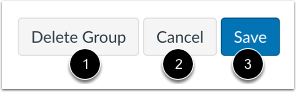
Pour supprimer le groupe de rendez-vous, cliquez sur le bouton Supprimer le groupe [1].
Pour annuler les modifications dans le groupe d’affectation, cliquez sur le bouton Annuler [2].
Pour enregistrer les modifications dans le groupe d’affectation, cliquez sur le bouton Enregistrer [3].
Remarque : La suppression d’un groupe est irréversible et ne génère aucun avertissement. Elle supprime également tous les rendez-vous réservés par les étudiants.
Gérer les créneaux de rendez-vous
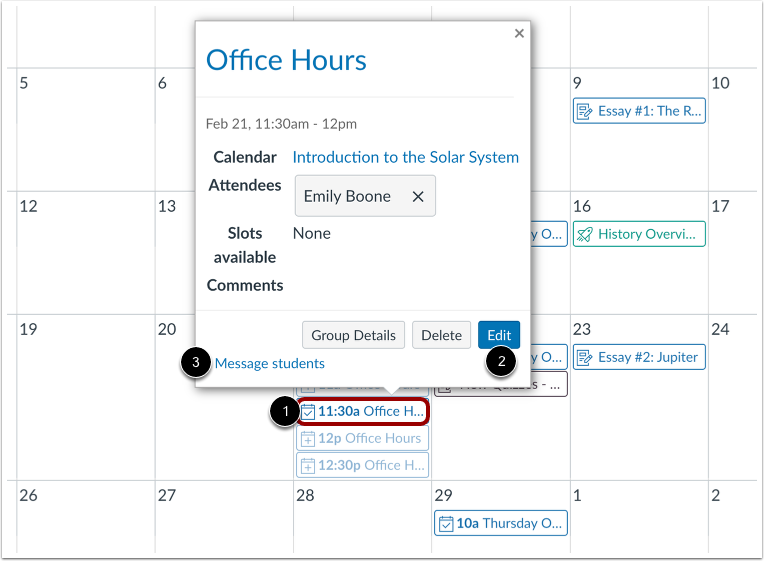
Dans le calendrier, vous pouvez gérer les créneaux horaires individuellement. Pour afficher les détails d'un créneau horaire, notamment les personnes inscrites, cliquez sur le lien du rendez-vous [1].
Pour modifier un créneau horaire spécifique, cliquez sur le bouton Modifier [2]. La modification d'un créneau horaire vous permet de modifier sa description. Vous pouvez également limiter le nombre d'utilisateurs autorisés. La modification de ces valeurs pour un créneau horaire donné n'affecte pas la description ni la limite d'inscriptions pour l'ensemble du groupe. Par exemple, si le groupe d'attribution a limité chaque créneau à un seul utilisateur et que vous modifiez individuellement un créneau horaire pour autoriser trois utilisateurs, seul ce créneau horaire sera concerné par cette modification.
Dans les créneaux horaires réservés, vous pouvez envoyer un message à l'utilisateur (ou aux utilisateurs) du créneau horaire [3].
Remarque : Les dates et heures ne peuvent pas être modifiées pour chaque créneau horaire de rendez-vous.
Retirer les participants
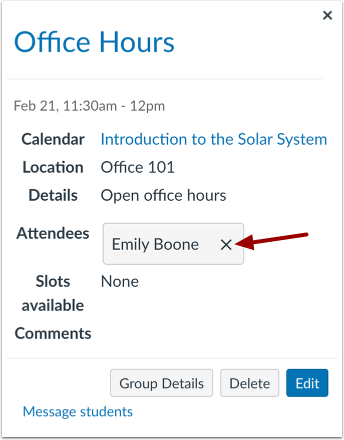
Si vous souhaitez conserver le créneau horaire du rendez-vous mais devez l'annuler avec l'élève concerné, cliquez sur l'icône Supprimer .
Confirmer la suppression
Saisissez le motif de l’annulation dans le champ Motif de la suppression [1]. Cliquez sur le bouton Supprimer [2].
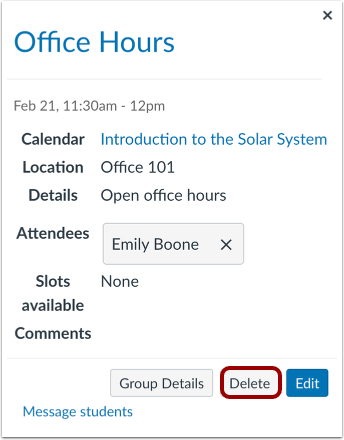
Supprimer le créneau horaire
Si vous devez supprimer la totalité du créneau horaire, cliquez sur le bouton Supprimer .
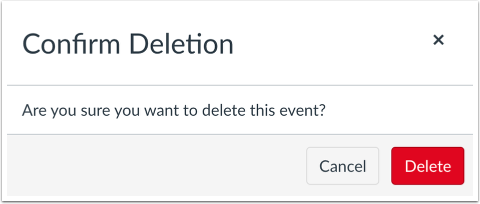
Confirmer la suppression
Cliquez sur le bouton Supprimer .