Vous pouvez utiliser l' éditeur de contenu enrichi pour enregistrer des fichiers vidéo et audio. La durée d'enregistrement est illimitée, mais les enregistrements courts sont recommandés. Si votre fichier dépasse 15 minutes, il est conseillé d'utiliser un service d'enregistrement externe. Les enregistrements longs nécessitent un temps de rendu plus important et peuvent être interrompus en cas de connexion Internet instable.
Plusieurs fonctionnalités de Canvas prennent en charge l'éditeur de contenu enrichi, notamment les annonces, les devoirs, les discussions, les pages et les questionnaires.
Les vidéos Canvas prennent également en charge les fichiers de sous-titres. Une fois votre vidéo enregistrée, découvrez comment y ajouter des sous-titres .
Remarques :
- Le navigateur Safari ne prend pas en charge l'enregistrement multimédia. Veuillez utiliser Chrome ou Firefox pour enregistrer du contenu multimédia depuis l'éditeur de contenu enrichi.
- Les fichiers multimédias enregistrés dans l'Éditeur de contenu enrichi sont sauvegardés dans le dossier « Médias téléchargés » de vos Fichiers utilisateur ou Fichiers de groupe , selon l'emplacement d'enregistrement. Si un fichier multimédia est enregistré pour la remise d'un devoir, il est stocké dans vos Fichiers utilisateur.
- Par défaut, les fichiers multimédias enregistrés ajoutés à l'éditeur de contenu enrichi sont visibles par les étudiants dans les annonces, les devoirs, les discussions, les pages, les quiz ou les programmes de cours. Cependant, si les paramètres de restriction d'un fichier enregistré ont été modifiés et qu'il est considéré comme non publié ou que sa période de visibilité est dépassée, les étudiants ne pourront pas le consulter. Consultez les paramètres de restriction des fichiers .
Éditeur de contenu enrichi ouvert
Ouvrez l'éditeur de contenu enrichi lorsque vous utilisez une fonctionnalité de Canvas compatible. Plusieurs fonctionnalités de Canvas prennent en charge l'éditeur de contenu enrichi, notamment les annonces, les devoirs, les discussions, les pages et les questionnaires.
Remarque : L’éditeur de contenu enrichi prend en charge les raccourcis clavier. Pour afficher le menu Raccourcis clavier, cliquez sur l’icône Clavier ou appuyez sur ALT+F8 (clavier PC) ou Option+F8 (clavier Mac).
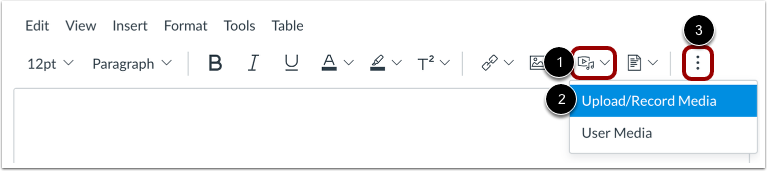
Pour importer des médias depuis la barre d'outils, cliquez sur l'icône Média [1]. Dans le menu déroulant, sélectionnez l'option Importer/Enregistrer des médias [2].
Pour afficher l’icône Média, vous devrez peut-être cliquer sur l’icône Options [3].
Remarque : Si l'icône Média n'apparaît pas dans la barre d'outils, cela signifie que le téléchargement de fichiers multimédias a été désactivé par votre établissement.
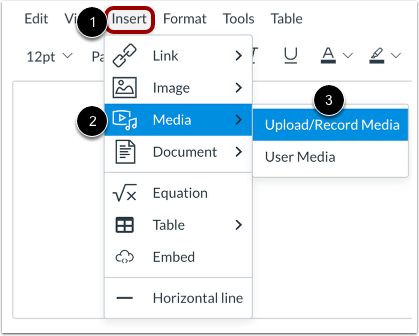
Cliquez sur le lien Insérer [1]. Accédez aux options Média [2] et sélectionnez l'option Télécharger/Enregistrer un média [3].
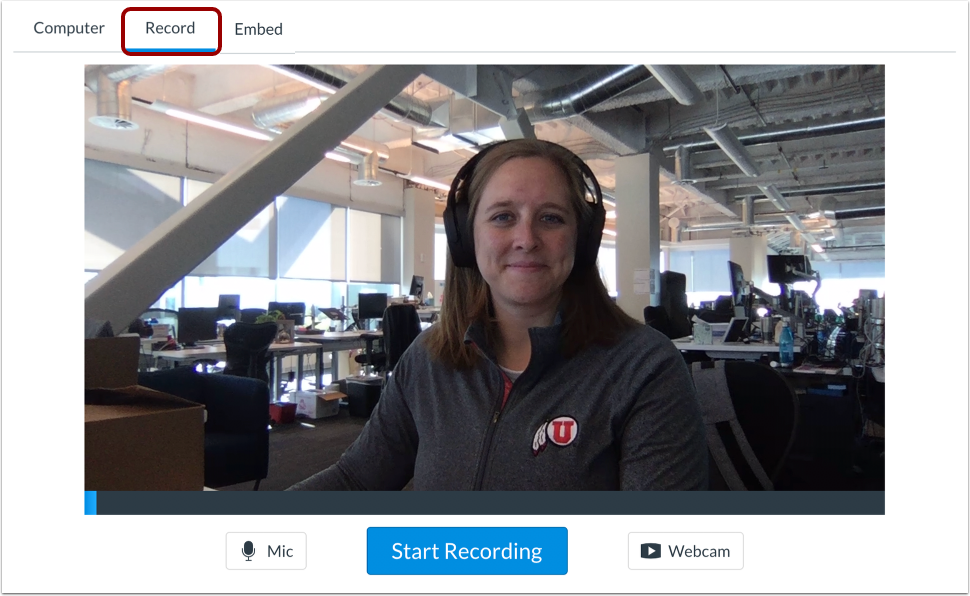
Cliquez sur l'onglet Enregistrement .
Options du micro et de la webcam
L'enregistreur multimédia se connecte au microphone et à la webcam par défaut de votre ordinateur.
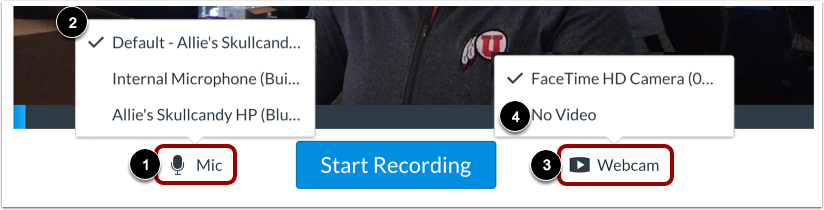
Pour modifier les paramètres de votre microphone, cliquez sur le bouton Micro [1]. Sélectionnez ensuite parmi les options affichées [2].
Pour modifier les paramètres de votre webcam, cliquez sur le bouton Webcam [3]. Pour désactiver l’enregistrement vidéo, sélectionnez l’option Pas de vidéo [4].
Cliquez sur le bouton « Démarrer l'enregistrement » .
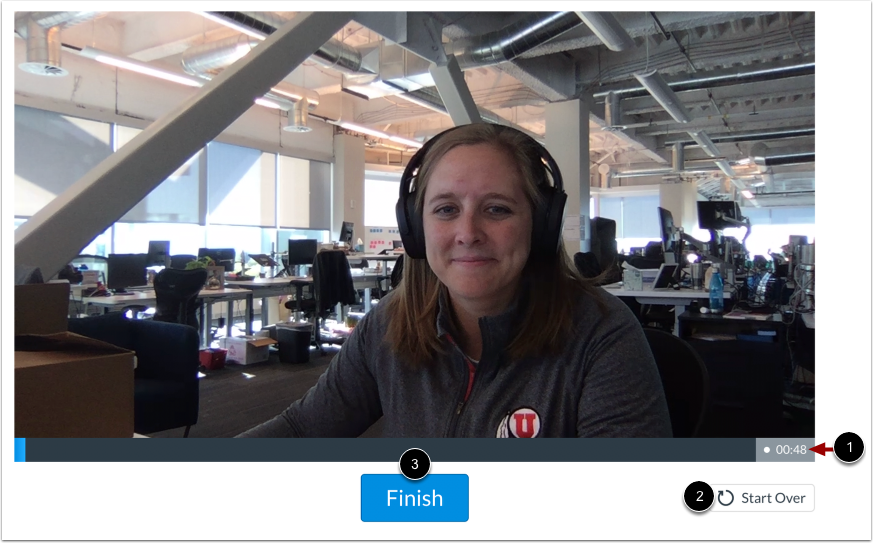
L'enregistreur multimédia affiche la durée de votre enregistrement actuel [1].
Pour redémarrer votre enregistrement, cliquez sur le bouton Recommencer [2].
Pour terminer votre enregistrement, cliquez sur le bouton Terminer [3].
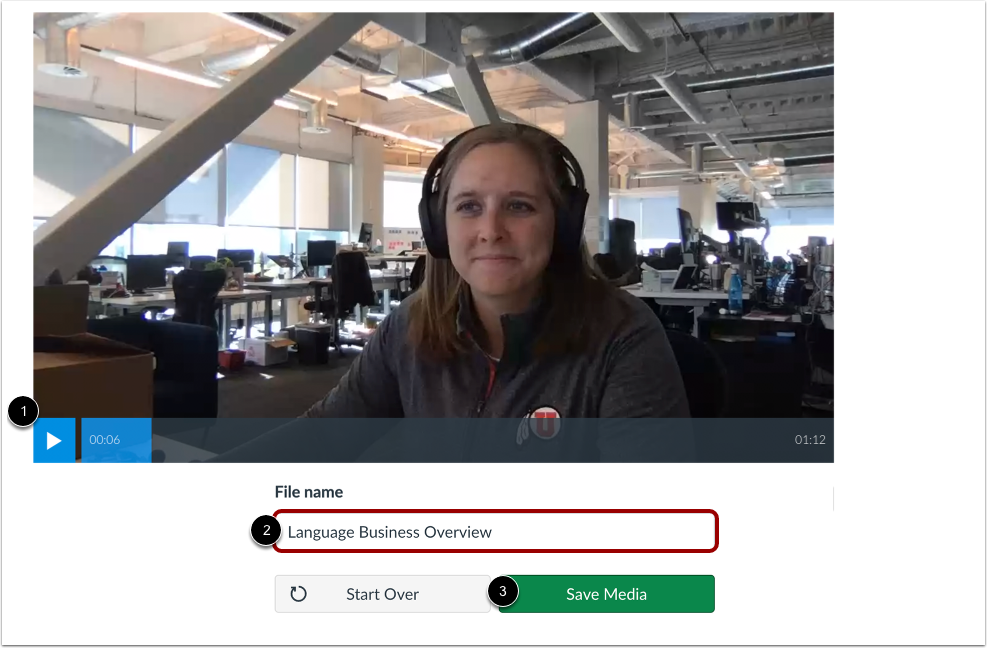
Prévisualisez votre média enregistré dans l'enregistreur multimédia [1].
Pour nommer votre média, saisissez le nom du fichier dans le champ [2].
Pour intégrer votre média dans l'éditeur de contenu enrichi, cliquez sur le bouton Enregistrer le média [3].
Afficher les médias intégrés
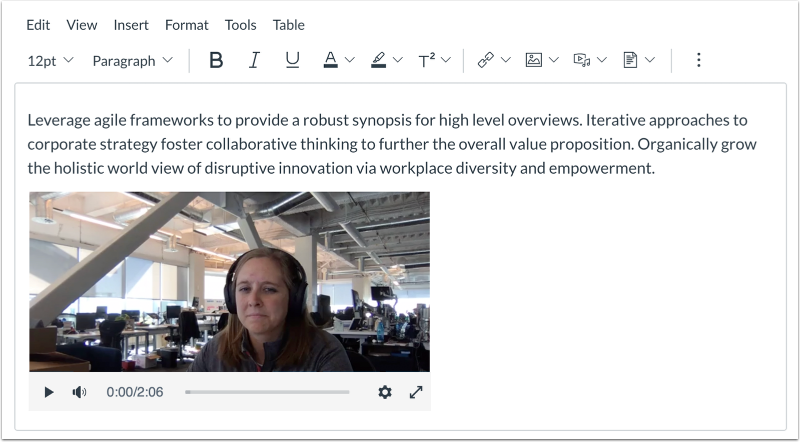
Visualisez votre fichier multimédia téléchargé dans l'éditeur de contenu enrichi.
Enregistrer les modifications
Cliquez sur le bouton Enregistrer .
Remarque : Lorsque vous utilisez l’éditeur de contenu enrichi dans les discussions, le bouton Enregistrer peut apparaître comme le bouton Répondre.
Afficher le contenu
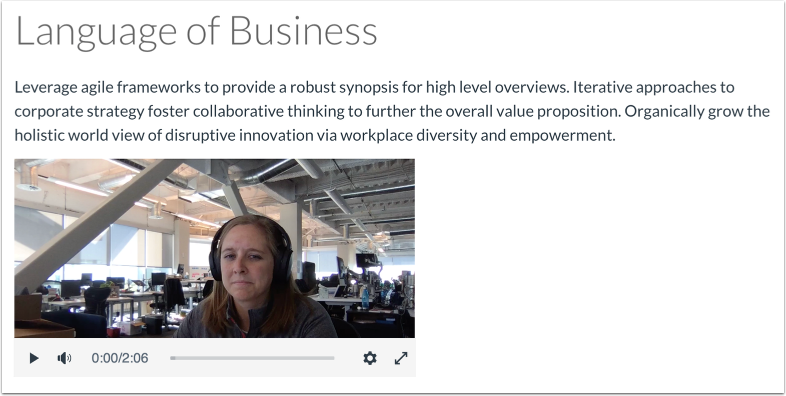
Consultez le contenu créé dans l'éditeur de contenu enrichi.