Les annonces permettent aux enseignants de communiquer avec les étudiants au sujet des activités du cours et de publier des sujets intéressants en rapport avec celui-ci. Elles sont conçues pour permettre aux enseignants de diffuser des informations à tous les participants d'un cours ou à tous les participants d'une section au sein de ce cours.
Les étudiants peuvent répondre aux annonces , mais les réponses ne sont pas considérées comme une conversation et n'apparaissent pas dans la boîte de réception. Les étudiants peuvent également créer des annonces dans un groupe étudiant .
Pour plus d'informations, consultez les ressources suivantes :
Remarques :
Voir la transcription vidéo
Annonces de cours ouverts
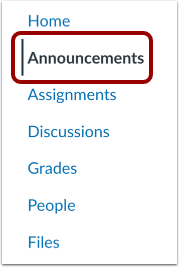
Dans le menu de navigation du cours, cliquez sur le lien Annonces .
Consulter les annonces
Les annonces de cours s'affichent sur la page d'index des annonces. Pour communiquer avec les étudiants sur les aspects pratiques d'un cours, les enseignants peuvent ajouter une annonce [1]. Ils peuvent la mettre en forme et y ajouter du contenu grâce aux fonctionnalités de l' éditeur de contenu enrichi . Ils peuvent également utiliser les options permettant aux autres de répondre/commenter [2], activer les flux de podcast, autoriser les mentions « J'aime » et définir une période de diffusion.
Dès qu'un enseignant crée une annonce, Canvas se charge d'en informer les étudiants selon leurs préférences . Des indicateurs de lecture et de non-lecture apparaissent également à côté des annonces [3].
Les enseignants ont la possibilité d' intégrer directement les articles d'un blog ou d'autres sources d'information à leur page d'annonces via RSS. Les flux RSS peuvent être filtrés par mot-clé afin d'empêcher la diffusion de contenu non pertinent dans le cours. Les étudiants utilisant un lecteur RSS peuvent s'abonner aux annonces du cours en dehors de Canvas.
Remarques :
- Vous pouvez utiliser des raccourcis clavier pour naviguer entre les annonces. Pour afficher une fenêtre contenant la liste des raccourcis clavier, appuyez simultanément sur Alt+F8 (sur un clavier PC) ou Option+F8 (sur un clavier Mac).
- Si une annonce a été importée à partir d'une copie de cours, de l'outil d'importation de cours ou d'un cours modèle, la lettre U remplace la photo de profil de l'utilisateur [4]. De plus, les annonces copiées ne comportent pas de date ni d'heure de publication.
Quand utiliserais-je les annonces ?
En tant qu'enseignant, utilisez la section Annonces pour :
- Rappelez à vos élèves ce qu'ils doivent accomplir pour rester sur la bonne voie.
- Orienter les étudiants vers les ressources internes et externes qui les aideront à atteindre les objectifs du cours.
- Laissez un message à l'attention de toute la classe, accompagné de commentaires vidéo ou audio.
- Célébrez les réussites des élèves et les événements importants susceptibles de les intéresser.
- Diffusez à vos étudiants un flux RSS personnalisé en rapport avec le sujet du cours.
- Partagez automatiquement les articles de blog rédigés par vos étudiants sur WordPress, Blogger, etc. grâce à des flux RSS personnalisés.
En tant qu'étudiant, vous pourrez consulter les annonces de cours et y répondre . Vous pourrez également publier des annonces dans un groupe d'étudiants .