Les ePortfolios Canvas seront retirés le 30 juin 2026. Pour plus d'informations, consultez l'article de blog « Présentation des portfolios Canvas » .
Vous pouvez créer un nouveau portfolio électronique dans vos paramètres utilisateur. Vous devez être inscrit à un cours pour créer un portfolio électronique.
Remarques :
- Si vous ne voyez pas le lien vers votre portfolio électronique dans votre compte utilisateur, cela signifie que votre établissement a désactivé cette fonctionnalité.
- Si vous ne voyez pas le bouton « Créer un portfolio électronique », il se peut que votre portfolio ait été signalé comme spam. Contactez votre administrateur Canvas pour obtenir de l’aide.
- Cette leçon explique comment utiliser les ePortfolios Canvas dans votre compte utilisateur. Si l'affichage de vos ePortfolios diffère des images présentées dans cette leçon, consultez la documentation sur l'utilisation des ePortfolios étudiants Canvas .
Voir la transcription vidéo
Ouvrir les ePortfolios
Dans la navigation globale, cliquez sur le lien Compte [1], puis cliquez sur le lien ePortfolios (Legacy) [2].
Créer un portfolio électronique
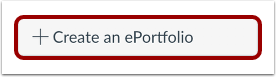
Cliquez sur le bouton « Créer un portfolio électronique » .
Remarques :
- Vous devez être inscrit à un cours pour créer un nouveau portfolio électronique.
- Si le bouton « Créer un portfolio électronique » ne s’affiche pas, il est possible que votre portfolio ait été signalé comme spam. Veuillez contacter votre administrateur Canvas pour obtenir de l’aide.
Créer un portfolio électronique
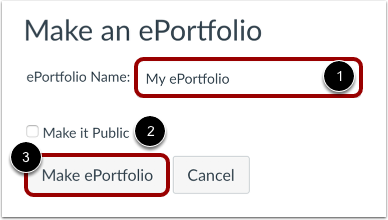
Nommez votre ePortfolio en saisissant un nom dans le champ Nom du ePortfolio [1]. Décidez si votre ePortfolio sera public [2] ( vous pouvez modifier ce paramètre ultérieurement ) puis cliquez sur le bouton Créer un ePortfolio [3].
Consulter le portfolio électronique
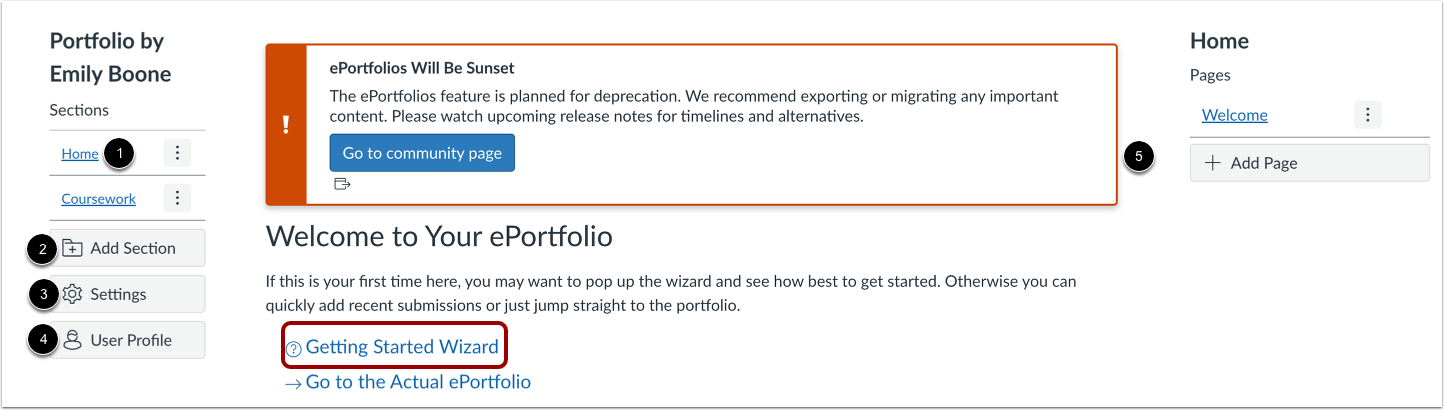
Une fois votre portfolio électronique créé, plusieurs options s'offrent à vous pour créer son contenu, notamment un assistant qui vous guidera pas à pas tout au long de la création .
Pour renommer, déplacer ou supprimer une section, cliquez sur le bouton Options [1]. Pour ajouter une section à un portfolio, cliquez sur le bouton Ajouter une section [2]. Cliquez sur le bouton Paramètres [3] pour mettre à jour les paramètres du profil. Pour revenir au profil utilisateur, cliquez sur le bouton Profil utilisateur [4]. Cliquez sur le bouton Ajouter une page [5] pour créer une nouvelle page.
Modifier le portfolio électronique
Pour modifier les paramètres de votre portfolio électronique, cliquez sur le lien Paramètres .
Paramètres de mise à jour
Modifiez le nom du portefeuille ou l'option de visibilité [1]. Cliquez sur le bouton Enregistrer [2].